

2025. július 21.általa megosztva Kevin Miller nak nek DVD rippelés
DVD-rajongó vagy? Ha sok DVD-t tárolsz, az túl sok helyet foglal. Ráadásul a DVD-k elkerülhetetlenül megkarcolódnak és megsérülnek, ha nincsenek elég jól elhelyezve. A probléma egyik megoldása a DVD-k MP4-re rippelése, amely gyakorlatilag minden eszközzel teljesen kompatibilis. Szóval, hogyan rippelhetsz DVD-ket MP4 videoformátumba? Ebben a cikkben 11 egyszerű módszert teszteltünk, amelyekkel... DVD-k rippelése MP4-re, és bármelyik utat választhatod, ami neked tetszik.

- 1. rész. 8 módszer DVD-k MP4-re másolására Windows rendszeren
- 2. rész. 3 módszer DVD-k MP4-re másolására Mac rendszeren
- 3. rész. GYIK a DVD MP4-re másolásával kapcsolatban
| Támogatott operációs rendszer | Egyszerű használat | Támogatott kimeneti formátumok | Videó minőség | Rippelési sebesség (2 GB-os DVD) | |
| Blu-ray Master ingyenes DVD-ripper | Windows 11/10/8/7 |
| Windows 11/10/8/7 | 200+ | 35 perc |
| Kézifék | Windows 11/10 |
| Windows 11/10 | 10 | 63 perc |
| VLC médialejátszó | Windows 11/10/8/7/XP |
| 15 |  | 77 perc |
| WinX DVD Ripper | Windows 11/10/8/7 |
| 7 |  | 40 perc |
| Freemake Video Converter | Windows 10/8/7 |
| 100+ | 4K | 55 perc |
| MediaCoder | Windows 11/10 |
| 40+ | | 57 perc |
| WonderFox ingyenes DVD-ripper | Windows 10/8/7 |
| 100+ | | 46 perc |
| DVD visszafejtő | Windows 10/8/7 |
| 10 | | 72 perc |
| MacX DVD Ripper | mac OS X 10.5 vagy régebbi |
| 20+ | | 39 perc |
| Bármilyen DVD konverter | mac OS X 10.7–10.15 |
| 200+ | | 64 perc |
| Xilisoft DVD Ripper | Minden mac OS |
| 160 | | 68 perc |
1. rész. 8 módszer DVD-k MP4-re rippelésére Windows rendszeren
Top 1. Összességében a legjobb ingyenes DVD-ripper
Blu-ray mester Ingyenes DVD Ripper egy teljesen ingyenes és meglehetősen könnyen használható ingyenes DVD-rippelő szoftver. Képes bármilyen DVD-lemezt/mappát/IFO fájlt népszerű videókká, például MP4, AVI, MOV, MKV, M4V, WMV, FLV, MPEG és egyebekké rippelni. Ezzel az ingyenes DVD-rippelő eszközzel a fényerő, a kontraszt, a telítettség és a színárnyalat módosításával beállíthatja a megjelenítési effektust. Szöveg vagy kép hozzáadásával engedélyezheti a vízjelet. A konvertálás után ingyenesen élvezheti a rippelt DVD-videóit digitális eszközökön, például iPhone-on, iPaden, iPodon, Samsungon, HTC-n, LG-n, Huawei-n és más digitális eszközökön.
Ingyenes letöltés
Windowshoz
Biztonságos letöltés
Ingyenes letöltés
macOS számára
Biztonságos letöltés
- Támogatja a DVD-k rippelését több mint 200 videó/audio formátumba.
- Támogatja a DVD konvertálását 1080p HD/4K/8K képminőségre.
- Támogatja a hardveres gyorsítást a konvertálás szupergyorsabb befejezéséhez.
- Támogatja a DVD bemásolását és másolását 1:1 arányban.
Most kövessen minket, hogy megtudja, hogyan kell DVD-t MP4-re másolni.
1. lépés.Töltse le és indítsa el a programot
Először helyezze be a DVD-lemezt a DVD-meghajtóba, töltse le és telepítse a programot, majd indítsa el a programot. Kattintson a „Lemez betöltése” gombra, hogy betöltse a bemásolni kívánt DVD-lemezt vagy mappát a fő felületre.
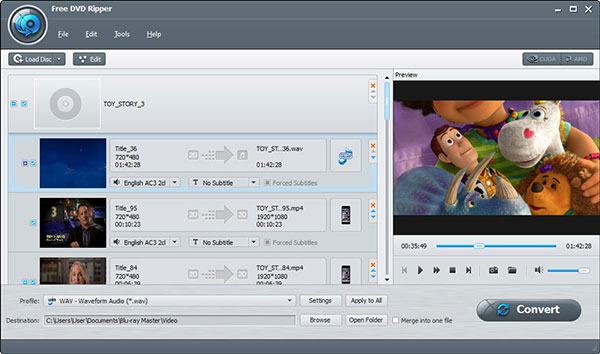
2. lépés.DVD szerkesztése több szerkesztési funkcióval
Kattintson a „Szerkesztés” gombra a Szerkesztés ablak megnyitásához, levághatja a videókockát, és beállíthatja a videóeffektusokat a videó fényerejének, telítettségének, színárnyalatának és kontrasztjának módosításával. Vagy hozzáadhat szöveges/képes vízjelet a videóhoz.
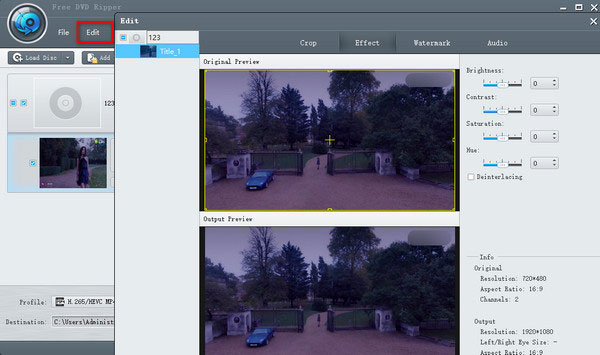
3. lépésÁllítsa be a DVD kimeneti videoformátumát
Amikor beállítja az összes videószerkesztést a konvertált fájlhoz, a kimeneti formátum kiválasztása az utolsó lépés. Kattintson a Profil fordított háromszögére, és beállíthatja a bemásolt DVD-videó digitális fájlformátumát MP4-re. Vagy beállíthatja a lejátszóeszköz alapján, például Apple-eszköz, Android-eszköz, Samsung-eszköz stb.

4. lépés.Kezdje el a DVD-t videóvá konvertálni
Az utolsó lépés, amit meg kell tenned, az a „Konvertálás” gombra kattintás, hogy a DVD-t a kiválasztott videoformátumba másolhasd. A rippelési folyamat néhány percen belül befejeződik.

Ami azt illeti, hogy a Free DVD Ripper miért áll az első helyen ezen a listán. A többi ingyenes DVD-rippelő szoftverrel összehasonlítva a Free DVD Ripper minden szükséges tényezőt jól élvez: a különféle formátumok kompatibilitása, a 4K/8K minőség támogatása, a CUDA gyorsítási technológiával ellátott gyors DVD-másolási sebesség, a hatékony szerkesztőeszközök és még sok más. Könnyű elkezdeni, akár profi, akár kezdő.
Top 2. Kézifék
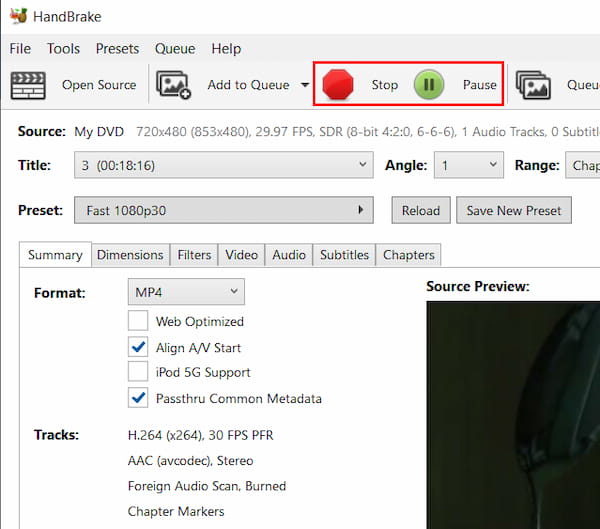
Először is az általunk javasolt szoftver Kézifék. Ez egy híres DVD-MP4-ripper. Bár ingyenes, a HandBrake számos funkcióval rendelkezik, amelyek segítségével DVD-t MP4-re másolhat. Itt vannak a lépések.
1. lépés.Töltse le ingyenesen a HandBrake alkalmazást, és telepítse. Ezután indítsa el ezt a programot a számítógépén.

2. lépés.Amikor megjelenik a HandBrake felhasználóbarát felülete, kattintson a bal felső sarokban található "Forrás" gombra, és válassza ki azt a DVD-t, amelyet MP4-re szeretne másolni.
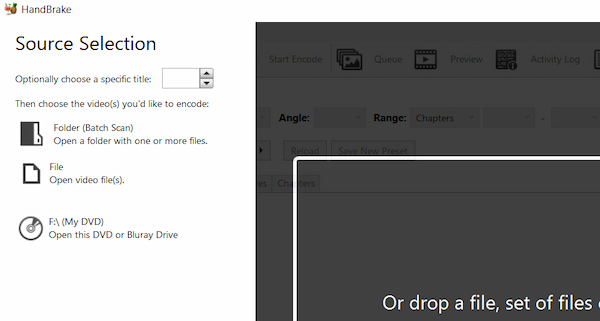
3. lépésVálasszon ki egy célmappát a konvertált fájl mentéséhez, majd kattintson a "Kimeneti beállítások" gombra, és válassza az MP4 formátumot a legördülő listából.
Jegyzet: Kimeneti formátumokat választhat a Összefoglalás > Formátum legördülő menüből. MP4, MKV és WebM formátumokat kínál.
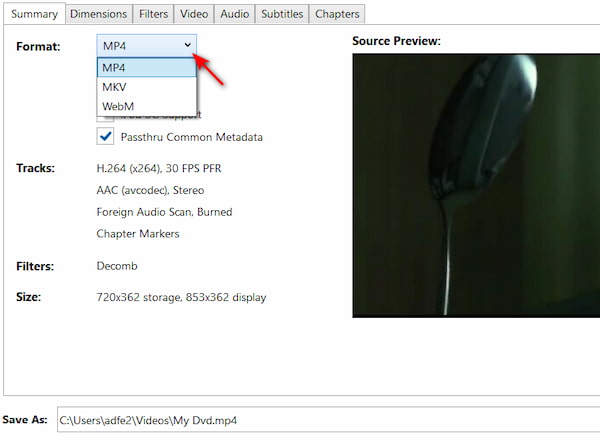
4. lépés.A fenti beállítások elvégzése után már csak a „Start” gombra kell kattintani, és a rippelési folyamat megkezdődik.
Profik
- Teljesen ingyenes és nyílt forráskódú program
- Támogatja a kötegelt DVD konvertálást
- Felhasználóbarát felület
Hátrányok
- A védett tartalom nem támogatott
- Korlátozott kimeneti formátumok
- Nem jó hosszú DVD-videók rippeléséhez
Top 3. VLC
A szakasz csak egy újabb DVD-ről MP4-re rippert oszt meg - VLC médialejátszó, amelyet esetleg már letöltött a számítógépére. A VLC ingyenes szoftver, és könnyen kezelhető. Tehát jó választás a DVD MP4 formátumba másolásához. Itt vannak a lépések.
1. lépés.Ha nincs telepítve a VLC, töltsd le és indítsd el a számítógépeden. Ezután töltsd be a konvertálni kívánt DVD-t.
2. lépés.Kattintson a „Média” lehetőségre, majd a legördülő listából a „Konvertálás/Mentés” gombra. Ezután megjelenik a „Média megnyitása” ablak, ahol a „Lemez” gombra kell kattintania.

3. lépésJelöld be a „DVD” négyzetet, és válaszd ki a megfelelő DVD-meghajtót a „Lemezeszköz” mezőben. Itt más beállításokat is módosíthatsz. Ezután kattints a „Konvertálás/Mentés” gombra.
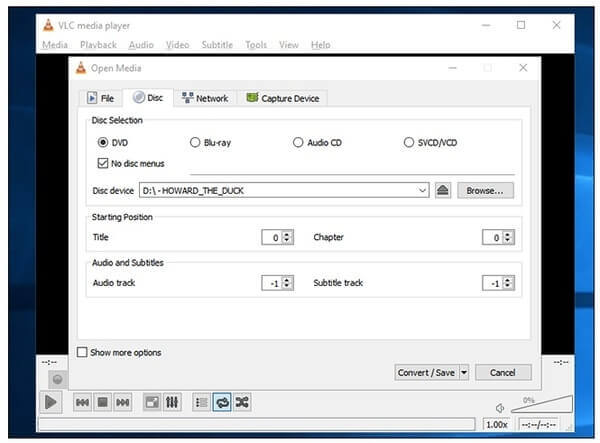
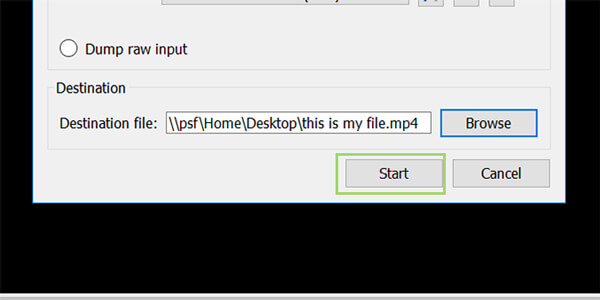
4. lépés.Válassz egy kodeket és konténert, amit használni szeretnél, vagy tartsd meg az alapértelmezettet. Ezután kattints a „Tallózás” gombra, adj egy nevet, ami .MP4 kiterjesztésű lesz, és válaszd ki a fájl célhelyét.

5. lépés.Végül kattintson a „Start” gombra a DVD MP4-re rippelésének megkezdéséhez. Amikor a rippelési folyamat befejeződött, kattintson a „Leállítás” gombra a befejezéshez.
Profik
- Teljesen ingyenes és nyílt forráskódú program
- Átfogó funkciók
- Támogatja a 3D DVD-másolást
Hátrányok
- Bonyolult DVD-másolási folyamat
- A DVD-másolás minőségének romlása
- Korlátozott kimeneti formátumok
Top 4. WinX DVD Ripper
WinX DVD Ripper egy jó DVD-ripper, amely kiváló videóminőséggel képes DVD-ket digitális formátumba konvertálni. DVD-lemezeket, mappákat és ISO-fájlokat tud MP4, AVI, WMV és egyebek formátumba rippelni. Sőt, a hatékony DVD-másolásvédelem eltávolításával könnyedén kezel minden DVD-t. A WinX DVD Ripper egy jó választás az Ön számára. Lássuk, hogyan rippelhet DVD-ket MP4 formátumba a WinX DVD Ripper segítségével.
1. lépés.Töltse le és telepítse ingyenesen a WinX DVD Ripper programot, és indítsa el ezt a programot a számítógépén.

2. lépés.Amikor megjelenik a WinX DVD Ripper felülete, kattintson a "DVD lemez" ikonra, és válassza ki azt a DVD-t, amelyet MP4-re szeretne másolni. Ezután kattintson az "OK" gombra.
3. lépésEgy idő után a fő DVD-cím automatikusan ellenőrzésre kerül, és megjelenik a Kimeneti profil ablak is. Válassza az „MP4 videó” lehetőséget az „Általános profilok” kategóriában.
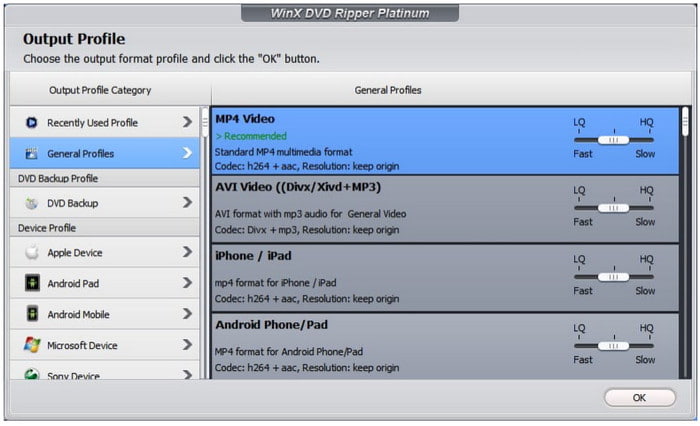
4. lépés.Kattintson az alján található „Tallózás” gombra a konvertált videó célmappájának kiválasztásához, majd végül kattintson a „Futtatás” gombra a DVD MP4-re másolásához.

Profik
- Támogatja a hardveres gyorsítást
- Támogatja a DVD-másolást mobiltelefonokra és játékkonzolokra
- Eltávolítja a DRM-et
Hátrányok
- Nincs Blu-ray rippelés
- Korlátozott funkciók ingyenes próbaverzióban
Top 5. Freemake Video Converter
Íme egy másik szoftver a DVD MP4-re másolásához, amely az úgynevezett Freemake Video Converter. A Freemake Video Converter egy minden az egyben videó konvertáló szoftver. Ezenkívül ingyenes és egyszerűen használható. Itt vannak a konkrét lépések.
1. lépés.Először le kell töltenie a Freemake Video Converter programot, amely teljesen ingyenes. Ezután indítsa el ezt a videó konvertert a számítógépén.
2. lépés.A Freemake Video Converter felületén kattintson a "+DVD" gombra.
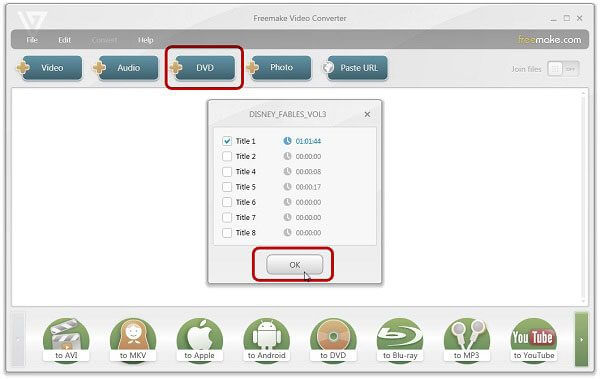
3. lépésA videó soraiban megváltoztathatod a videód hangsávját és feliratát. Sőt, beágyazhatod a letöltött feliratokat is a videódba.
4. lépés.Válassza ki az MP4-et a rippelt videó formátumaként, majd válassza ki a DVD minőségét az "Előbeállítások" alatt. Végül kattintson a "Konvertálás" gombra a DVD MP4-re másolásához.

Profik
- Könnyen használható felület
- A videók offline kódolása és konvertálása is gyors
- Támogatja a DVD-videó méretének tömörítését
Hátrányok
- Magas CPU használat
- Korlátozott funkciók az ingyenes próbaverzióban
- Az ingyenes verzió vízjellel bemásolja a DVD-t
Top 6. MediaCoder
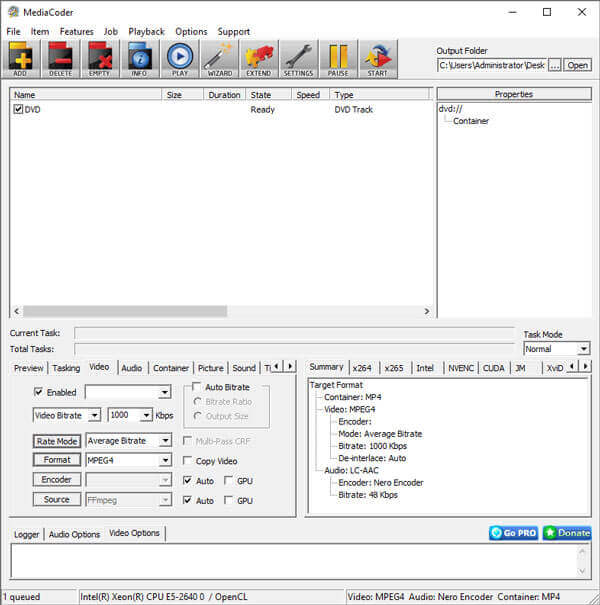
1. lépés.Töltsd le a MediaCoder programot a hivatalos weboldaláról. Helyezd be a DVD-lemezt a DVD-meghajtóba, és futtasd a MediaCoder programot a számítógépeden. Válaszd ki a "Zeneszám hozzáadása" opciót a "Fájl" menüből.
2. lépés.Válassza a DVD-t számtípusként. Kattintson a hárompontos gombra a DVD-meghajtó alatti VIDEO_TS mappa böngészéséhez. Válassza ki a konvertálni kívánt számokat és fejezeteket. Ezután kattintson a Hozzáadás gombra a DVD importálásához a programba.
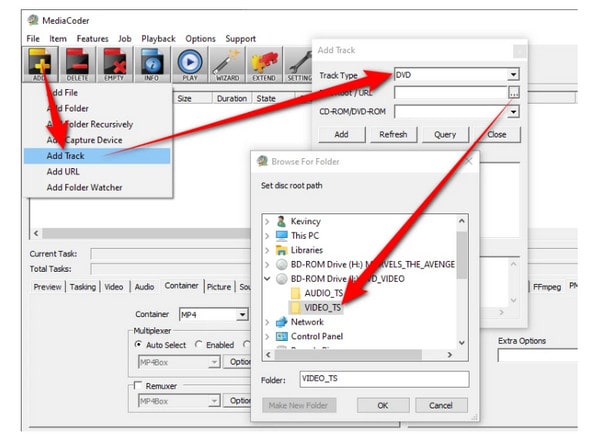
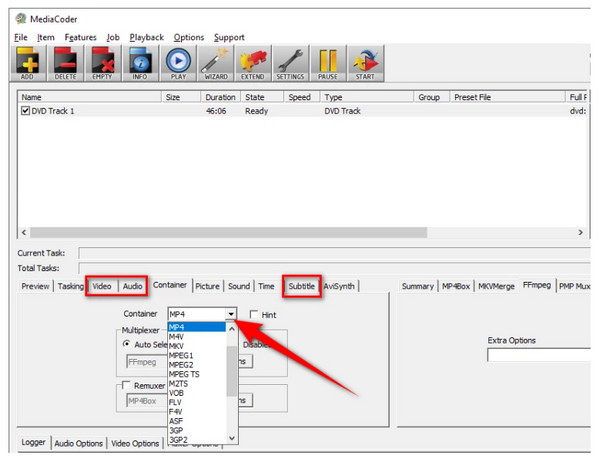
3. lépésKattintson a program alján található Videó fülre. Kiválaszthatja a videó bitrátáját, formátumát, sebességmódját és egyebeket. Ezután kiválaszthatja a kimeneti mappát a jobb felső sarokban. Az összes beállítás elvégzése után kattintson a START gombra a DVD MP4 formátumba konvertálásának megkezdéséhez.
Profik
- Korlátlan ingyenes próbaverzió
- Hardveresen gyorsított átalakítás
- Támogatja a kötegelt átalakítást
Hátrányok
- Az interfész nem olyan egyszerű és intuitív
- Összeomlik a kötegelt átalakítás során
Top 7. WonderFox ingyenes DVD-ripper
WonderFox ingyenes DVD-ripper egy professzionális DVD-ripper, amely ingyenesen konvertálja a DVD-lemezt/ISO-képfájlt vagy -mappát videóvá. Egyszerűen használható tiszta és intuitív felhasználói felülettel. Rugalmas lehetőségeket kínál a videók szerkesztésére, vágására, kivágására, effektusok és feliratok hozzáadására.
1. lépés.Futtassa a WonderFox Free DVD Ripper programot a Windows számítógépén. Helyezze be a DVD-lemezt a DVD-meghajtóba. Kattintson a fő felületre a DVD-lemez programba töltéséhez.
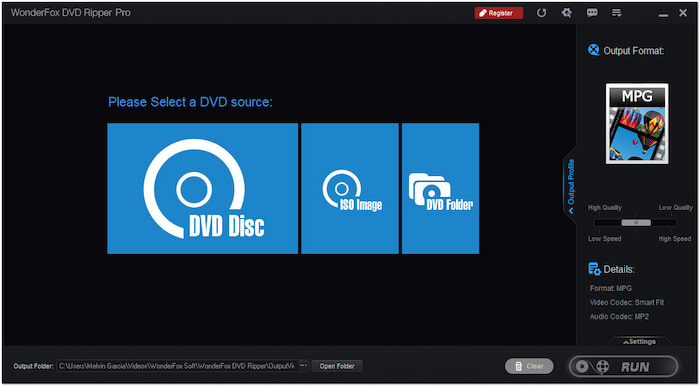
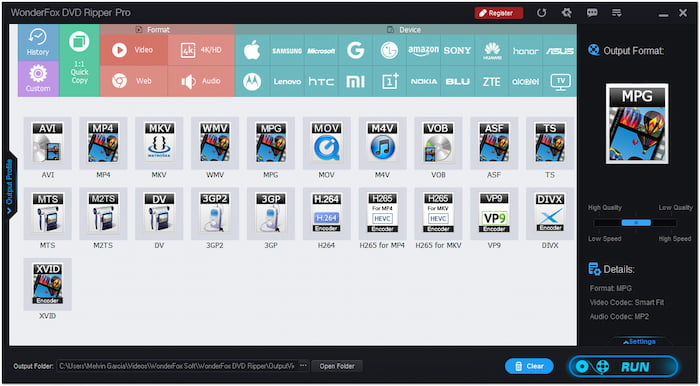
2. lépés.A videó beállításait a különböző eszközökhöz igazíthatod. Ezután válaszd ki a kimeneti mappát, ahová az MP4 fájlt menteni szeretnéd. Kattints a "Start" gombra a konvertálás megkezdéséhez.
Profik
- Több videó/audió formátum támogatása
- Támogatja a hang kinyerését DVD-ről
- Támogatja a titkosított DVD-ket
Hátrányok
- Nincs Mac verzió
- Nem támogatja a Blu-ray rippelést
- A program lefagy, ha egy DVD-lemezt külső USB DVD-meghajtón keresztül tölt be
Top 8. DVD dekódoló
Egy másik nagyszerű szoftver DVD MP4-re konvertálásához a DVD Decrypter. Windows rendszeren bármilyen DVD-t MP4, MKV, AVI, MP3 és más formátumokba rippelhet nagy felbontásban (HD). A szoftver hatékony a DVD-k rippelésében és konvertálásában.
1. lépés.Töltse le és telepítse a DVD Decryptert a számítógépére. A telepítés után indítsa el. Ezután helyezze be a bemásolni kívánt DVD-lemezt a Mac számítógépére, és ellenőrizze, hogy van-e elég szabad lemezterülete.
2. lépés.A program megnyitásakor válaszd ki a megfelelő DVD-meghajtót a „Forrás” mezőből. A „Cél” alatt válaszd ki azt a helyet, ahová a rippelt fájlt menteni szeretnéd, a mappa ikonra kattintva.
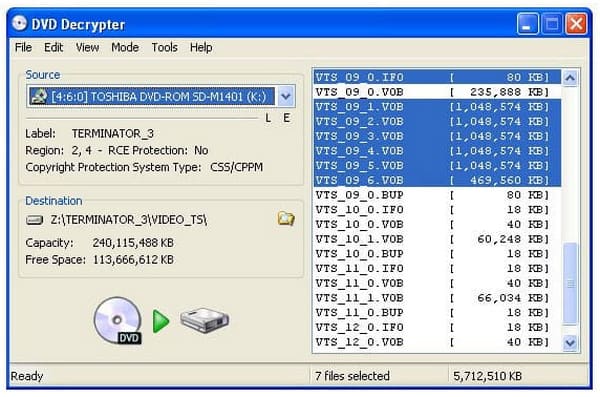
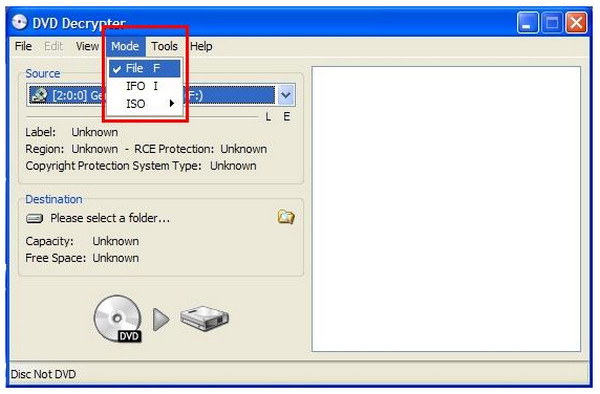
3. lépésA „Mód” fül alatt válaszd az „IFO” lehetőséget.
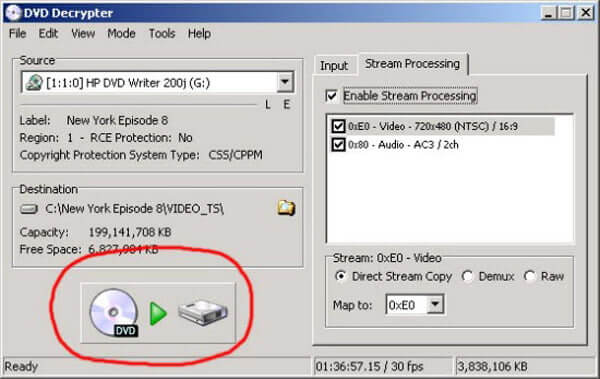
4. lépés.Végül kattintson a „DVD-ről merevlemezre” gombra a DVD MP4-re másolásának elindításához. Amikor a rippelés befejeződött, egy VOB fájlt kap.
Profik
- Díjmentes
- Eltávolítja a CSS-t, a régiókódot, a Macrovision tartalomvédelmet stb.
Hátrányok
- 2018 óta nincs karbantartás
- Összeomlások a Windows 8 rendszeren
- Nincs Mac verzió
2. rész. 3 módszer DVD-k MP4-re rippelésére Mac rendszeren
Top 1. MacX DVD Ripper
A MacX DVD Ripper egy másik hatékony DVD-MP4-ripper. Képes DVD-ket másolni az összes népszerű videó formátumba, beleértve az MP4, AVI, MOV, FLV stb.
1. lépés.Indítsa el a programot, majd helyezze be a DVD-t.
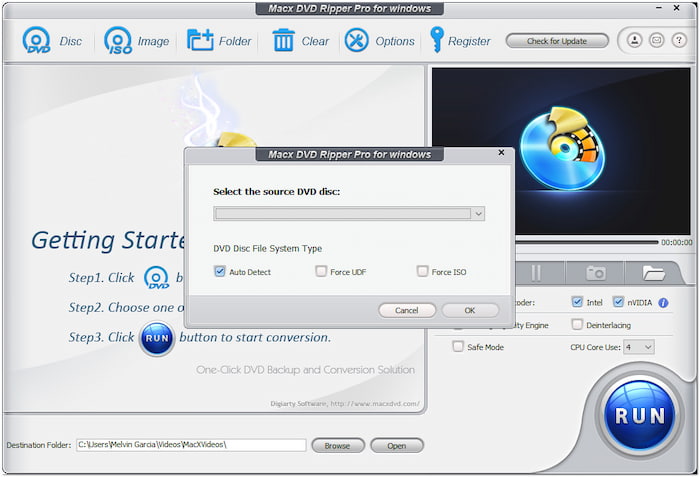
2. lépés.Ezután válassza az MP4-et kimeneti formátumként az "Általános profilok" közül.
Jegyzet: Számos különböző paraméterű MP4 profilt kínál, és az igényei szerint választhat.
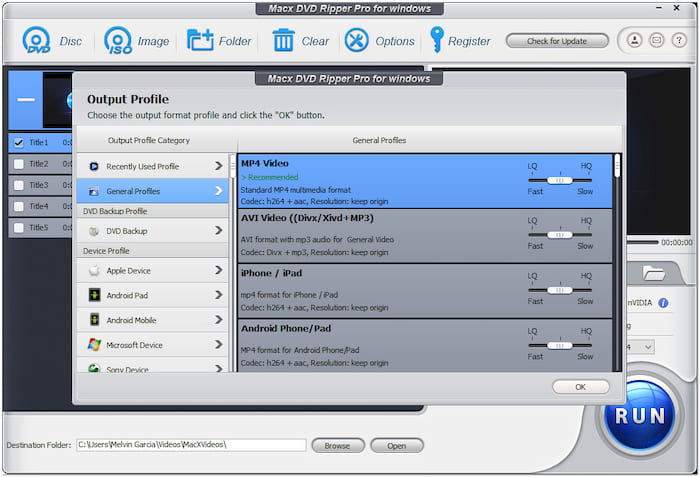
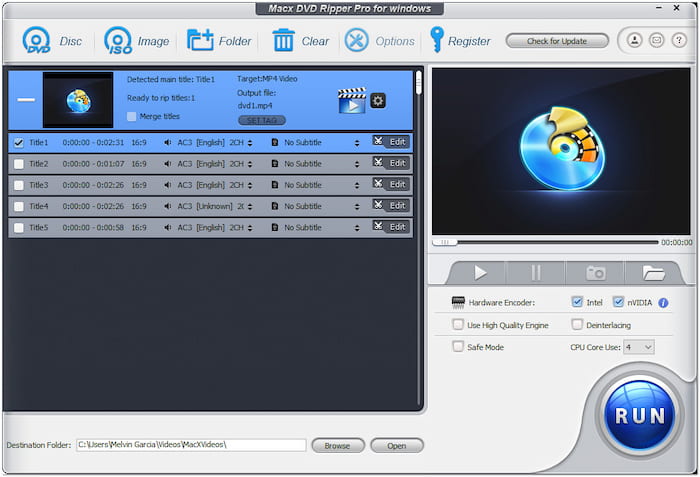
3. lépésVálassza ki a konvertált fájl mentésének célmappáját a „Tallózás” gombra kattintva.
4. lépés.Kattintson a RUN gombra a DVD-ről MP4-re másolásához.
Profik
- Kedves ügyfélszolgálat
- Azonnali válasz
- Egyszerű feliratozási folyamat
Hátrányok
- Hosszú DVD bemásolási idő
- A 3D funkció instabil
Top 2. Bármilyen DVD konverter
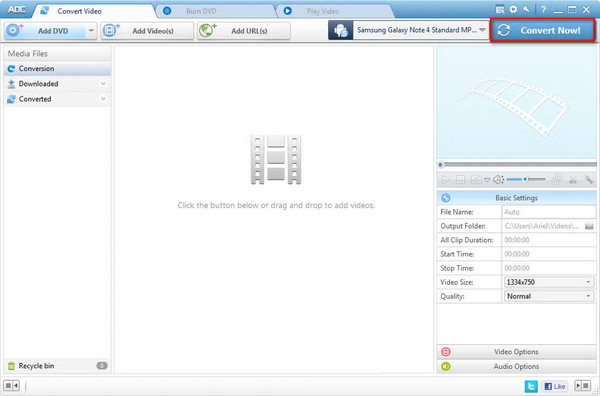
Az Any DVD Converter egy másik népszerű eszköz, amely segít DVD-ket rippelni Macen. Ingyenes verziót kínál, amellyel DVD-ket MP4-re konvertálhat. Íme, hogyan kell csinálni:
1. lépés.A program telepítése után helyezze be a rippelni kívánt DVD-t, majd futtassa a programot.
2. lépés.Kattintson a „Fájl(ok) hozzáadása” gombra, és válassza ki a konvertálandó DVD-t.
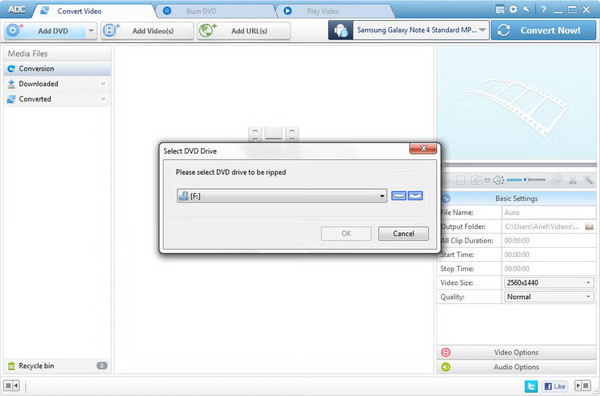
3. lépésNyissa meg a „Profil” legördülő listát, és válassza ki a kívánt kimeneti formátumot.
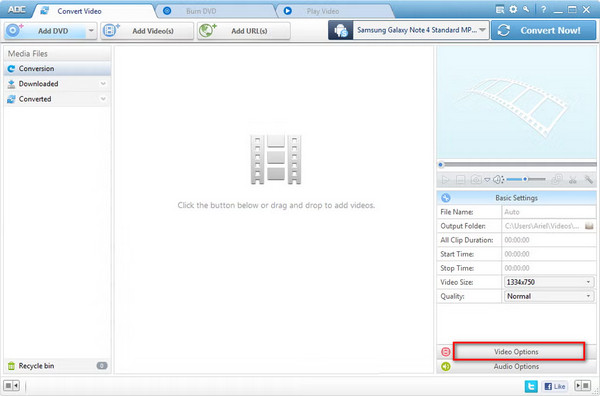
4. lépés.Ezután válassza ki a célhelyet a „Kimeneti hely” közül. Végül kattintson a „Konvertálás most” gombra a konvertálás megkezdéséhez.
Profik
- Támogatja a videók letöltését közvetlenül az URL-ről
- Támogatja a klipek egyesítését
- Támogatja a kötegelt átalakítást
Hátrányok
- A mellékelt extra szoftvert tartalmazza
- Közvetlen DVD betöltés kiválasztás nélkül
Top 3. Xilisoft DVD Ripper
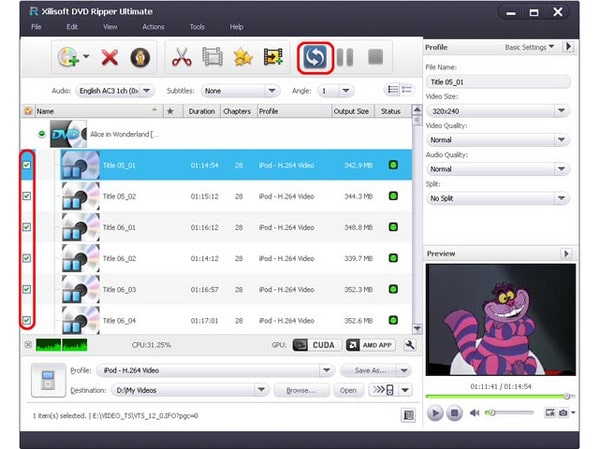
A Xilisoft DVD Ripper egy ingyenes verziót kínál a Mac felhasználók számára a DVD-k MP4, MOV, M4V stb. formátumba másolására. Lehetővé teszi videók szerkesztését, például vágást, effektusok beállítását, kivágást, elforgatást stb. A DVD-k MP4 formátumba másolásához kövesse az alábbi lépéseket.
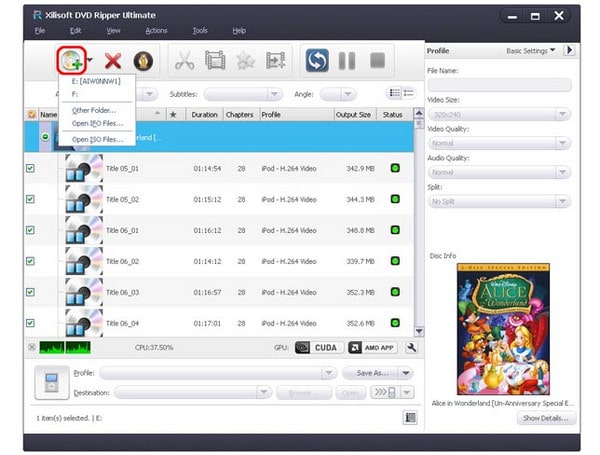
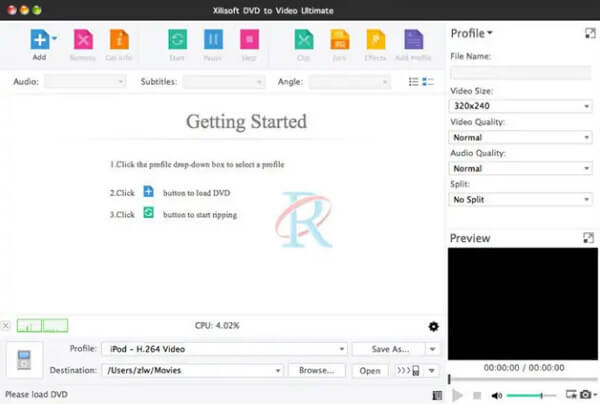
1. lépés.Nyisd meg a DVD-rippelőt a számítógépeden. Ezután kattints a „Fájl(ok) hozzáadása” gombra a DVD betöltéséhez.
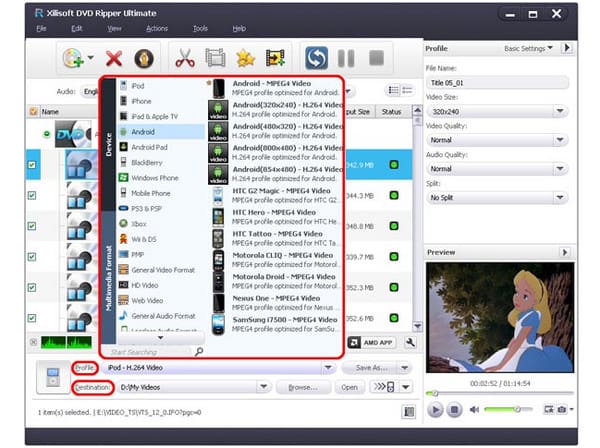
2. lépés.Válassza ki az MP4-et kimeneti formátumként a legördülő listából a "Profil" gombra kattintva.
3. lépésA kimeneti formátum kiválasztása után kattintson az eszköztáron a „Kijelölt elem(ek) másolása” gombra a feladat befejezéséhez.
Profik
- Támogatja a házi készítésű DVD-t HD-videóvá
- Feliratok és hangsávok kiválasztása
Hátrányok
- Nincs DVD konvertálás telefonokhoz vagy táblagépekhez a szabványos verzióban
- Lassú DVD rippelési sebesség
- Nem támogatott a szerzői joggal rendelkező DVD
3. rész GYIK a DVD-ről MP4-re
-
Másoljam a szabványos DVD-t MP4-re 1080p felbontásban?
A használni kívánt felbontás a DVD-től függ. Ne feledje azonban, hogy a video-DVD-k maximális felbontása 720 × 576. Nincs olyan átalakítás, amely 1080p-s videót biztosít a DVD-ről. Csak használja a natív felbontást, és ne méretezze át a videót. Ez rontja a minőségét, mert egy már kódolt videót újrakódol, amikor bemásolja.
-
Az iTunes képes konvertálni a DVD-t MP4-re?
Nem. Bár az iTunes nem rendelkezik DVD-importálási lehetőséggel, a DVD-ripper segítségével bemásolhatja a DVD-t az iTunes által támogatott formátumba, például MP4-re, AVI-ra stb.
-
A Nero képes DVD-t MP4-re konvertálni
Igen. Néró egy népszerű DVD-szerkesztő szoftvercsomag. Míg a Nero alkalmazások többsége a média DVD-re való kiadására szolgál, a Nero Recode-ot DVD-kről történő média kinyerésére fejlesztették ki. A program képes lemezeket olvasni és digitálisan videóvá kódolni azokat.
Következtetés
Összefoglalva: könnyű DVD-k rippelése MP4-reCsupán egy átfogó és nagy teljesítményű DVD-MP4 konverterre van szükséged. Ebben a cikkben kiválasztottuk a 11 legjobb ingyenes DVD-MP4 rippert, és részletes lépéseket adtunk hozzájuk. Ezek a módszerek a kimeneti minőségben, a dekódolási képességben, a formátumkompatibilitásban stb. különböznek. Az egyetlen, a Blu-ray Master Free DVD Ripper, amelyet nem szabad kihagynod a gyors rippelési sebesség és a teljes funkcionalitás miatt, amelyek segítenek jobban élvezni a konvertált DVD-ket. Csak töltsd le és próbáld ki!
Továbbiak a Blu-ray Mastertől
DVD-k rippelése digitális formátumra

Gyors és ingyenes rippelőszoftver, amellyel könnyedén visszafejtheti az összes DVD-t digitális formátumra a számítógépén.
100% Biztonságos. Nincs vírus
