

2025 年 7 月 4 日投稿者 ケビン・ミラー に DVDをリッピングする
「この 1 年で、本当に大きな DVD ライブラリができました。自宅で DVD を iPad にストリーミングする合法的な方法はありますか?」
「iPadでポータブルDVDプレーヤーを使う方法はありますか?」
「DVDをiPadに取り込むにはどうすればいいですか?HandBrakeを試しましたが、うまくいきません。」
他のプレーヤーと比較して、iPad は長い旅行中やその他のシナリオで映画を見るのに適したツールです。DVD プレーヤーで座ってディスクを再生する時間がないかもしれません。そこで、DVD を iPad と互換性のある形式に変換してみませんか? 任意のビデオ プレーヤーを使用して、iPad で DVD を自由に見ることができます。
DVDをiPad用に変換するオンラインおよびオフラインの無料ソフトウェアは数多く存在します。しかし、HandBrakeや他のオープンソースDVDリッピングソフトはコピーガードがかかっているため、DVDをiPad用に変換することはできません。幸いなことに、コピーガードを解除する詳細な手順は以下から入手できます。 DVDをiPadに無料で転送 ここです。読んで従ってください。
パート1。 iPadでDVDを観ることはできますか?
一般的に言えば、iPad は DVD ディスクの直接再生をネイティブでサポートしていません。お気に入りの DVD ムービーを iPad で再生する唯一の方法は、DVD コンテンツを iPad がサポートするデジタル ファイルに変換することです。そうすれば、スムーズに再生できます。iPad と互換性のあるビデオ形式の情報は、以下に記載されています。
- フォーマット: MPEG-4、M4V、MOV、Motion JPEG互換AVI
- コーデック: H.264、H.265、MPEG-4、HEVC(最新モデル)、M-JPEG
- 拡張機能: .mp4、.m4v、.mov、.avi
- ビットレート: MPEG-4およびH.264の場合はチャネルあたり最大160 Kbps、Motion JPEG(M-JPEG)の場合はチャネルあたり最大35 Mbps
パート2。 DVD ムービーを iPad 対応フォーマットにコピーする方法
Blu-ray Master Free DVD RipperでDVDをiPad用に変換する方法
それは ブルーレイマスター DVDリッピング 品質を損なわずに、市販の DVD を iPad、iPhone、iPod などのポータブル デバイスにリッピングできます。さらに、DVD からオーディオを抽出し、MP3、AAC、AC3 などの形式で保存できます。DVD to iPad フリーウェアは、DVD を iPad で再生できるあらゆるビデオまたはオーディオ形式に高速かつ高品質でリッピングできます。
- 暗号化された DVD を、すべての字幕とオーディオ トラックを含む最適化されたプリセットで iPad に無料でリッピングします。
- 高画質と超高速で DVD を MP4、MOV、MKV、AVI など 200 以上の形式に一括変換します。
- DVD ビデオ効果をカスタマイズして、ビデオをトリミングしたり、透かしを追加したり、視覚効果を適用したりできます。
- 無料の DVD から iPad へのコンバーターは、Windows 11/10/8/7/XP/Vista で動作します。
無料ダウンロード
Windowsの場合
安全なダウンロード
無料ダウンロード
macOS用
安全なダウンロード
ステップ1。最高の DVD から iPad へのコンバーターを無料でダウンロード、インストールして起動します。DVD ディスクを DVD ドライブに挿入します。

ステップ2。「ディスクの読み込み」をクリックすると、すべての DVD ムービーが読み込まれます。ビデオをハイライトし、「プロファイル」リストを展開して、iPad リストから互換性のある形式を選択します。

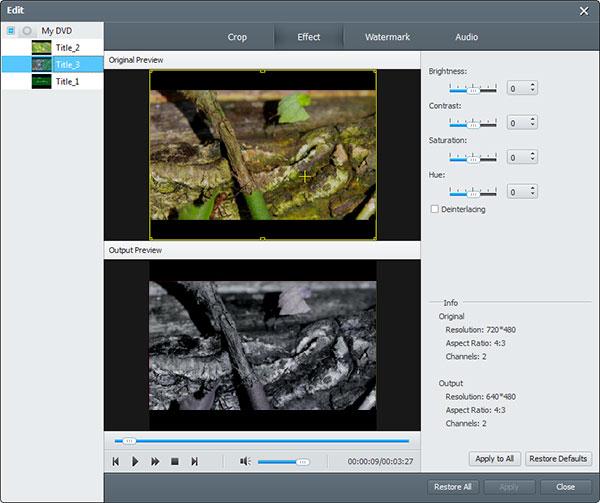
ステップ3。「編集」をクリックすると、選択した DVD ビデオを編集できます。ビデオの明るさ、コントラスト、彩度、色相などの詳細を調整できます。
ステップ4。「設定」リストからiPadのプロファイル設定を調整します。最後に、「変換」をクリックして、Windows 10でDVDをiPadに無料でリッピングします。
注記: 設定インターフェースでは、H.265、MPEG-4 など、iPad と互換性のある出力パラメータをカスタマイズできます。
HandBrakeでDVDをiPad用に変換する方法
ハンドブレーキ DVDをiPadにリッピングできる無料のDVD変換ツールです。Windows、Mac、Linuxでサポートされている形式です。Handbrakeを使ってDVDをiPad用に変換する詳細な手順をご紹介します。
ステップ1。コンピュータで Handbrake を実行し、DVD を光学ドライブに挿入します。すると、プログラムが自動的に DVD をスキャンします。
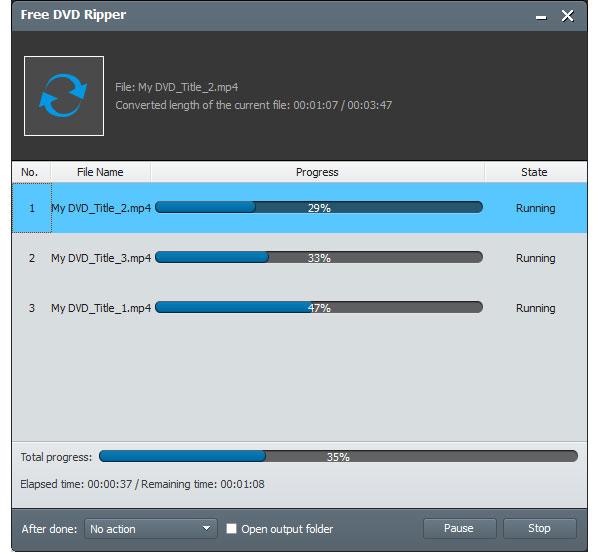
ステップ2。Handbrake の上部にある「プリセットの切り替え」をクリックします。次に、「デバイス」セクションを選択します。iPad 形式の出力が必要なので、出力形式として「iPad」を選択します。
ステップ3。「開始」ボタンをクリックしてプロセスを開始します。変換プロセスには少し時間がかかる場合があります。
ご存知のとおり、Handbrake では保護された DVD をリッピングできません。それでも iPad 対応形式に変換したい場合は、パート 1 の Free DVD Ripper を使用できます。
パート3。 iTunesを使ってiPadにDVDを追加する方法
iTunesを使ってDVDをiPadに追加するには、まずパート2としてDVDをデジタル変換する必要があります。変換が完了したら、変換したファイルをiTunesライブラリに転送できます。ステップバイステップガイドをお読みください。
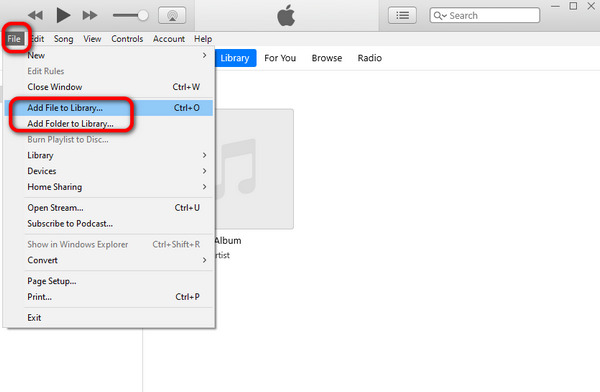
ステップ1。 コンピュータでiTunesを起動し、 ファイル > ファイルをライブラリに追加 または ライブラリにフォルダを追加 フォルダーを開きます。
ステップ2。 変換したビデオファイルまたはフォルダを選択してクリックします 開ける それらをロードします。
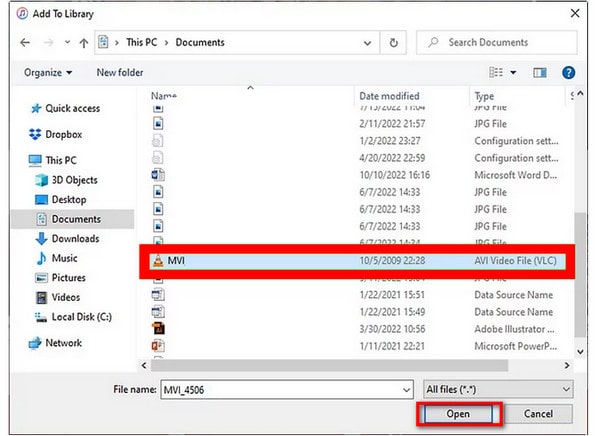
ステップ3。 最後に、 ホームビデオ 左側のパネルで、変換された DVD ファイルを見つけます。

iTunesを使ってDVDをiPadにコピーするには、数ステップで完了します。操作も簡単です。ぜひお試しください!
パート4。 変換せずにiPadでDVDを視聴する方法
上記の方法以外にも、iPadでDVDを視聴する現実的な方法として、MacのDVD再生画面をiPadにミラーリングする方法があります。Macの画面をiPadにミラーリングするには、macOSとiPadOSに組み込まれているSidecarという機能を使用します。SidecarはMacの画面をミラーリング(拡張)することで、iPadをコンピューターのセカンドディスプレイとして使用できます。その方法については、以下の記事をご覧ください。
チップ
両方のデバイスで 2 要素認証が有効になっており、同じ Apple ID でログインしている必要があります。
両方のデバイスで Bluetooth、Wi-Fi、Handoff が有効になっており、デバイス間の距離が 10 メートル (30 フィート) 以内である必要があります。
iPad のセルラー接続と Mac のインターネット接続は共有しないでください。
ステップ1。Macの場合は、「スクリーンミラーリングコントロールセンターを開いたら、「」をタップします。利用可能なデバイスの中にiPadが表示されます。
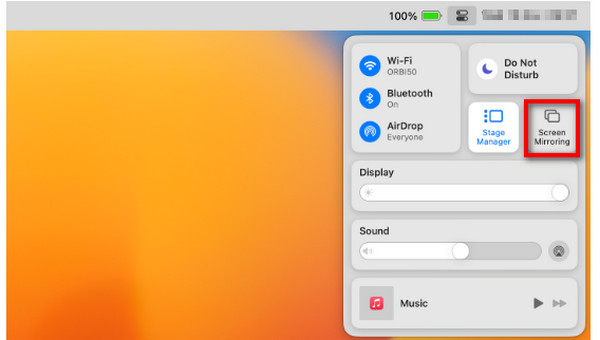
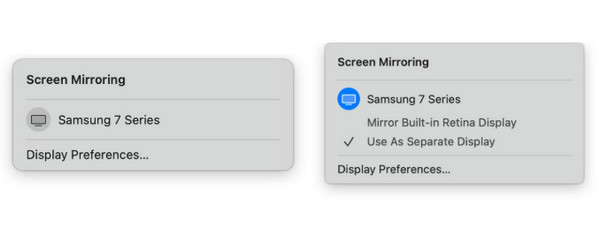
ステップ2。iPadデバイスを選択します。プロンプトが表示されたら、2番目の画面にパスコードが表示されたらiPadのパスコードを入力します。
パート5。 DVDを無料でiPadに変換することに関するFAQ
-
iPadはDVDドライブと互換性がありますか?
いいえ、iPad は外付け DVD ドライブと互換性がなく、直接 DVD を再生することはできません。
-
変換せずにiPadでDVDを視聴するにはどうすればいいですか?
変換せずにiPadでDVDを視聴するには、DVDドライブまたはMacでDVDファイルを再生する必要があります。 DVDプレーヤー、AirPlay 機能を使用して Mac を iPad にミラーリングします。
-
DVDをiPadに転送できますか?
いいえ、DVD ディスク、フォルダー、または ISO ファイルを iPad に直接転送することはできません。まず DVD を iPad がサポートする MP4 または MOV に変換し、次に iPad 転送ソフトウェアを使用して DVD ファイルを iPad に転送する必要があります。詳細は上記の部分から確認できます。
まとめ
最後までお読みいただき、ありがとうございます。これで、iPadでDVDムービーを楽しむ方法がわかったと思います。 無料のDVDからiPadへのコンバーター ソフトウェアです。iPad が直接 DVD 再生をサポートしていなくても、これらの DVD から iPad へのツールは、DVD 再生を実現するための便利で簡単な転送操作を提供します。前述の Blu-ray Master Free DVD Ripper は、非常に強力で包括的な DVD から iPad へのツールです。まだ信じられない場合は、ダウンロードして試してみてください。
さらに読む
DVDからデバイスへ

