

16 mei 2025Gepost door Bretagne Garcia naar DVD rippen
Digitalisering is noodzakelijk als u oudere media wilt bewaren en gemakkelijk toegankelijk wilt maken voor moderne apparaten. Van deze mediatypen zijn dvd-releases het belangrijkst, omdat thuisuitgaven op dvd van topkwaliteit zijn. In dit artikel bieden we een gedetailleerde gids over vijf van de beste formaten om dvd's te rippen, evenals de meest optimale dvd-rippersoftware voor enkele van de outputformaten die we zullen bespreken.

- Deel 1. Belangrijkste kenmerken van verschillende videoformaten
- Deel 2. MP4-formaat voor dagelijkse dvd-videoweergave
- Deel 3. MKV-formaat voor het bewaren van de volledige informatie op dvd's
- Deel 4. AVI-formaat voor oudere apparaten
Deel 1. Belangrijkste kenmerken van verschillende videoformaten

Vijf van de lange lijst met digitale videoformaten onderscheiden zich van de rest door hun betrouwbaarheid, sterke punten en specifieke doeleinden. MP4 , MKV, AVI, MOV en FLV.
Gebruikers die op zoek zijn naar een betrouwbare tool om dvd's met verliesvrije kwaliteit te converteren, wordt daarentegen aangeraden het MKV-formaat te gebruiken. Deze optie werkt het beste voor HD DVD-releases, omdat MKV is ontworpen om prioriteit te geven aan de kwaliteit van video's die in dat formaat zijn opgeslagen. Dit maakt het het beste formaat om dvd's te rippen op kwaliteit. Wees echter voorzichtig bij het gebruik van MKV, aangezien dit de grootste bestandsgrootte heeft van de aanbevolen formaten in deze lijst.
Als u een ouder apparaat gebruikt, is AVI de aanbevolen optie. Omdat dit het oudste formaat in deze lijst is, is het het meest compatibel met verschillende generaties apparaten, van oudere computers tot de meest recente.
Als je echter niche-opties wilt, kun je kiezen voor het FLV-formaat voor video's die bedoeld zijn voor online streaming. Of het MOV-formaat, dat optimaal is voor apparaten met macOS en iOS van Apple.
Deel 2. MP4-formaat voor dagelijkse dvd-videoweergave
Zoals hierboven vermeld, is MP4 het beste formaat voor het exporteren van dvd's naar digitale versies. Omdat MP4 de meeste videoweergave ondersteunt, is het de beste optie om geconverteerde dvd-video's dagelijks of regelmatig te bekijken. Gebruik in dat geval de Blu-ray Master Gratis dvd-ripper.
De kracht van deze optie ligt in de compatibiliteit, aangezien het beschikbaar is voor Windows 11/10/8, macOS 10.12 en hoger. Daarnaast kan het dvd's converteren naar meer dan 200 digitale formaten, waaronder vijf van de meest optimale conversieopties voor dvd's met MP4, MOV, MKV, AVI en FLV.
Gebruikers die op zoek zijn naar bestandsaanpassingen, kunnen bovendien gebruikmaken van de aanpassingsopties van de tool, zoals de video-encoderinstellingen, resolutie-editor, bitrate-editor en meer. Daarnaast kunnen essentiële bewerkingstools zoals videotrimmer, cropper en 3D-video-editor in het programma worden gebruikt. Een preview-optie kan ook worden gebruikt om te controleren of uw aanpassingen goed zullen werken op de video die u hebt bewerkt.
Met al deze functies in gedachten is Blu-ray Master Free DVD Ripper de beste optie om dvd-video's naar MP4 en meer te converteren. Lees onze onderstaande handleiding om te leren hoe u de tool gebruikt. Download de software om de tutorial gemakkelijker te volgen.
Gratis download
Voor ramen
Veilige download
Gratis download
voor macOS
Veilige download
Stap 1:Plaats de dvd die u naar MP4 wilt converteren met behulp van een externe of ingebouwde dvd-driver. Wacht vervolgens tot de inhoud van de dvd is gescand door uw computer en Blu-ray Master Free DVD Ripper. Zodra de inhoud van de dvd is gelezen, selecteert u de optie Schijf laden om de rippersoftware toegang te geven tot de dvd. Klik op OK om uw keuze te bevestigen.
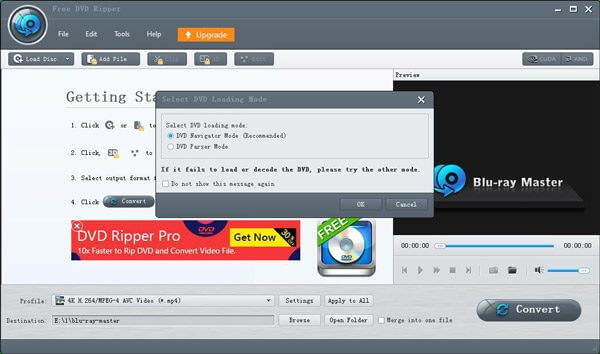
Stap 2:Wacht tot Blu-ray Master Free DVD Ripper de inhoud van de dvd heeft gelezen en in het hoofdmenu van de software heeft geladen. Zodra de dvd-inhoud is weergegeven, selecteert u de inhoud die u digitaal wilt converteren. Selecteer vervolgens de conversie Profiel en kies de MP4-optie. Stel ten slotte de bestemming in waar de video wordt opgeslagen met behulp van de Blader keuze.
Stap 3:Nadat u de video's hebt geselecteerd die u naar MP4 wilt converteren, selecteert u 'Converteren' om het digitaliseringsproces van de dvd te starten. Wacht tot het conversieproces is voltooid. U hebt dan toegang tot de geconverteerde digitale bestanden in de door u ingestelde bestandslocatie.

Nu je video is geconverteerd naar MP4, kun je hem zonder zorgen overzetten naar al je apparaten. Dit alles dankzij de uitstekende compatibiliteit van MP4 en de efficiëntie van Blu-ray Master Free DVD Ripper.
Deel 3. MKV-formaat voor het bewaren van de volledige informatie op dvd's
Omdat MKV het beste formaat is om DVD's te rippen voor kwaliteit, zal een DVD-rippertool die speciaal is ontworpen voor MKV-conversies goed werken; gelukkig Maak MKV expliciet bedoeld om DVD naar MKV conversies uit te voeren.
Naast kwaliteitsbehoud is MKV ook zeer geschikt als u extra informatie en gegevens op uw dvd-video wilt bewaren, zoals audiotracks en ondertitels. Vanwege deze voordelen wordt MakeMKV traditioneel gebruikt voor het converteren van tv-series en programma's met meerdere seizoenen.
Leer hoe u MakeMKV gebruikt met behulp van de onderstaande driestappenhandleiding.
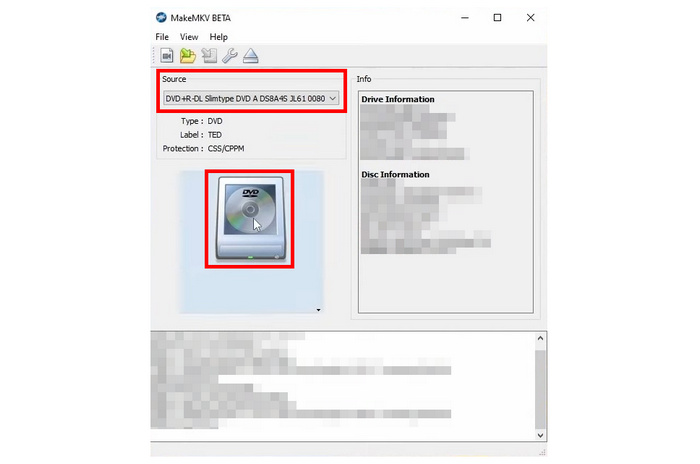
Stap 1.Plaats de dvd die u naar MKV-formaat wilt converteren in uw computer. Wacht tot de dvd door uw computer is gescand, open vervolgens MakeMKV en controleer de Bron sectie om te zien of de rippertool de dvd heeft gescand. Selecteer de DVD-knop om de geladen schijf te lezen.
Stap 2: Wacht tot Blu-ray Master Free DVD Ripper de inhoud van de dvd heeft gelezen en in het hoofdmenu van de software heeft geladen. Zodra de dvd-inhoud is weergegeven, selecteert u de inhoud die u digitaal wilt converteren. Selecteer vervolgens de conversie Profiel en kies de MP4-optie. Stel ten slotte de bestemming in waar de video wordt opgeslagen met behulp van de Blader keuze.
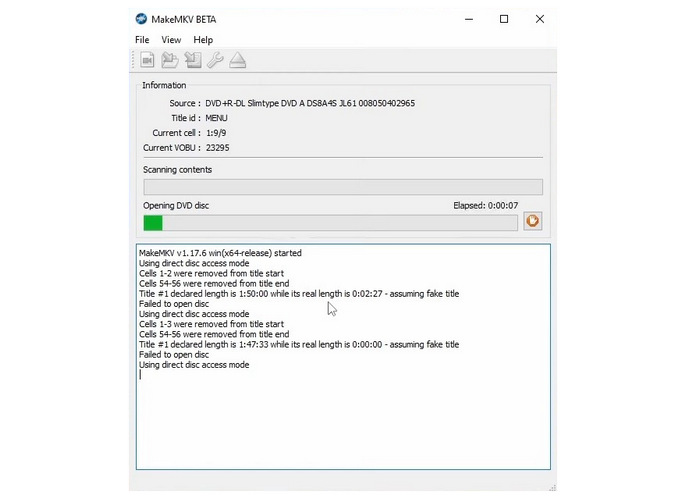
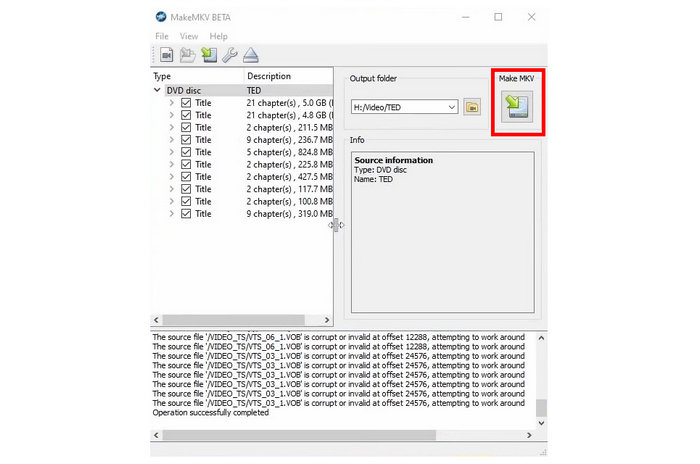
Stap 3.Zodra MakeMKV de dvd-inhoud heeft gescand, toont het weergavemenu van het programma een lijst met de dvd-media die MakeMKV heeft gelezen. U kunt nu kiezen welke u digitaal wilt converteren. Klik op Maak MKV pictogram om het conversieproces te starten.
Met MakeMKV kunt u ervoor zorgen dat de kwaliteit van de video's die u bewerkt van topkwaliteit is en ongeschonden blijft, ongeacht de vorm van bestandscompressie. Houd wel rekening met uw opslagbeperkingen, aangezien MKV's aanzienlijk groter zijn dan gecomprimeerde formaten zoals MP4.
Deel 4. AVI-formaat voor oudere apparaten
Tot slot ronden we deze handleiding af met een toelichting op Leawo DVD Ripper, een officiële tool voor bestandsconversie die is ontworpen om DVD-video's compatibel te maken met oudere apparaten. De tool is gespecialiseerd in het converteren van AVI-formaten.
Volg hieronder onze volledige Leawo DVD Ripper tutorial.
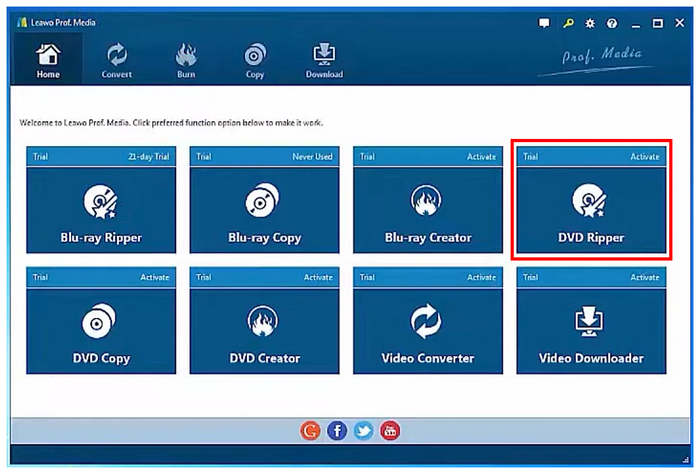
Stap 1:Open de dvd die u naar AVI-formaat wilt converteren op uw computer. Nadat de dvd is ingelezen, opent u het Leawo-bestand. DVD-ripper en selecteer de optie DVD Ripper in het hoofdmenu.
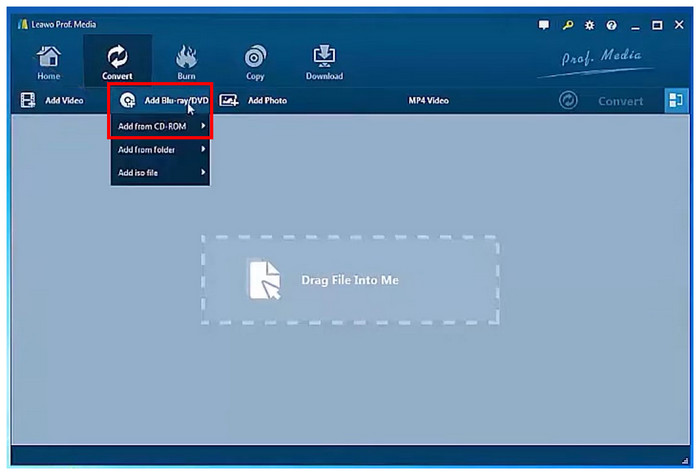
Stap 2:Klik in het DVD Ripper-venster op Blu-ray/dvd toevoegen optie en kies Toevoegen vanaf CD-ROM Met deze optie krijgt u toegang tot de geladen dvd op uw pc.
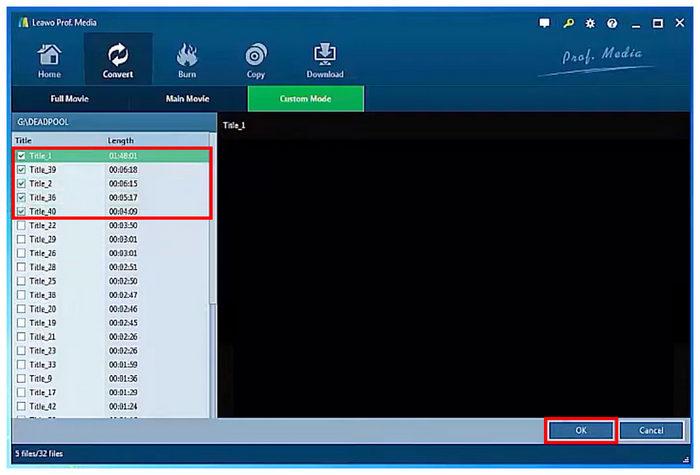
Stap 3:Scan de bestanden die u wilt rippen of converteren naar AVI-formaat nadat de dvd is gelezen. Klik OK om uw selectie te bevestigen.
Stap 4:U gaat dan naar het gedeelte 'Converteren' van het programma. Wijzig in het menu het conversieformaat naar AVI. Zodra u dit hebt ingesteld, klikt u opOverzetten knop om de DVD-conversie te starten.


Zodra je video is omgezet naar AVI, kun je deze bekijken op elk apparaat naar keuze. Het maakt niet uit of ze tientallen jaren geleden zijn ontwikkeld of vorig jaar zijn uitgebracht. AVI is ontworpen met het oog op compatibiliteit.
Conclusie
We hopen dat dit artikel je heeft geholpen bij het bepalen van het beste formaat voor de dvd-media die je wilt rippen of digitaliseren. Weet je echter niet zeker welke dvd-ripper je moet gebruiken? Blu-ray Master Free DVD Ripper is altijd een veilige keuze, omdat het je video kan converteren naar de vijf formaten die in dit artikel worden uitgelicht. Download het programma via de onderstaande link.
Gratis download
Voor ramen
Veilige download
Gratis download
voor macOS
Veilige download
Meer van Blu-ray Master
DVD's rippen naar digitaal

Snelle en gratis ripsoftware waarmee u al uw dvd's eenvoudig digitaal kunt decoderen op uw computer.
100% Veilig. Geen virussen.
