

21 juli 2025Gepost door Kevin Molenaar naar DVD rippen
Ben je een dvd-liefhebber? Als je veel dvd's bewaart, neemt het te veel ruimte in beslag. Bovendien zullen dvd's onvermijdelijk krassen en schade oplopen als ze niet goed worden geplaatst. Een van de oplossingen om dit probleem op te lossen, is het rippen van je dvd's naar MP4, wat volledig compatibel is met vrijwel alle apparaten. Dus, hoe rip je dvd's naar het MP4-videoformaat? In dit artikel hebben we 11 eenvoudige manieren voor je getest om... dvd's rippen naar MP4, en u kunt kiezen welke manier u wilt.

- Deel 1. 8 manieren om dvd's naar MP4 te rippen op Windows
- Deel 2. 3 manieren om dvd's naar MP4 te rippen op Mac
- Deel 3. Veelgestelde vragen over het rippen van dvd naar MP4
| Ondersteund besturingssysteem | Makkelijk te gebruiken | Ondersteunde uitvoerformaten | Video kwaliteit | Rippingsnelheid (een dvd van 2 GB) | |
| Blu-ray Master Gratis dvd-ripper | Windows 11/10/8/7 |
| Windows 11/10/8/7 | 200+ | 35 minuten |
| Handrem | Windows 11/10 |
| Windows 11/10 | 10 | 63 minuten |
| VLC Media Speler | Windows 11/10/8/7/XP |
| 15 |  | 77 minuten |
| WinX dvd-ripper | Windows 11/10/8/7 |
| 7 |  | 40 minuten |
| Freemake Video-omzetter | Windows 10/8/7 |
| 100+ | 4K | 55 minuten |
| MediaCoder | Windows 11/10 |
| 40+ | | 57 minuten |
| WonderFox Gratis dvd-ripper | Windows 10/8/7 |
| 100+ | | 46 minuten |
| DVD-decrypter | Windows 10/8/7 |
| 10 | | 72 minuten |
| MacX dvd-ripper | Mac OS X 10.5 of ouder |
| 20+ | | 39 minuten |
| Elke dvd-converter | mac OS X 10.7 tot 10.15 |
| 200+ | | 64 minuten |
| Xilisoft dvd-ripper | Allemaal macOS |
| 160 | | 68 minuten |
Deel 1. 8 manieren om dvd's naar MP4 te rippen op Windows
Top 1. Beste gratis dvd-ripper in het algemeen
Blu-ray-master Gratis dvd-ripper is een volledig gratis en vrij eenvoudig te gebruiken dvd-ripper. Het kan elke dvd-schijf, map of IFO-bestand rippen naar populaire video's zoals MP4, AVI, MOV, MKV, M4V, WMV, FLV, MPEG en meer. Met deze gratis dvd-ripper kunt u het weergave-effect aanpassen door de helderheid, het contrast, de verzadiging en de tint te wijzigen. U kunt een watermerk activeren door tekst of een afbeelding toe te voegen. Na het converteren kunt u gratis genieten van uw geripte dvd-video's op digitale apparaten zoals de iPhone, iPad, iPod, Samsung, HTC, LG, Huawei en andere digitale apparaten.
Gratis download
Voor ramen
Veilige download
Gratis download
voor macOS
Veilige download
- Ondersteuning voor het rippen van dvd's naar meer dan 200 video-/audioformaten.
- Ondersteuning voor het converteren van dvd naar 1080p HD/4K/8K-beeldkwaliteit.
- Ondersteun hardwareversnelling om het converteren supersnel te voltooien.
- Ondersteuning voor het rippen en kopiëren van dvd's in een verhouding van 1:1.
Volg ons nu om te leren hoe je een dvd naar MP4 kunt rippen.
Stap 1.Download en start het programma
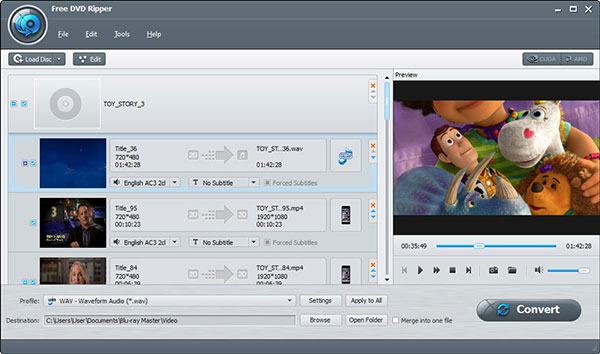
Plaats eerst een dvd-schijf in het dvd-station, download en installeer het programma en start vervolgens het programma. Klik op de knop "Schijf laden" om de dvd-schijf of map die u wilt rippen naar de hoofdinterface te laden.
Stap 2.Bewerk dvd's met meerdere bewerkingsfuncties
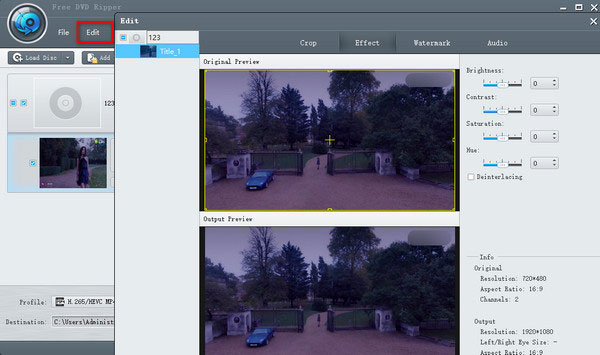
Klik op de knop "Bewerken" om het bewerkingsvenster te openen. U kunt het videoframe bijsnijden en video-effecten aanpassen door de helderheid, verzadiging, tint en contrast van de video te wijzigen. Of u kunt een tekst-/afbeeldingswatermerk aan de video toevoegen.
Stap 3.Stel een uitvoervideoformaat van dvd in
Wanneer u al uw videobewerking voor het geconverteerde bestand hebt ingesteld, is het selecteren van een uitvoerformaat de laatste stap. Klik op de omgekeerde driehoek van Profiel. U kunt het digitale bestandsformaat voor de geripte dvd-video instellen als MP4. Of u kunt het instellen op basis van uw afspeelapparaat, zoals een Apple-apparaat, Android-apparaat, Samsung-apparaat, enz.

Stap 4.Begin met het converteren van dvd naar video
De laatste stap is om op de knop "Converteren" te klikken om de dvd te rippen naar het door u gekozen videoformaat. Het rippen is binnen enkele minuten voltooid.

Wat betreft de reden waarom Free DVD Ripper op nummer 1 staat in deze lijst. Vergeleken met andere freeware voor het rippen van dvd's, profiteert Free DVD Ripper goed van alle noodzakelijke factoren: de compatibiliteit van verschillende formaten, ondersteuning voor 4K/8K-kwaliteit, hoge dvd-ripsnelheid met CUDA-versnellingstechnologie, krachtige bewerkingstools en meer. Het is gemakkelijk om te beginnen, of u nu een professional of een beginner bent.
Bovenste 2. Handrem
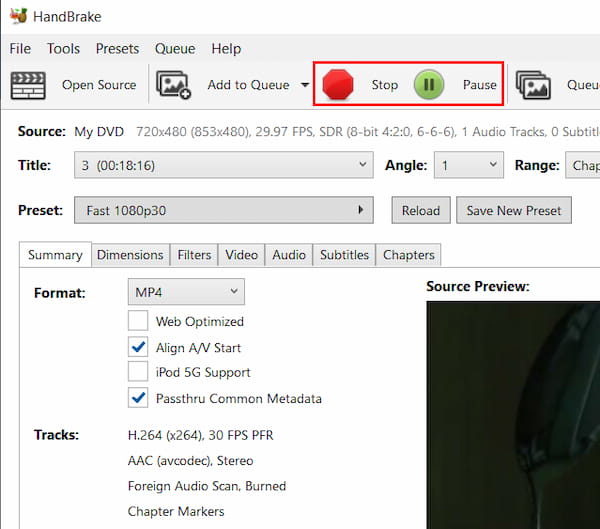
Allereerst is dit de software die wij aanbevelen Handrem. Het is een beroemde dvd-naar-mp4-ripper die beschikbaar is. Hoewel het gratis is, heeft HandBrake veel functies waarmee u dvd's naar MP4 kunt rippen. Hier zijn de stappen.
Stap 1.Download HandBrake gratis en installeer het. Start vervolgens dit programma op uw pc.

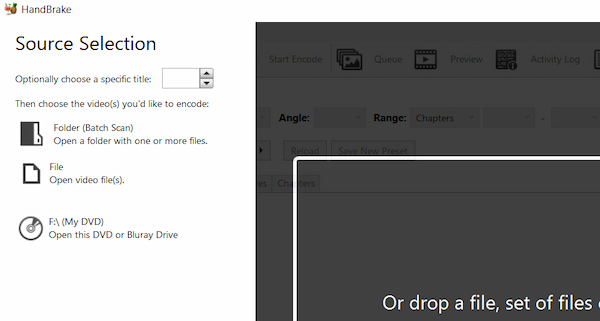
Stap 2.Zodra de gebruiksvriendelijke interface van HandBrake verschijnt, klikt u op de knop "Bron" in de linkerbovenhoek en kiest u de DVD die u naar MP4 wilt rippen.
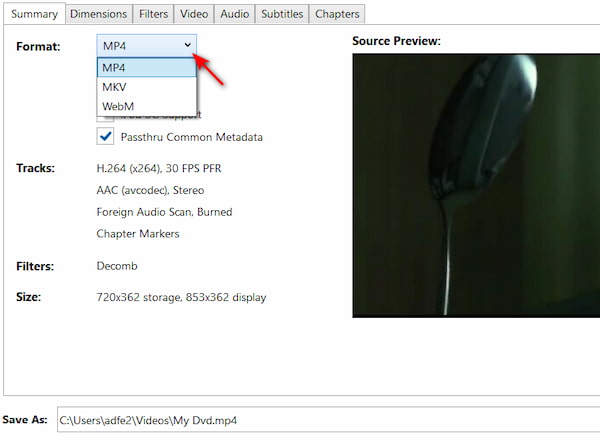
Stap 3.Selecteer een doelmap om het geconverteerde bestand op te slaan en klik vervolgens op 'Uitvoerinstellingen'. Kies in de vervolgkeuzelijst het MP4-formaat.
Opmerking: U kunt uitvoerformaten kiezen in de Samenvatting > Formaat dropdown-opties. Het biedt MP4-, MKV- en WebM-formaten.
Stap 4.Nadat u alle bovenstaande instellingen hebt voltooid, hoeft u alleen nog maar op de knop "Start" te klikken. Het rippen zal dan beginnen.
Pluspunten
- Volledig gratis en open-source programma
- Ondersteunt batch-dvd-conversie
- Gebruiksvriendelijke interface
Nadelen
- Geen ondersteuning voor beveiligde inhoud
- Beperkte uitvoerformaten
- Niet goed voor lang rippen van dvd-video's
Bovenste 3. VLC
In deze sectie delen we nog een andere DVD-naar-MP4-ripper: VLC Media Speler, die u mogelijk al op uw computer hebt gedownload. VLC is gratis software en eenvoudig te bedienen. Het is dus een goede keuze om dvd naar MP4 te rippen. Hier zijn de stappen.
Stap 1.Als je VLC niet hebt, download het dan en start het op je computer. Plaats vervolgens de dvd die je wilt converteren.
Stap 2.Klik op 'Media' en klik in de vervolgkeuzelijst op 'Converteren/Opslaan'. Vervolgens verschijnt het venster 'Media openen' en klikt u op 'Schijf'.

Stap 3.Vink het vakje 'DVD' aan en kies het juiste dvd-station in het vak 'Schijfapparaat'. U kunt hier ook andere instellingen aanpassen. Klik vervolgens op de knop 'Converteren/Opslaan'.
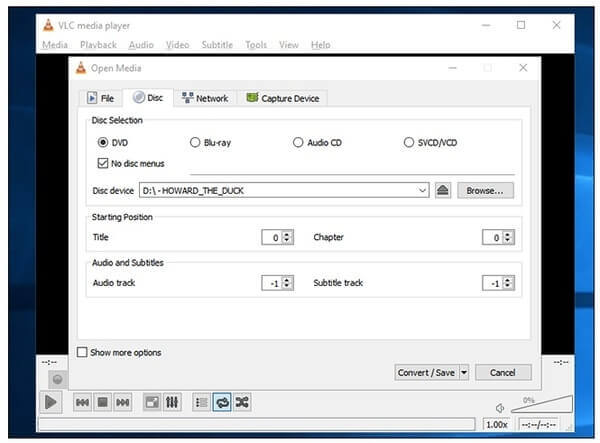
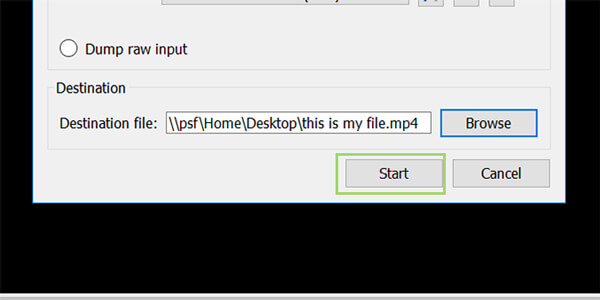
Stap 4.Kies het type codec en de container die je wilt gebruiken of behoud de standaardinstelling. Klik vervolgens op 'Bladeren' om een naam te maken die eindigt op .MP4 en kies de bestemming voor je bestand.

Stap 5.Klik ten slotte op de knop "Start" om het rippen van de dvd naar MP4 te starten. Zodra het rippen voltooid is, klikt u op "Stop" om het proces te voltooien.
Pluspunten
- Volledig gratis en open-source programma
- Uitgebreide functionaliteiten
- Ondersteunt het rippen van 3D-dvd's
Nadelen
- Gecompliceerd dvd-ripproces
- Kwaliteitsverlies bij het rippen van dvd's
- Beperkte uitvoerformaten
Top 4. WinX DVD-ripper
WinX dvd-ripper is een goede dvd-ripper die dvd's naar digitale bestanden kan converteren met hoge videokwaliteit. Het kan dvd's, mappen en ISO-bestanden rippen naar MP4, AVI, WMV en meer. Bovendien kan het, dankzij de krachtige functie voor het verwijderen van dvd-kopieerbeveiliging, alle dvd's probleemloos verwerken. WinX DVD Ripper is een goede optie voor u. Laten we eens kijken hoe u dvd's naar MP4 kunt rippen met WinX DVD Ripper.
Stap 1.Download en installeer WinX DVD Ripper gratis en start dit programma op uw pc.

Stap 2.Wanneer u de interface van WinX DVD Ripper ziet, klikt u op het pictogram "DVD Disc" en selecteert u de DVD die u naar MP4 wilt rippen. Klik vervolgens op "OK".
Stap 3.Na enige tijd wordt de hoofd-dvd-titel automatisch gecontroleerd en verschijnt ook het venster Uitvoerprofiel. Kies 'MP4-video' onder de categorie 'Algemene profielen'.
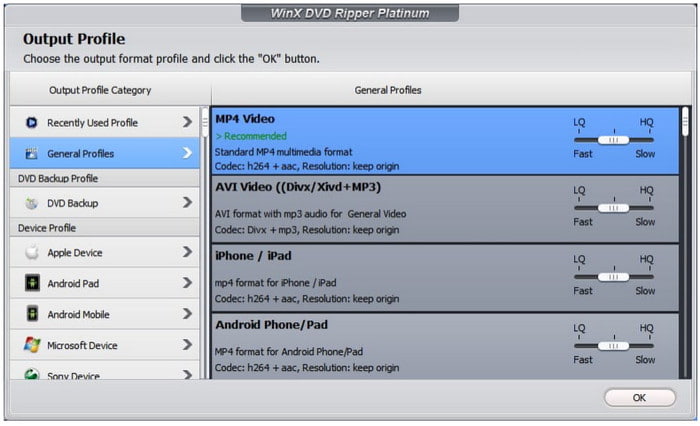
Stap 4.Klik onderaan op "Bladeren" om de doelmap voor uw geconverteerde video te selecteren en klik ten slotte op "Uitvoeren" om de DVD naar MP4 te rippen.

Pluspunten
- Ondersteuning van hardwareversnelling
- Ondersteuning voor het rippen van dvd's naar mobiele telefoons en gameconsoles
- Verwijdert DRM
Nadelen
- Geen Blu-ray-ripping
- Beperkte functies in gratis proefperiode
Top 5. Freemake Video-omzetter
Hier is nog een software om dvd naar MP4 te rippen, genaamd Freemake Video-omzetter. Freemake Video Converter is alles-in-één videoconversiesoftware. Het is ook gratis en eenvoudig te gebruiken. Hier zijn de specifieke stappen.
Stap 1.Eerst moet je Freemake Video Converter downloaden, die volledig gratis is. En start vervolgens deze video-omzetter op uw computer.
Stap 2.Klik op "+DVD" in de interface van Freemake Video Converter
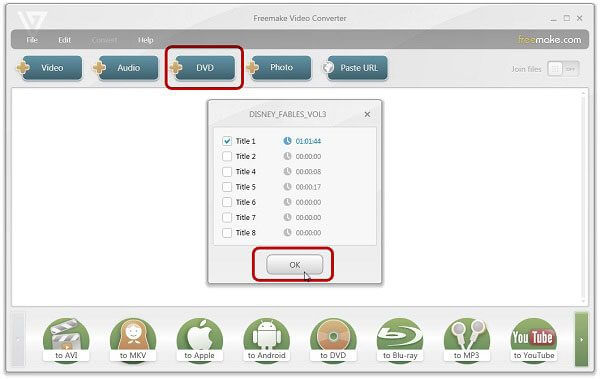
Stap 3.In de videolijnen kun je de audiotrack en ondertiteling van je video wijzigen. Bovendien kun je ook gedownloade ondertitels in je video insluiten.
Stap 4.Selecteer MP4 als formaat voor uw geripte video en kies vervolgens de dvd-kwaliteit onder 'Voorinstelling'. Klik ten slotte op 'Converteren' om de dvd naar MP4 te rippen.

Pluspunten
- Eenvoudig te gebruiken interface
- Offline coderen en converteren van video gaat ook snel
- Ondersteuning voor het comprimeren van dvd-videogrootte
Nadelen
- Hoog CPU-gebruik
- Beperkte functies in de gratis proefperiode
- Gratis versie scheurt dvd met een watermerk
Top 6. MediaCoder
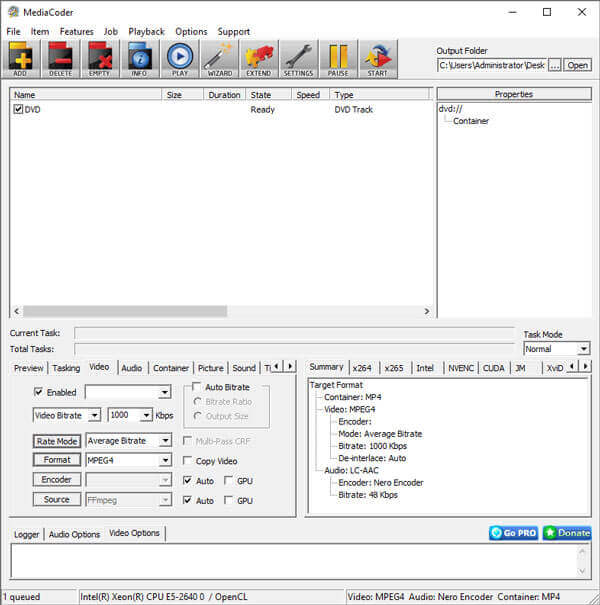
Stap 1.Download MediaCoder van de officiële website. Plaats de dvd in het dvd-station en start MediaCoder op je computer. Selecteer de optie 'Track toevoegen' in het menu 'Bestand'.
Stap 2.Selecteer DVD als tracktype. Klik op de knop met de drie puntjes om door de map VIDEO_TS onder het dvd-station te bladeren. Selecteer de tracks en hoofdstukken die u wilt converteren. Klik vervolgens op de knop Toevoegen om de dvd naar het programma te importeren.
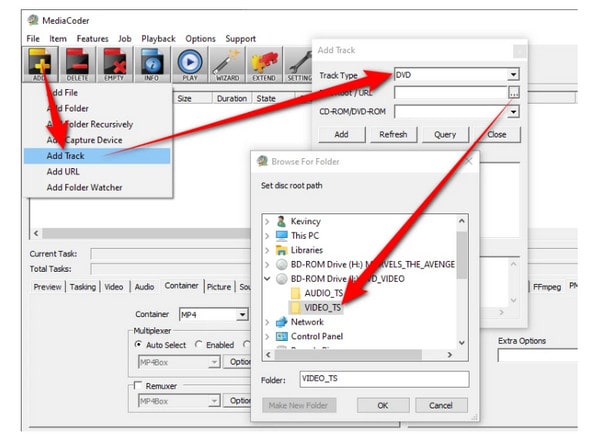
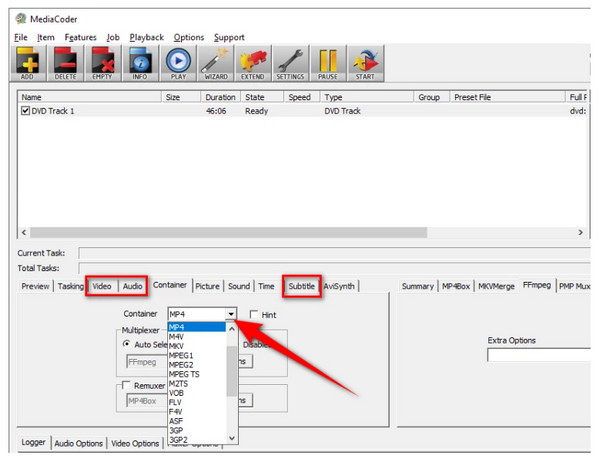
Stap 3.Klik op het tabblad Video onderaan het programma. Je kunt de videobitsnelheid, het formaat, de snelheidsmodus en meer selecteren. Vervolgens kun je rechtsboven de uitvoermap selecteren. Nadat je alle instellingen hebt voltooid, klik je op START om de dvd naar MP4-formaat te converteren.
Pluspunten
- Onbeperkte gratis proefperiode
- Hardwareversnelde conversie
- Ondersteuning van batchconversie
Nadelen
- Interface is niet zo eenvoudig en intuïtief
- Crasht bij het uitvoeren van batchconversie
Top 7. WonderFox gratis dvd-ripper
WonderFox Gratis dvd-ripper is een professionele dvd-ripper die uw dvd-schijf/ISO-afbeeldingsbestand of -map gratis naar video kan converteren. Het is eenvoudig te gebruiken met een schone en intuïtieve gebruikersinterface. Het biedt flexibele opties voor het bewerken, bijsnijden, bijsnijden van video's, het toevoegen van effecten en ondertitels.
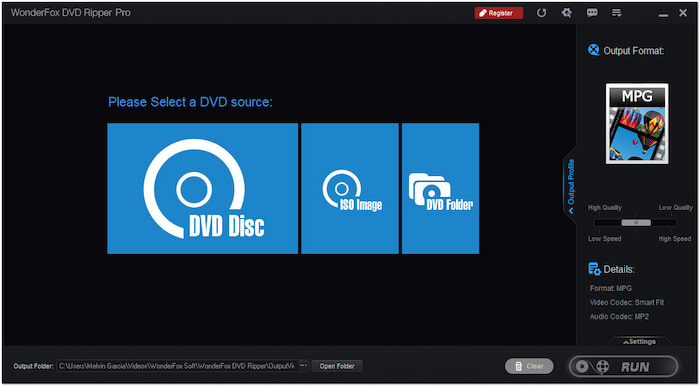
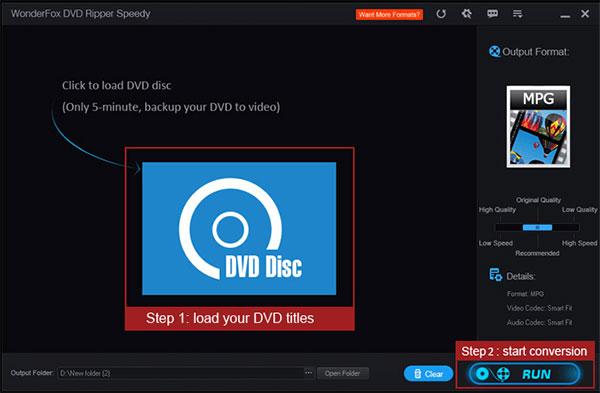
Stap 1.Draai WonderFox Free DVD Ripper op je Windows-computer. Plaats de dvd in het dvd-station. Klik op de hoofdinterface om de dvd in het programma te laden.
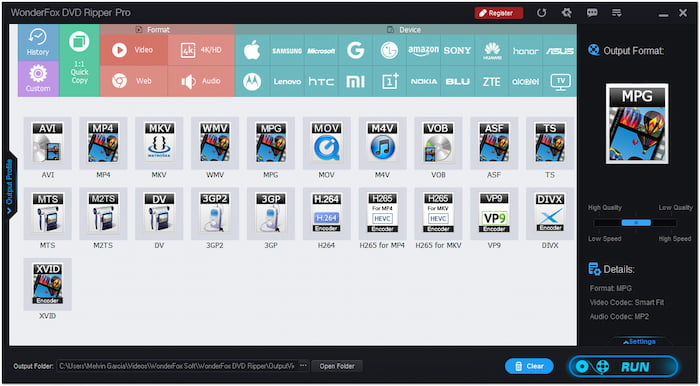
Stap 2.U kunt de video-instellingen voor verschillende apparaten aanpassen. Selecteer vervolgens de uitvoermap waar het MP4-bestand moet worden opgeslagen. Klik op 'Start' om de conversie te starten.
Pluspunten
- Ondersteuning voor meerdere video-/audioformaten
- Ondersteuning voor het extraheren van audio van dvd
- Ondersteuning van gecodeerde dvd's
Nadelen
- Geen Mac-versie
- Geen ondersteuning voor het rippen van Blu-ray
- Programma bevriest bij het laden van een dvd-schijf via een extern USB-dvd-station
Top 8. DVD-decrypter
Een andere geweldige software voor het converteren van dvd's naar MP4 is DVD Decrypter. Je kunt het voor Windows gebruiken om elke dvd te rippen naar MP4, MKV, AVI, MP3 en meer in high definition (HD). De software is krachtig bij het rippen en converteren van dvd's.
Stap 1.Download en installeer DVD Decrypter op uw computer. Na de installatie start u het. Plaats vervolgens de dvd die u wilt rippen naar uw Mac en zorg ervoor dat u voldoende vrije schijfruimte heeft.
Stap 2.Wanneer u het programma opent, selecteert u het juiste dvd-station in het veld 'Bron'. Kies onder 'Bestemming' de bestemming waar u het geripte bestand wilt opslaan door op het mappictogram te klikken.
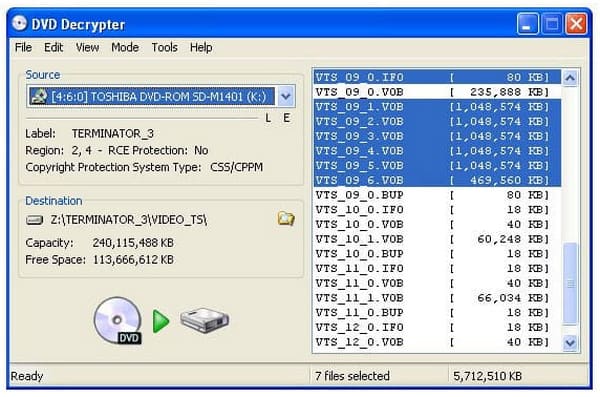
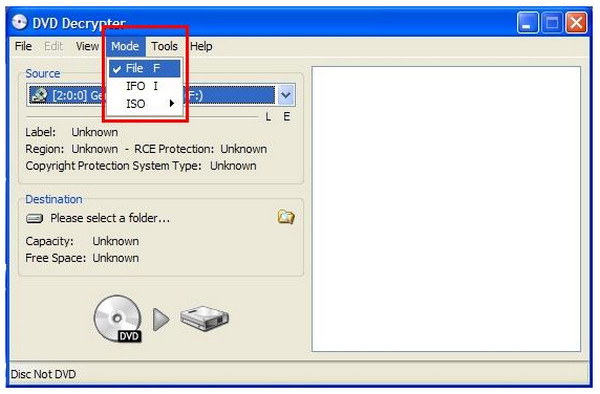
Stap 3.Kies "IFO" onder het tabblad "Modus".
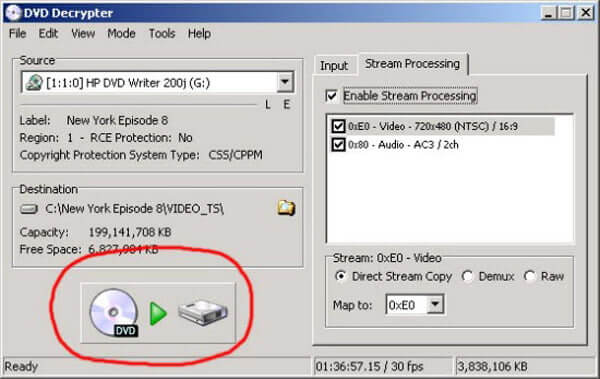
Stap 4.Klik ten slotte op de knop "DVD naar harde schijf" om het rippen van dvd naar MP4 te starten. Zodra het rippen is voltooid, ontvangt u een VOB-bestand.
Pluspunten
- Gratis
- Verwijdert CSS, regiocode, Macrovision-inhoudsbescherming, enz.
Nadelen
- Geen onderhoud sinds 2018
- Crasht op Windows 8
- Geen Mac-versie
Deel 2. 3 manieren om dvd's naar MP4 te rippen op Mac
Bovenste 1. MacX DVD-ripper
MacX DVD Ripper is een andere krachtige dvd-naar-MP4-ripper. Het is in staat dvd's te rippen naar alle populaire videoformaten, waaronder MP4, AVI, MOV, FLV, enz.
Stap 1.Start het programma en plaats vervolgens uw dvd.
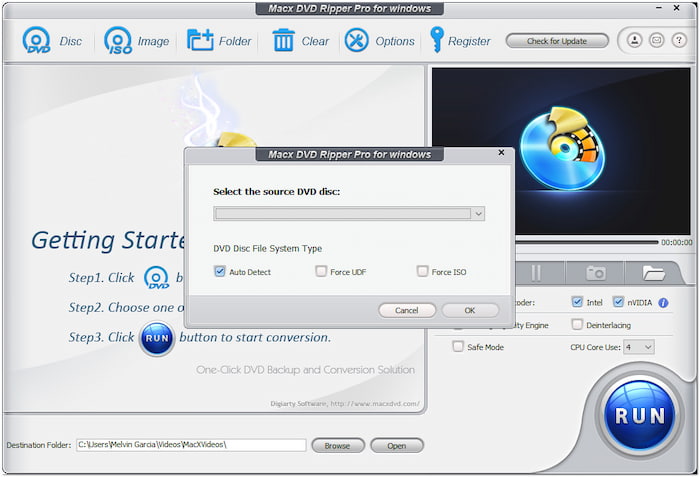
Stap 2.Selecteer vervolgens MP4 als uitvoerformaat bij 'Algemene profielen'.
Opmerking: Het biedt vele MP4-profielen met verschillende parameters, die u kunt kiezen op basis van uw behoeften.
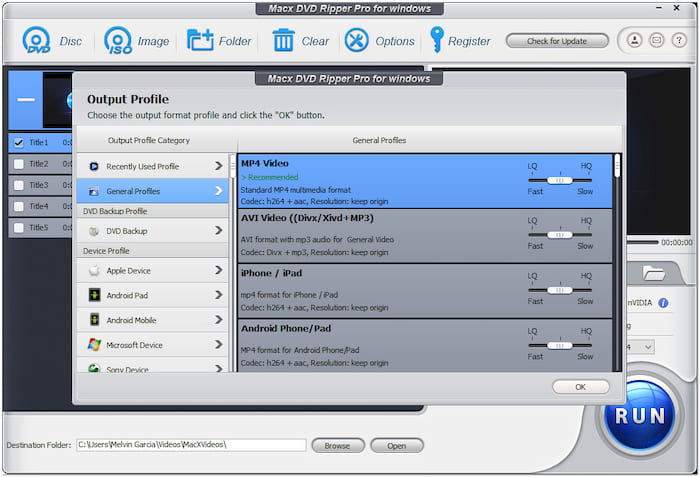
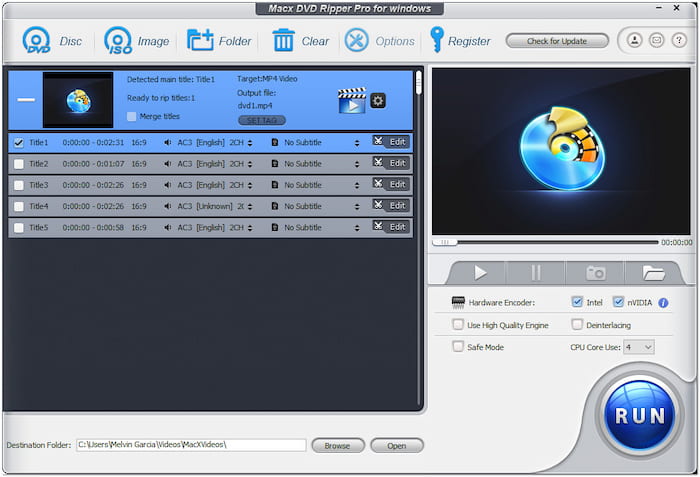
Stap 3.Kies de doelmap voor het opslaan van het geconverteerde bestand door op "Bladeren" te klikken
Stap 4.Klik op de knop RUN voor het rippen van DVD naar MP4.
Pluspunten
- Leuke klantenservice
- Onmiddellijke reactie
- Eenvoudig proces voor het opnemen van ondertitels
Nadelen
- Lange dvd-riptijd
- 3D-functie is instabiel
Top 2. Elke dvd-converter
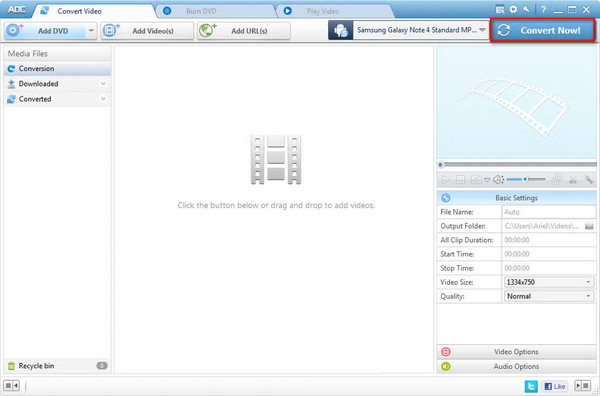
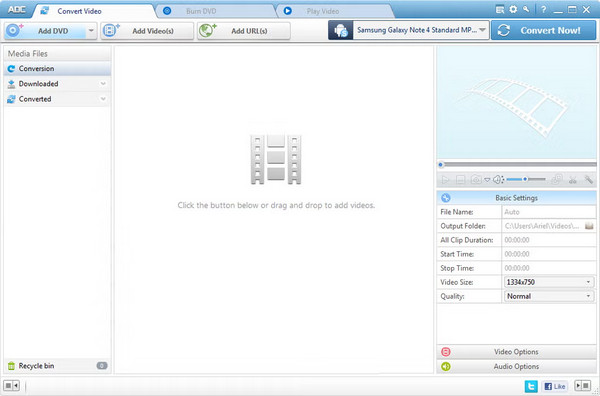
Any DVD Converter is een andere populaire tool waarmee je dvd's op een Mac kunt rippen. Het biedt een gratis versie waarmee je dvd's naar MP4 kunt converteren. Zo doe je dat:
Stap 1.Nadat u het programma hebt geïnstalleerd, plaatst u de DVD die u wilt rippen en start u het programma.
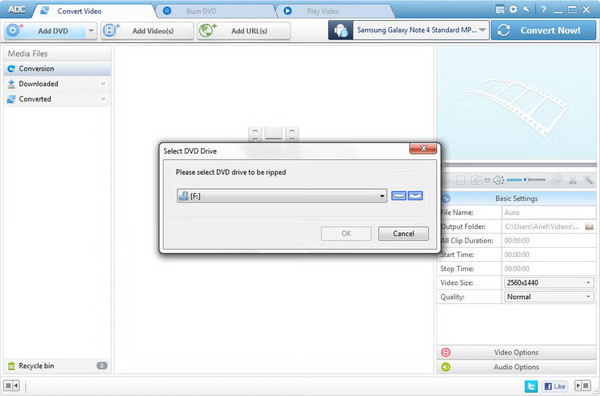
Stap 2.Klik op 'Bestand(en) toevoegen' en selecteer de dvd die u wilt converteren.
Stap 3.Open de vervolgkeuzelijst 'Profiel' en kies het gewenste uitvoerformaat.
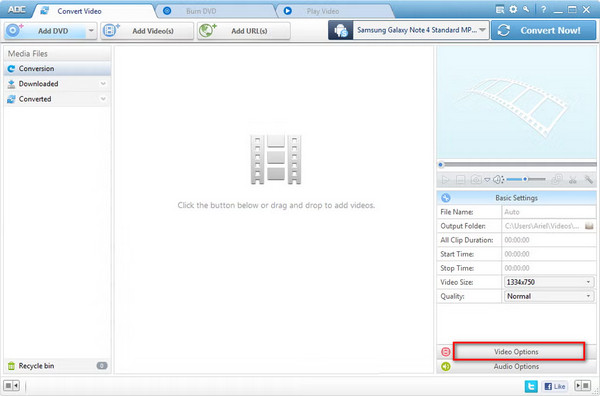
Stap 4.Selecteer vervolgens de bestemming bij 'Uitvoerlocatie'. Klik ten slotte op 'Nu converteren' om de conversie te starten.
Pluspunten
- Ondersteuning voor het rechtstreeks downloaden van video's vanaf de URL
- Ondersteuning voor het samenvoegen van clips tot één
- Ondersteuning van batchconversie
Nadelen
- Inclusief gebundelde extra software
- Direct laden van dvd zonder te selecteren
Top 3. Xilisoft DVD-ripper
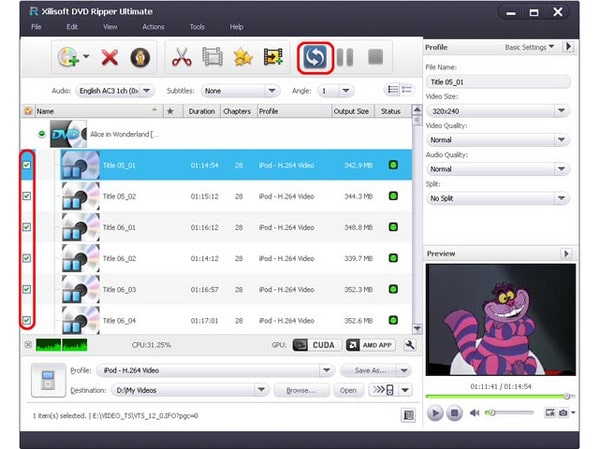
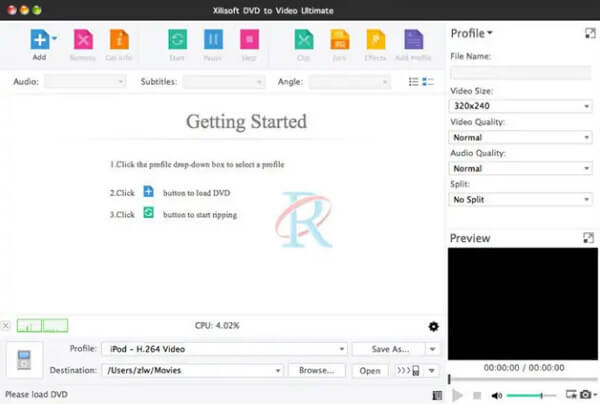
Xilisoft DVD Ripper biedt een gratis versie voor Mac-gebruikers om dvd's te rippen naar MP4, MOV, M4V, enz. Je kunt er ook video's mee bewerken, zoals bijsnijden, effecten aanpassen, knippen, roteren en meer. U kunt de onderstaande stappen volgen om dvd's naar MP4 te rippen.
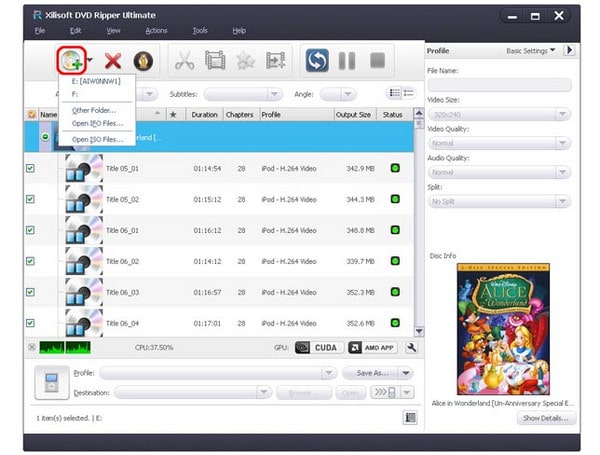
Stap 1.Open de dvd-ripper op je computer. Klik vervolgens op 'Bestand(en) toevoegen' om je dvd te laden.
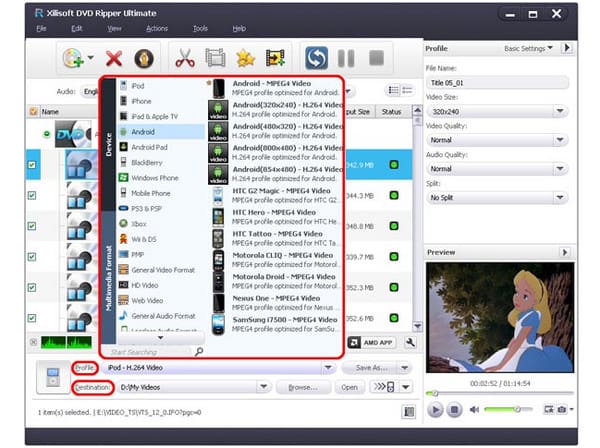
Stap 2.Selecteer MP4 als uitvoerformaat uit de vervolgkeuzelijst door op de knop 'Profiel' te klikken.
Stap 3.Nadat u het uitvoerformaat hebt geselecteerd, klikt u op de knop 'Geselecteerde items rippen' op de werkbalk om de taak te voltooien.
Pluspunten
- Ondersteuning van zelfgemaakte dvd naar HD-video
- Kies ondertitels en audiotracks
Nadelen
- Geen dvd-conversie voor telefoons of tablets in de standaardversie
- Trage dvd-ripsnelheid
- Geen ondersteuning voor dvd's met copyright
Deel 3. Veelgestelde vragen over dvd naar MP4
-
Moet ik standaard-dvd's naar MP4 rippen met 1080p?
Welke resolutie u moet gebruiken, hangt af van uw dvd. Houd er echter rekening mee dat video-dvd's een maximale resolutie van 720 × 576 bieden. Er is geen conversie die u een 1080p-video van een dvd oplevert. Ga gewoon voor de oorspronkelijke resolutie en schaal de video niet. Het zal de kwaliteit negatief beïnvloeden, omdat je een reeds gecodeerde video opnieuw codeert wanneer je deze ript.
-
Kan iTunes dvd naar MP4 converteren?
Nee. Hoewel iTunes geen dvd-importoptie heeft, kunt u een dvd-ripper gebruiken om een dvd te rippen naar een door iTunes ondersteund formaat, zoals MP4, AVI en meer.
-
Kan Nero DVD naar MP4 converteren?
Ja. Nero is een populaire softwaresuite met dvd-authoringtools. Terwijl de meeste Nero-applicaties gericht zijn op het publiceren van media op dvd, is Nero Recode ontwikkeld om media van dvd's te extraheren. Het programma kan schijven lezen en digitaal coderen naar video.
Conclusie
Kortom: het is gemakkelijk dvd's rippen naar MP4Het enige wat je nodig hebt is een uitgebreide en krachtige dvd-naar-mp4-converter. We hebben in dit artikel de 11 beste gratis dvd-naar-mp4-rippers voor je geselecteerd en gedetailleerde stappen gegeven. Deze methoden verschillen in uitvoerkwaliteit, decryptiemogelijkheden, formaatcompatibiliteit, enz. De Blu-ray Master Free DVD Ripper is een absolute aanrader vanwege de hoge ripsnelheid en complete functionaliteiten, waardoor je optimaal kunt genieten van je geconverteerde dvd's. Download het gewoon en probeer het uit!
Meer van Blu-ray Master
DVD's rippen naar digitaal

Snelle en gratis ripsoftware waarmee u al uw dvd's eenvoudig digitaal kunt decoderen op uw computer.
100% Veilig. Geen virussen.
