

16. mai 2025Postet av Brittany Garcia til Rippe DVD
Digitalisering er nødvendig hvis du ønsker å bevare eldre medier og gjøre dem lett tilgjengelige for moderne enheter. Blant disse medietypene er DVD-utgivelser de viktigste, siden hjemmeutgivelser på DVD-er har førsteklasses kvalitet. I denne artikkelen vil vi gi en detaljert veiledning om fem av de beste formatene for å rippe DVD-er, sammen med den mest optimale DVD-ripperprogramvaren for noen av utdataformatene som vil bli fremhevet.

- Del 1. Viktige funksjoner i forskjellige videoformater
- Del 2. MP4-format for daglig DVD-videoavspilling
- Del 3. MKV-format for å bevare all informasjonen på DVD-er
- Del 4. AVI-format for eldre enheter
Del 1. Viktige funksjoner i forskjellige videoformater

Fem av den lange listen over digitale videoformater skiller seg ut fra resten på grunn av sin rene pålitelighet, styrker og spesifikke formål. Disse er MP4 , MKV, AVI, MOV og FLV.
På den annen side anbefales brukere som leter etter et pålitelig verktøy for å konvertere DVD-medier med tapsfri kvalitet å bruke MKV-formatet. Dette alternativet fungerer best for HD DVD-utgivelser, siden MKV er designet for å prioritere kvaliteten på videoer lagret i det formatet. Dette gjør det til det beste formatet for å rippe DVD for kvalitet. Vær imidlertid forsiktig når du bruker MKV, siden det har den største filstørrelsen blant de anbefalte formatene på denne listen.
Hvis du bruker en eldre enhet, anbefales AVI. Siden dette formatet er det eldste på denne listen, har det høyest kompatibilitet mellom ulike generasjoner av enheter, fra eldre datamaskiner til de nyeste.
Men hvis du ønsker nisjealternativer, kan du velge FLV-format for videoer ment for strømming på nett. Eller MOV-formatet, som er optimalt for enheter som kjører MacOS og iOS fra Apple.
Del 2. MP4-format for daglig DVD-videoavspilling
Som nevnt ovenfor er MP4-formatet det beste formatet for å eksportere DVD-er til digitale formater. Siden det har mest støtte for videoavspilling, er MP4 det beste alternativet for å se konverterte DVD-videoer daglig eller regelmessig. Hvis det er tilfelle, bruk Blu-ray Master Gratis DVD Ripper.
Styrken til dette alternativet ligger i kompatibiliteten, siden det er tilgjengelig for Windows 11/10/8, macOS 10.12 eller nyere. I tillegg kan det også konvertere DVD-medier til over 200 digitale formater, inkludert fem av de mest optimale konverteringsalternativene for DVD-er med MP4, MOV, MKV, AVI og FLV.
I tillegg kan brukere som ønsker filjusteringer også bruke verktøyets tilpasningsalternativer, som videokoderinnstillinger, oppløsningsredigering, bithastighetsredigering og mer. I tillegg kan viktige redigeringsverktøy som videotrimmer, beskjærer og 3D-videoredigerer brukes i programmet. Et forhåndsvisningsalternativ kan også brukes til å sjekke om justeringene dine vil fungere bra på videoen du redigerte.
Med alle disse funksjonene i tankene fungerer Blu-ray Master Free DVD Ripper best som det beste alternativet for å konvertere DVD-videoer til MP4 og mer. For å lære hvordan du bruker verktøyet, vennligst les veiledningen vår nedenfor. Sørg for å laste ned programvaren for å følge veiledningen enklere.
Gratis nedlasting
For Windows
Sikker nedlasting
Gratis nedlasting
for macOS
Sikker nedlasting
Trinn 1:Last inn DVD-en du vil konvertere til MP4 ved hjelp av en ekstern eller innebygd DVD-driver. Vent deretter til DVD-innholdet skannes av datamaskinen og Blu-ray Master Free DVD Ripper. Når DVD-innholdet er lest, velger du alternativet Last inn plate for å gi ripperprogramvaren tilgang til å åpne DVD-en. Klikk på OK for å bekrefte valget.
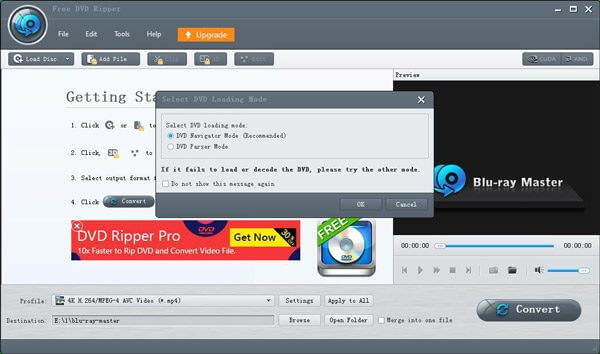
Steg 2:Vent til Blu-ray Master Free DVD Ripper leser DVD-innholdet og laster det inn i programvarens hovedmeny. Når DVD-innholdet er vist, velger du de du vil konvertere digitalt. Velg deretter konverteringsalternativet. Profil og velg MP4-alternativet. Til slutt angir du hvor videoen skal lagres ved hjelp av Bla gjennom alternativ.
Trinn 3:Når du har valgt videoene som skal konverteres til MP4, velger du Konverter for å starte digitaliseringsprosessen av DVD-mediet. Bare vent til konverteringsprosessen er fullført, så kan du nå få tilgang til de konverterte digitale filene i den angitte fildestinasjonen.

Nå som videoen din er konvertert til MP4, kan du overføre den til alle enhetene dine uten å bekymre deg for om den vil spilles av. Alt dette takket være den fantastiske kompatibiliteten til MP4 og effektiviteten ved å bruke Blu-ray Master Free DVD Ripper.
Del 3. MKV-format for å bevare all informasjonen på DVD-er
Siden MKV er det beste formatet for å rippe DVD-er med tanke på kvalitet, vil et DVD-ripperverktøy som er spesielt utviklet for å gjøre MKV-konverteringer fungere bra. Heldigvis, Lag MKV eksplisitt ment å gjøre DVD-til-MKV-konverteringer.
I tillegg til kvalitetsbevaring fungerer MKV bra hvis du vil bevare tilleggsinformasjon og data på DVD-videoen din, for eksempel lydspor og undertekster. På grunn av disse styrkene brukes MakeMKV tradisjonelt til å konvertere TV-serier og programmer med flere sesonger.
Lær hvordan du bruker MakeMKV ved hjelp av tretrinnsveiledningen nedenfor.
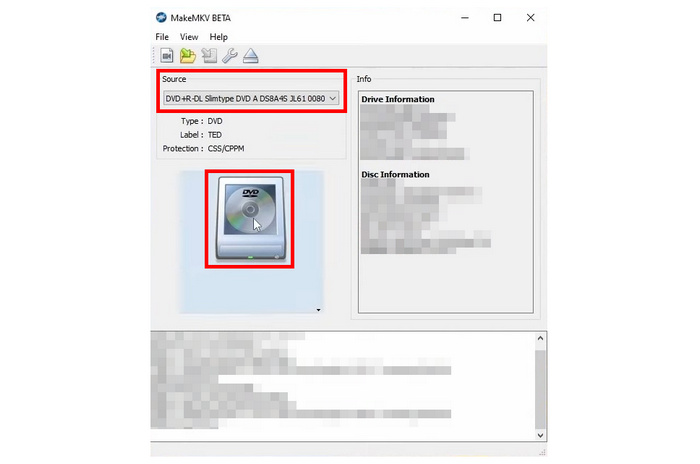
Trinn 1.Last inn DVD-en du vil endre til MKV-format i datamaskinen. Vent til DVD-en er skannet av datamaskinen, åpne deretter MakeMKV og sjekk Kilde seksjonen for å se om ripperverktøyet har skannet DVD-en. Velg DVD-knapp for å begynne å lese den innlastede platen.
Steg 2: Vent til Blu-ray Master Free DVD Ripper leser DVD-innholdet og laster det inn i programvarens hovedmeny. Når DVD-innholdet er vist, velger du de du vil konvertere digitalt. Velg deretter konverteringsalternativet. Profil og velg MP4-alternativet. Til slutt angir du hvor videoen skal lagres ved hjelp av Bla gjennom alternativ.
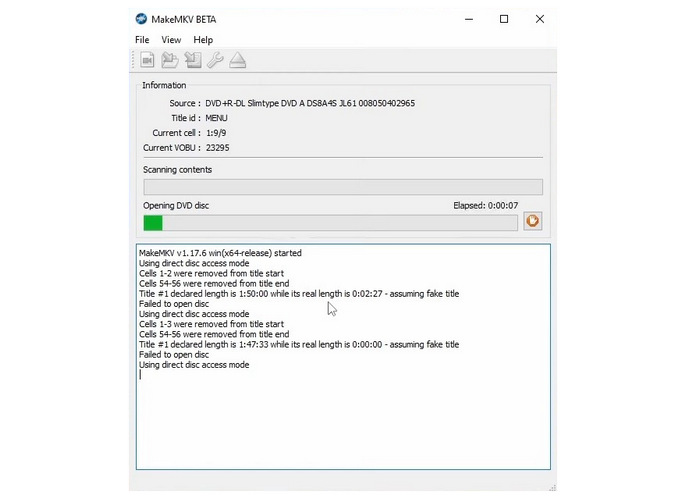
Trinn 3.Når MakeMKV er ferdig med å skanne DVD-innholdet, vil programmets skjermmeny vise deg en liste over DVD-medier som er lest av MakeMKV. Du kan nå velge hvilke av dem du vil konvertere digitalt. Klikk på Lag MKV ikonet for å starte konverteringsprosessen.
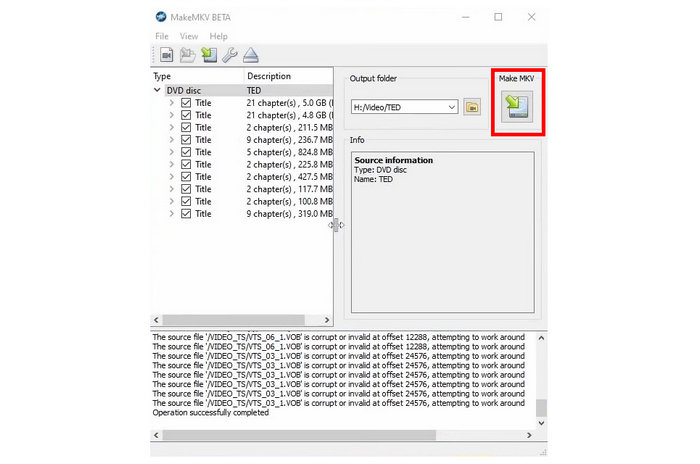
Med hjelp av MakeMKV kan du sørge for at kvaliteten på videoene du redigerer er førsteklasses og uskadd av noen form for filkomprimering. Vær oppmerksom på lagringsbegrensningene dine, siden MKV-er er drastisk større enn komprimerte formater som MP4.
Del 4. AVI-format for eldre enheter
Til slutt avslutter vi denne veiledningen med å presentere Leawo DVD Ripper, et offisielt filkonverteringsverktøy designet for å gjøre DVD-videoer kompatible med eldre enheter på grunn av dets spesialitet i å gjøre en AVI-formatkonvertering.
Følg vår komplette Leawo DVD Ripper-veiledning nedenfor.
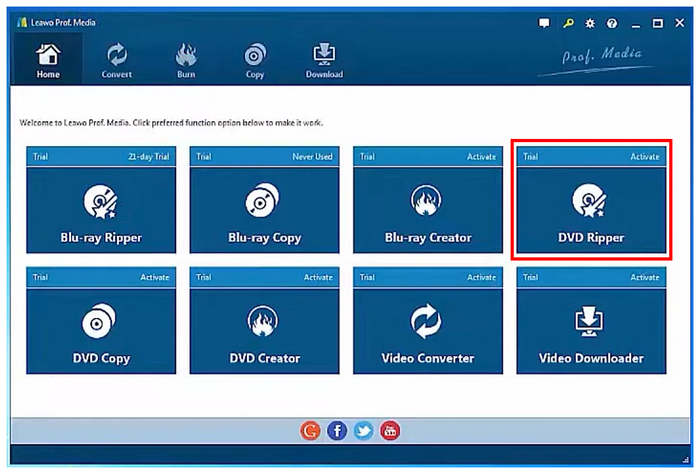
Trinn 1:Åpne DVD-en du vil konvertere til AVI-format på datamaskinen din. Etter at DVD-en er lest, åpner du Leawo DVD Ripper og velg DVD Ripper-alternativet i hovedmenyen.
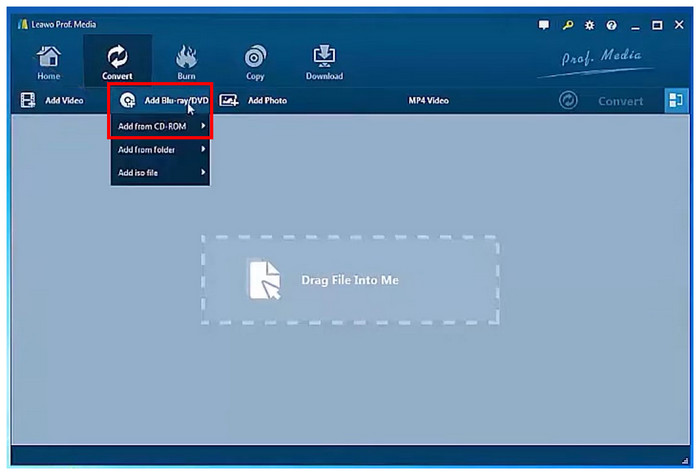
Steg 2:Inne i DVD Ripper-vinduet klikker du på Legg til Blu-ray/DVD alternativ og velg Legg til fra CD-ROM Dette alternativet vil åpne den lastede DVD-en på PC-en.
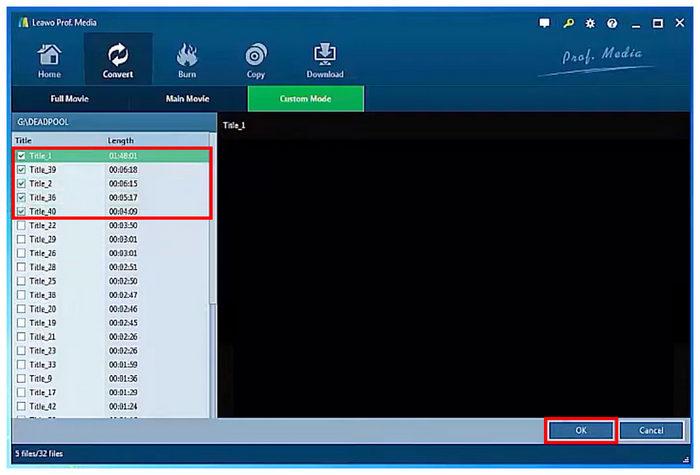
Trinn 3:Skann filene du vil rippe eller konvertere til AVI-format når DVD-en er lest. Klikk. OK for å bekrefte valget ditt.
Trinn 4:Du går deretter til Konverter-delen av programmet. I menyen endrer du konverteringsformatet til AVI. Når det er angitt, klikker du påKonvertere -knappen for å starte DVD-konverteringen.


Når videoen din er konvertert til AVI, kan du se den på hvilken som helst enhet du velger. Uansett om den ble utviklet for flere tiår siden eller om den ble utgitt i fjor. AVI ble designet for kompatibilitet.
Konklusjon
Vi håper denne artikkelen har hjulpet deg med å bestemme hvilket format som er best for DVD-mediet du skal rippe eller digitalisere. Men hvis du er usikker på hvilken DVD-ripperprogramvare du skal bruke, vil Blu-ray Master Free DVD Ripper alltid være et trygt valg, siden det kan konvertere videoen din til de fem formatene som er fremhevet i denne artikkelen. Last ned programmet ved hjelp av lenken nedenfor.
Gratis nedlasting
For Windows
Sikker nedlasting
Gratis nedlasting
for macOS
Sikker nedlasting
Mer fra Blu-ray Master
Rippe DVD-er til digitalt

Rask og gratis rippingsprogramvare for å enkelt dekryptere alle DVD-er til digitalt format på datamaskinen din.
100% Sikker. Ingen virus
