

21. juli 2025Postet av Kevin Miller til Rippe DVD
Er du en DVD-elsker? Hvis du oppbevarer mange DVD-er, vil det ta for mye plass. Dessuten vil DVD-er uunngåelig bli ripete og skadet hvis de ikke er plassert godt nok. En av løsningene for å fikse problemet er å rippe DVD-ene dine til MP4, som er fullt kompatibel med praktisk talt alle enheter. Så, hvordan ripper du DVD-er til MP4-videoformat? I denne artikkelen testet vi 11 enkle måter for deg å ... rippe DVD-er til MP4, og du kan velge hvilken vei du vil.

- Del 1. 8 måter å rippe DVDer til MP4 på Windows
- Del 2. 3 måter å rippe DVDer til MP4 på Mac
- Del 3. Vanlige spørsmål om Ripping DVD til MP4
| Støttet OS | Brukervennlighet | Støttede utdataformater | Video kvalitet | Rippehastighet (en DVD på 2 GB) | |
| Blu-ray Master Gratis DVD Ripper | Windows 11/10/8/7 |
| Windows 11/10/8/7 | 200+ | 35 minutter |
| Håndbrekk | Windows 11/10 |
| Windows 11/10 | 10 | 63 minutter |
| VLC Media Player | Windows 11/10/8/7/XP |
| 15 |  | 77 minutter |
| WinX DVD Ripper | Windows 11/10/8/7 |
| 7 |  | 40 minutter |
| Freemake Video Converter | Windows 10/8/7 |
| 100+ | 4K | 55 minutter |
| MediaCoder | Windows 11/10 |
| 40+ | | 57 minutter |
| WonderFox gratis DVD Ripper | Windows 10/8/7 |
| 100+ | | 46 minutter |
| DVD-dekryptering | Windows 10/8/7 |
| 10 | | 72 minutter |
| MacX DVD Ripper | Mac OS X 10.5 eller eldre |
| 20+ | | 39 minutter |
| Enhver DVD Converter | mac OS X 10.7 til 10.15 |
| 200+ | | 64 minutter |
| Xilisoft DVD Ripper | Alle mac OS |
| 160 | | 68 minutter |
Del 1. 8 måter å rippe DVDer til MP4 på Windows
Topp 1. Beste gratis DVD Ripper totalt sett
Blu-ray Master Gratis DVD Ripper er et helt gratis og ganske brukervennlig DVD-rippingsprogram. Det har muligheten til å rippe alle DVD-plater/mapper/IFO-filer til populære videoer som MP4, AVI, MOV, MKV, M4V, WMV, FLV, MPEG og mer. Med dette gratis DVD-rippingsverktøyet kan du justere skjermeffekten ved å endre lysstyrke, kontrast, metning og fargetone. Aktiver vannmerke ved å legge til tekst eller bilde. Etter konvertering kan du nyte de rippede DVD-videoene dine gratis på digitale enheter som iPhone, iPad, iPod, Samsung, HTC, LG, Huawei og andre digitale enheter.
Gratis nedlasting
For Windows
Sikker nedlasting
Gratis nedlasting
for macOS
Sikker nedlasting
- Støtte ripping av DVD til mer enn 200 video-/lydformater.
- Støtte konvertering av DVD til 1080p HD/4K/8K bildekvalitet.
- Støtt maskinvareakselerasjon for å fullføre konverteringen med en superraskere hastighet.
- Støtte ripping og kopiering av DVD i et 1:1-forhold.
Følg oss nå for å se hvordan du ripper DVD til MP4.
Trinn 1.Last ned og start programmet
Sett først inn DVD-platen i DVD-stasjonen, last ned og installer programmet, og start deretter programmet. Klikk "Load Disc"-knappen for å laste DVD-platen eller mappen du vil rippe til hovedgrensesnittet.
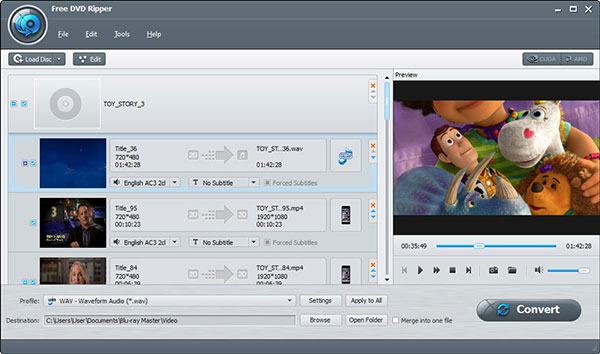
Steg 2.Rediger DVD med flere redigeringsfunksjoner
Klikk på "Rediger"-knappen for å åpne redigeringsvinduet, du kan beskjære videorammen og justere videoeffekter ved å endre videoens lysstyrke, metning, fargetone og kontrast. Eller du kan legge til et tekst-/bildevannmerke i videoen.
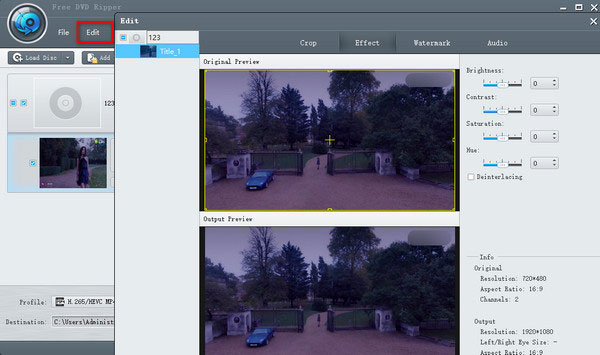
Trinn 3.Angi et utgangsvideoformat for DVD
Når du setter opp all videoredigering for den konverterte filen, er det siste trinnet å velge et utdataformat. Klikk på den inverterte trekanten til Profil, du kan angi det digitale filformatet for den rippede DVD-videoen som MP4. Eller du kan angi den basert på avspillingsenheten din som Apple-enhet, Android-enhet, Samsung-enhet, etc.

Trinn 4.Begynn å konvertere DVD til video
Det siste trinnet du må gjøre er å klikke på "Konverter"-knappen for å rippe DVD-en til det valgte videoformatet. Rippingsprosessen vil være fullført i løpet av få minutter.

Som for hvorfor Free DVD Ripper rangerer nr. 1 på denne listen. Sammenlignet med andre DVD-ripping-freeware, nyter Free DVD Ripper godt av alle de nødvendige faktorene: kompatibilitet med ulike formater, støtte for 4K/8K-kvalitet, rask DVD-rippehastighet med CUDA-akselerasjonsteknologi, kraftige redigeringsverktøy og mer. Det er enkelt å starte enten du er profesjonell eller nybegynner.
Topp 2. Håndbrems
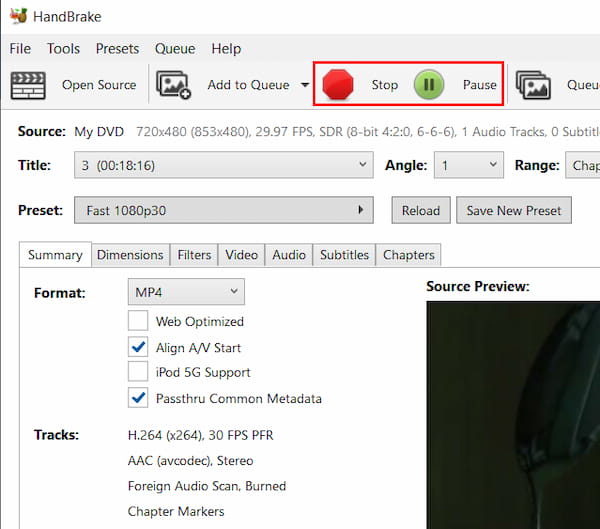
Først av alt er programvaren vi anbefaler Håndbrekk. Det er en kjent DVD-til-MP4-ripper tilgjengelig. Selv om det er gratis, har HandBrake mange funksjoner for å rippe DVD til MP4. Her er fremgangsmåten.
Trinn 1.Last ned HandBrake gratis og installer den. Start deretter dette programmet på din personlige datamaskin.

Steg 2.Når HandBrakes brukervennlige grensesnitt vises, klikker du på "Kilde"-knappen øverst til venstre og velger DVD-en du vil rippe til MP4.
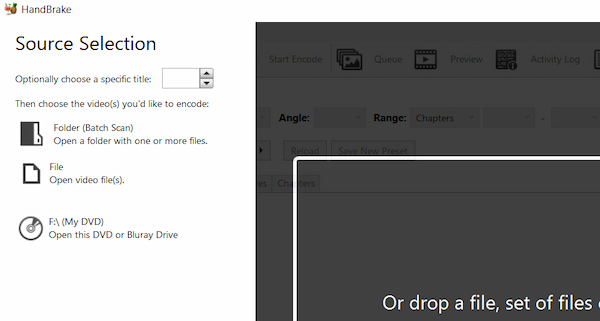
Trinn 3.Velg en målmappe for å lagre den konverterte filen, og klikk deretter på "Utdatainnstillinger" og velg MP4-format i rullegardinlisten.
Merk: Du kan velge utdataformater i Sammendrag > Format rullegardinalternativer. Den tilbyr formatene MP4, MKV og WebM.
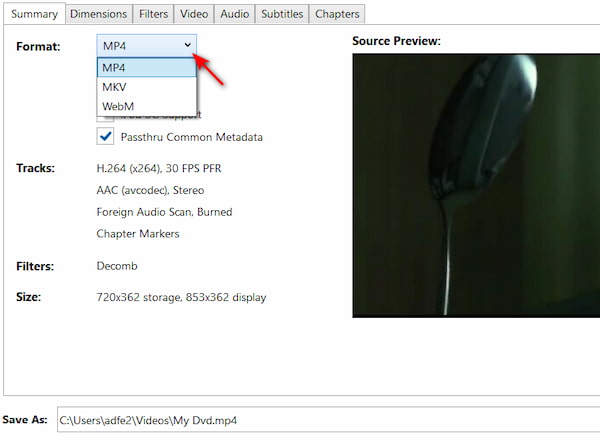
Trinn 4.Etter at du har fullført alle innstillingene ovenfor, er det siste du trenger å gjøre å bare klikke på "Start"-knappen, og rippeprosessen vil starte.
Fordeler
- Helt gratis og åpen kildekode-program
- Støtter batch DVD-konvertering
- Brukervennlig grensesnitt
Ulemper
- Ingen støtte for beskyttet innhold
- Begrensede utdataformater
- Ikke bra for lang DVD-videoripping
Topp 3. VLC
Seksjonen deler bare en annen DVD til MP4-ripper - VLC Media Player, som du kanskje allerede har lastet ned på datamaskinen. VLC er gratis programvare og den er enkel å betjene. Så det er et godt valg for deg å rippe DVD til MP4. Her er fremgangsmåten.
Trinn 1.Hvis du ikke har VLC, last det ned og start det på datamaskinen din. Last deretter inn DVD-en du vil konvertere.
Steg 2.Klikk på «Media» og klikk på «Konverter/lagre» i rullegardinlisten. Da vises vinduet «Åpne media», og nå skal du klikke på «Disk».

Trinn 3.Kryss av i boksen «DVD» og velg riktig DVD-stasjon i boksen «Diskenhet». Du kan også justere andre innstillinger her. Klikk deretter på knappen «Konverter/lagre».
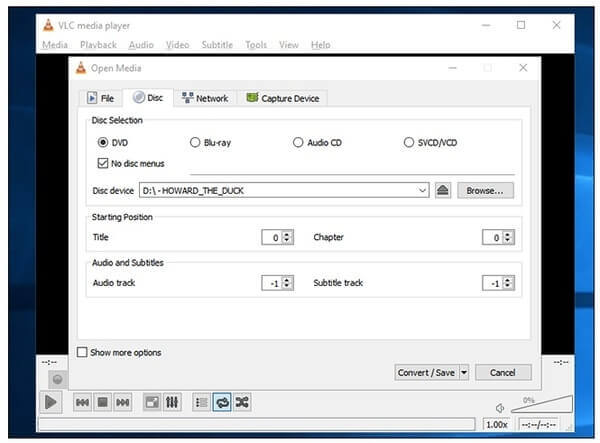
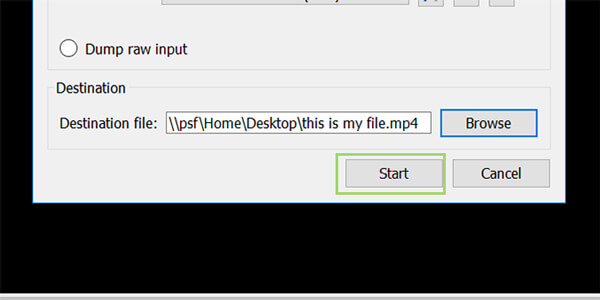
Trinn 4.Velg en type kodek og beholder du vil bruke, eller behold standardinnstillingen. Klikk deretter på «Bla gjennom» for å lage et navn som ender opp med .MP4, og velg destinasjonen for filen.

Trinn 5.Til slutt klikker du på "Start"-knappen for å begynne å rippe DVD til MP4. Når rippingsprosessen er fullført, klikker du på "Stopp" for å fullføre den.
Fordeler
- Helt gratis og åpen kildekode-program
- Omfattende funksjonalitet
- Støtter 3D DVD-ripping
Ulemper
- Komplisert DVD-rippingsprosess
- Kvalitetstap av DVD-ripping
- Begrensede utdataformater
Topp 4. WinX DVD Ripper
WinX DVD Ripper er en god DVD-ripper som kan konvertere DVD-er til digitalt format med høy videokvalitet. Den kan rippe DVD-plater, mapper og ISO-filer til MP4, AVI, WMV og mer. Dessuten, med kraftig fjerning av DVD-kopibeskyttelse, kan den enkelt håndtere alle DVD-er. WinX DVD Ripper er et godt alternativ for deg. La oss se hvordan du ripper DVD-er til MP4 med WinX DVD Ripper.
Trinn 1.Last ned og installer WinX DVD Ripper gratis og start dette programmet på din personlige datamaskin.

Steg 2.Når du ser grensesnittet til WinX DVD Ripper, klikker du på "DVD Disc"-ikonet og velger DVD-en du vil rippe til MP4. Klikk deretter på "OK".
Trinn 3.Etter en stund vil hoved-DVD-tittelen bli sjekket automatisk, og vinduet Utdataprofil vil også vises. Velg «MP4-video» under kategorien «Generelle profiler».
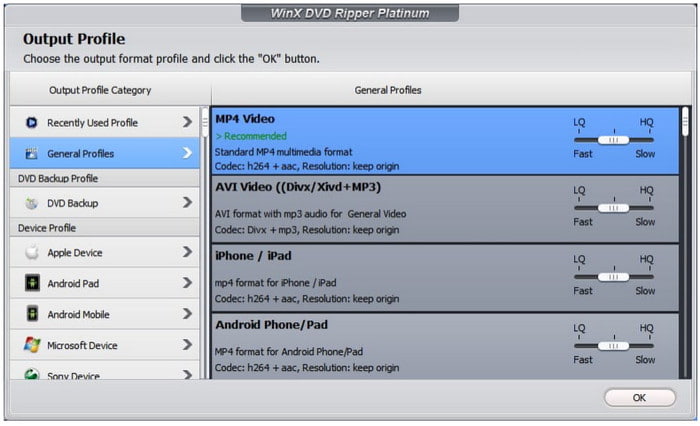
Trinn 4.Klikk på "Bla gjennom" nederst for å velge målmappen for den konverterte videoen, og klikk til slutt på "Kjør" for å rippe DVD til MP4.

Fordeler
- Støtte maskinvareakselerasjon
- Støtte ripping av DVD til mobiltelefoner og spillkonsoller
- Fjerner DRM
Ulemper
- Ingen Blu-ray-ripping
- Begrensede funksjoner i gratis prøveversjon
Topp 5. Freemake Video Converter
Her er en annen programvare for å rippe DVD til MP4, som kalles Freemake Video Converter. Freemake Video Converter er alt-i-ett videokonverteringsprogramvare. Det er også gratis og enkelt å bruke. Her er de spesifikke trinnene.
Trinn 1.Først må du laste ned Freemake Video Converter som er helt gratis. Og start deretter denne videokonvertereren på datamaskinen din.
Steg 2.Klikk på «+DVD» i grensesnittet til Freemake Video Converter.
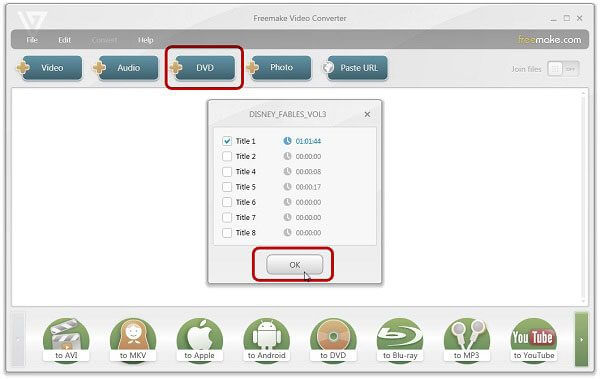
Trinn 3.I videolinjene kan du endre lydspor og undertekster i videoen din. I tillegg kan du også legge inn undertekster du har lastet ned i videoen.
Trinn 4.Velg MP4 som format for den rippede videoen, og velg deretter DVD-kvalitet under "Forhåndsinnstilt". Klikk til slutt på "Konverter" for å rippe DVD til MP4.

Fordeler
- Enkelt å bruke grensesnitt
- Frakoblet koding og konvertering av video er også rask
- Støtte komprimering av DVD-videostørrelse
Ulemper
- Høy CPU-bruk
- Begrensede funksjoner i gratis prøveperiode
- Gratis versjon ripper DVD med vannmerke
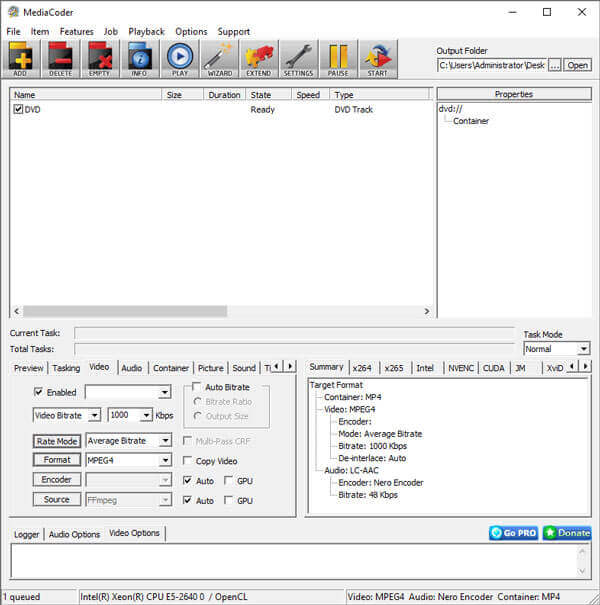
Topp 6. MediaCoder
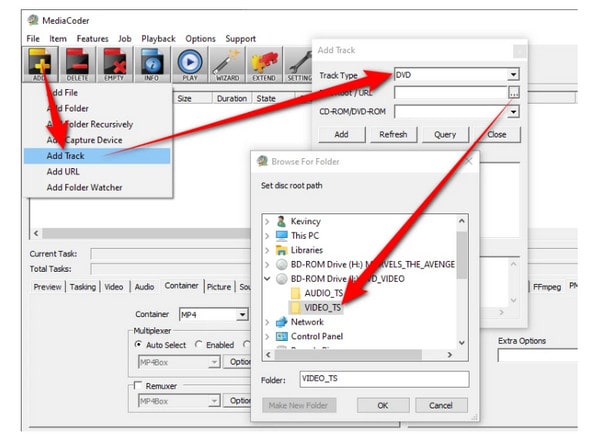
Trinn 1.Last ned MediaCoder fra det offisielle nettstedet. Sett inn DVD-platen i DVD-stasjonen og kjør MediaCoder på datamaskinen. Velg "Legg til spor" fra "Fil"-menyen.
Steg 2.Velg DVD som sportype. Klikk på knappen med tre prikker for å bla gjennom VIDEO_TS-mappen under DVD-stasjonen. Velg sporene og kapitlene du vil konvertere. Klikk deretter på Legg til-knappen for å importere DVD-en til programmet.
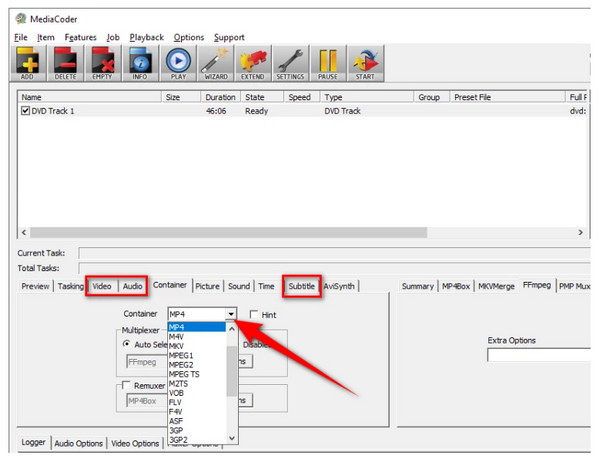
Trinn 3.Klikk på Video-fanen nederst i programmet. Du kan velge videoens bitrate, format, hastighetsmodus og mer. Deretter kan du velge utdatamappen øverst til høyre. Når alle innstillingene er fullført, klikker du på START for å begynne å konvertere DVD til MP4-format.
Fordeler
- Ubegrenset gratis prøveversjon
- Maskinvareakselerert konvertering
- Støtte batchkonvertering
Ulemper
- Grensesnittet er ikke så enkelt og intuitivt
- Krasjer ved batchkonvertering
Topp 7. WonderFox Gratis DVD-ripper
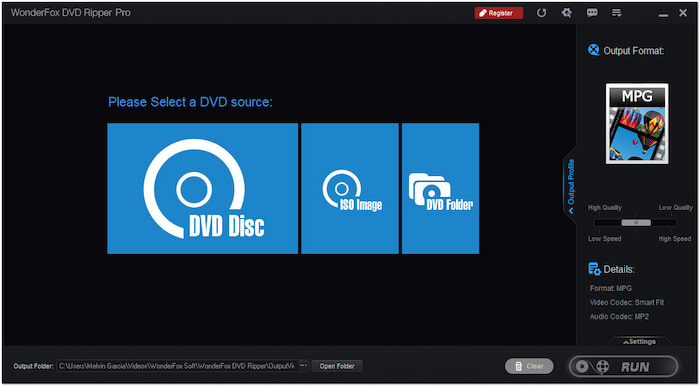
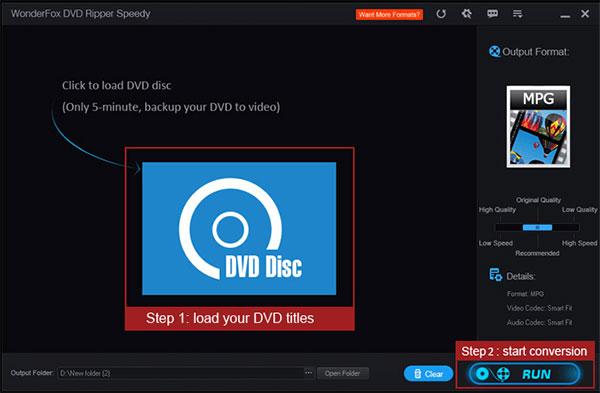
WonderFox gratis DVD Ripper er en profesjonell DVD-ripper som kan konvertere DVD-platen/ISO-bildefilen eller -mappen til video gratis. Det er enkelt å bruke med et rent og intuitivt brukergrensesnitt. Den tilbyr fleksible alternativer for å redigere, trimme, beskjære videoer, legge til effekter og undertekster.
Trinn 1.Kjør WonderFox Free DVD Ripper på Windows-datamaskinen din. Sett inn DVD-platen i DVD-stasjonen. Klikk på hovedgrensesnittet for å laste inn DVD-platen i programmet.
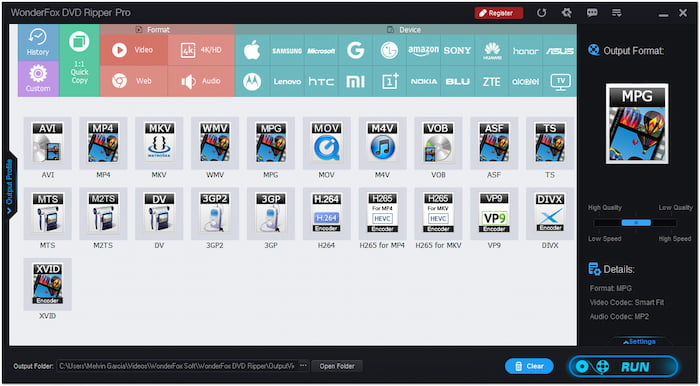
Steg 2.Du kan justere videoinnstillingene for forskjellige enheter. Velg deretter utdatamappen der MP4-filen skal lagres. Klikk på "Start" for å starte konverteringen.
Fordeler
- Støtte for flere video-/lydformater
- Støtte utvinning av lyd fra DVD
- Støtte krypterte DVDer
Ulemper
- Ingen Mac-versjon
- Ingen støtte for Blu-ray-ripping
- Programfrysing når du laster en DVD-plate gjennom en ekstern USB DVD-stasjon
Topp 8. DVD-dekrypterer
En annen god programvare for å konvertere DVD til MP4 er DVD Decrypter. Du kan bruke den til Windows for å rippe hvilken som helst DVD til MP4, MKV, AVI, MP3 og mer i HD (high definition). Programvaren er kraftig når det gjelder ripping og konvertering av DVD-er.
Trinn 1.Last ned og installer DVD Decrypter på datamaskinen din. Start den etter installasjonen. Deretter setter du inn DVD-en du vil rippe til Mac-en og kontrollerer at du har nok ledig diskplass.
Steg 2.Når du åpner programmet, velger du riktig DVD-stasjon fra «Kilde»-feltet. Under «Mål» velger du målet der du vil lagre den rippede filen ved å klikke på mappeikonet.
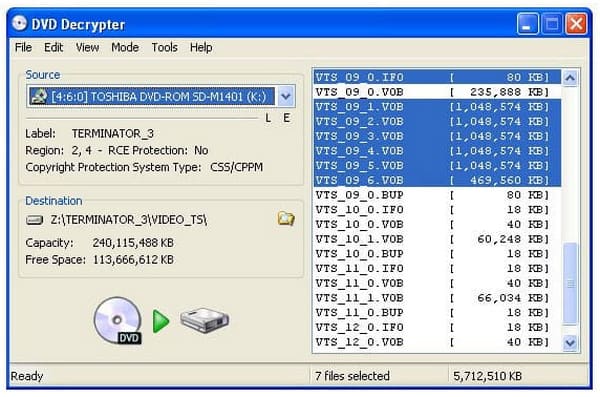
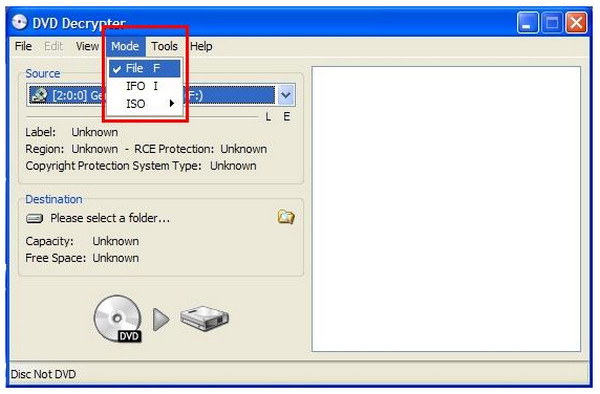
Trinn 3.Velg «IFO» under «Modus»-fanen.
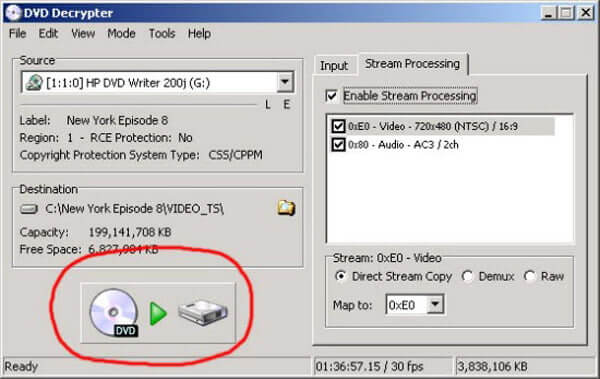
Trinn 4.Til slutt klikker du på knappen «DVD til harddisk» for å starte rippingsprosessen for DVD til MP4. Når rippingen er fullført, vil du få en VOB-fil.
Fordeler
- Gratis
- Fjerner CSS, regionskode, Macrovision-innholdsbeskyttelse, etc.
Ulemper
- Ingen vedlikehold siden 2018
- Krasjer på Windows 8
- Ingen Mac-versjon
Del 2. 3 måter å rippe DVDer til MP4 på Mac
Topp 1. MacX DVD Ripper
MacX DVD Ripper er en annen kraftig DVD til MP4-ripper. Den er i stand til å rippe DVDer til alle populære videoformater, inkludert MP4, AVI, MOV, FLV, etc.
Trinn 1.Start programmet og sett inn DVD-en.
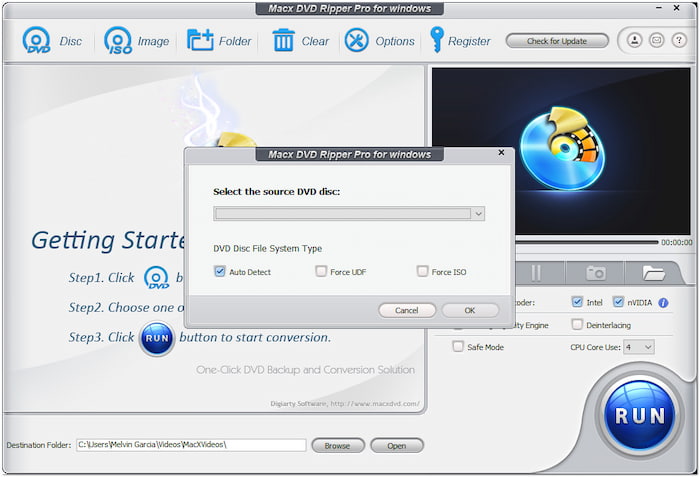
Steg 2.Velg deretter MP4 som utdataformat fra "Generelle profiler".
Merk: Den tilbyr mange MP4-profiler med forskjellige parametere, og du kan velge etter dine behov.
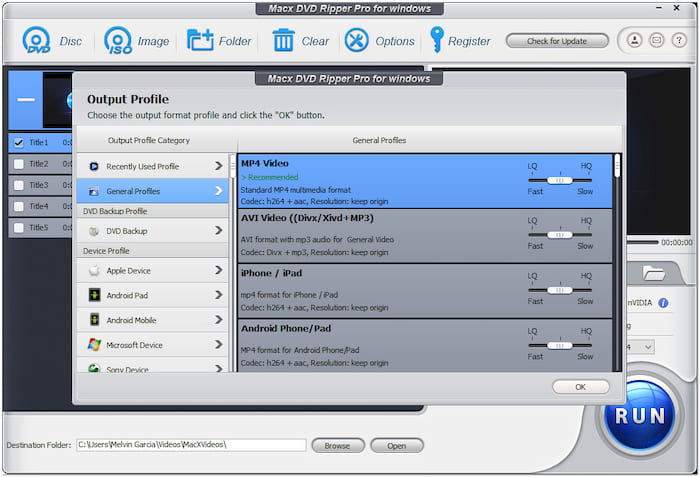
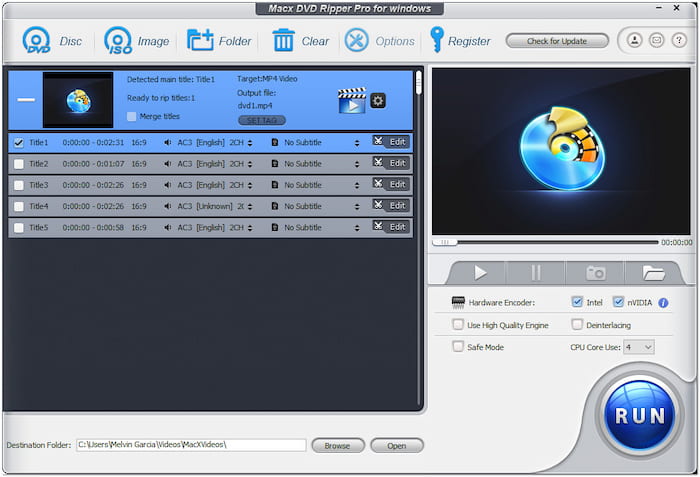
Trinn 3.Velg målmappen for å lagre den konverterte filen ved å klikke på "Bla gjennom"
Trinn 4.Klikk på KJØR-knappen for DVD til MP4-ripping.
Fordeler
- Hyggelig kundeservice
- Umiddelbar respons
- Enkel prosess for inkludering av undertekster
Ulemper
- Lang DVD-rippetid
- 3D-funksjonen er ustabil
Topp 2. Enhver DVD Converter
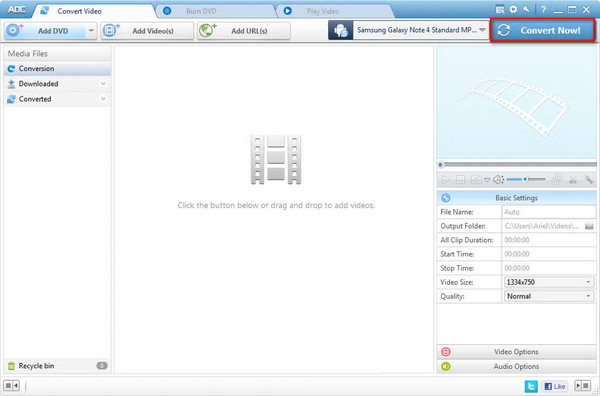
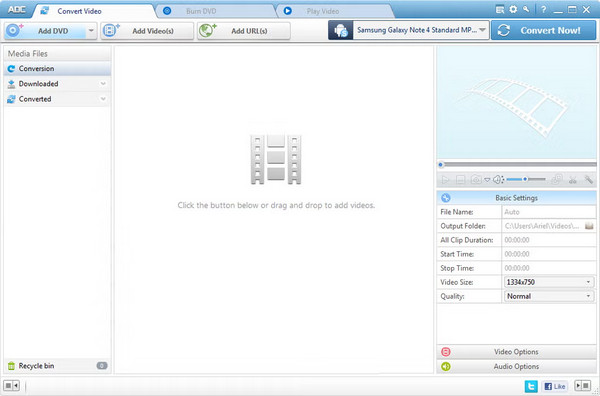
Any DVD Converter er et annet populært verktøy som hjelper deg med å rippe DVD-er på Mac. Det tilbyr en gratisversjon som lar deg konvertere DVD til MP4. Slik gjør du det:
Trinn 1.Etter at programmet er installert, setter du inn DVD-en du vil rippe, og kjører deretter programmet.
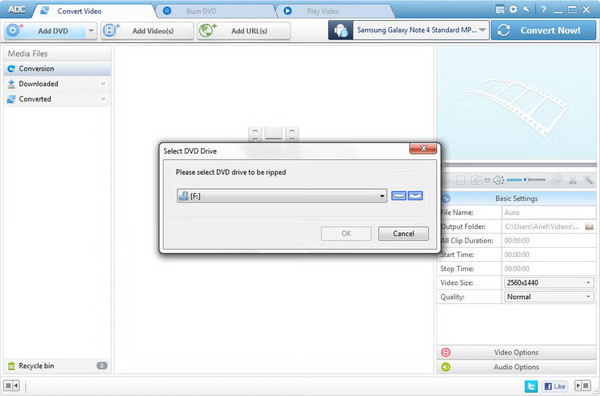
Steg 2.Klikk på "Legg til fil(er)" og velg DVD-en for konvertering.
Trinn 3.Åpne rullegardinlisten «Profil» og velg ønsket utdataformat.
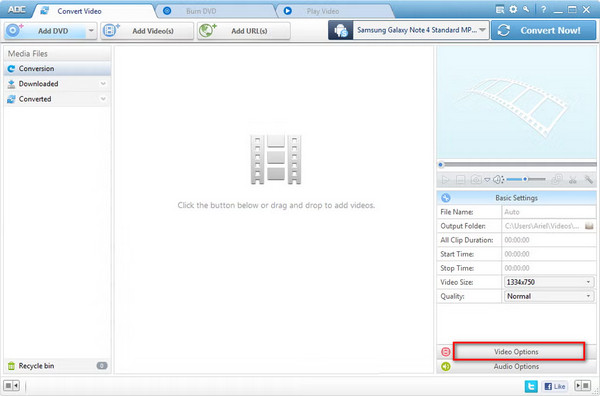
Trinn 4.Velg deretter destinasjonen fra "Output Location". Til slutt klikker du på "Convert Now" for å starte konverteringen.
Fordeler
- Støtte nedlasting av videoer direkte fra URL
- Støtt sammenslåing av klipp til ett
- Støtte batchkonvertering
Ulemper
- Inkluderer medfølgende ekstra programvare
- Direkte lasting av DVD uten å velge
Topp 3. Xilisoft DVD Ripper
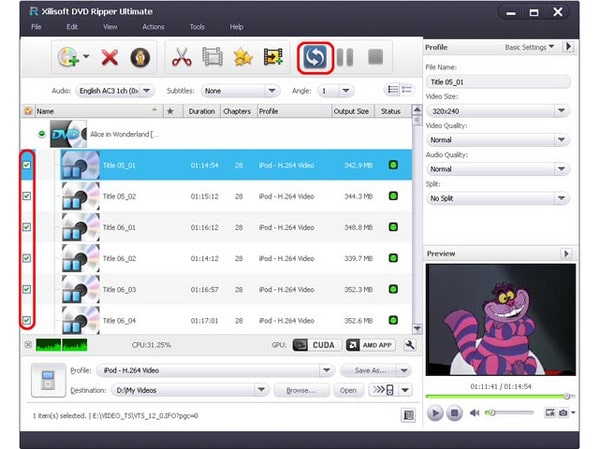
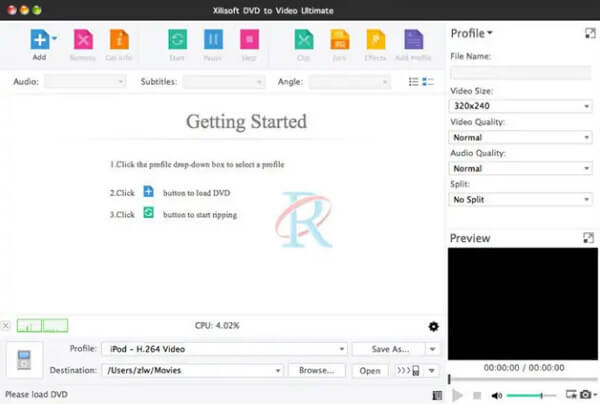
Xilisoft DVD Ripper tilbyr en gratisversjon for Mac-brukere for å rippe DVD til MP4, MOV, M4V, etc. Den lar deg også redigere videoer, som beskjæring, justering av effekter, klipping, rotering og mer. Du kan følge trinnene nedenfor for å rippe DVDer til MP4.
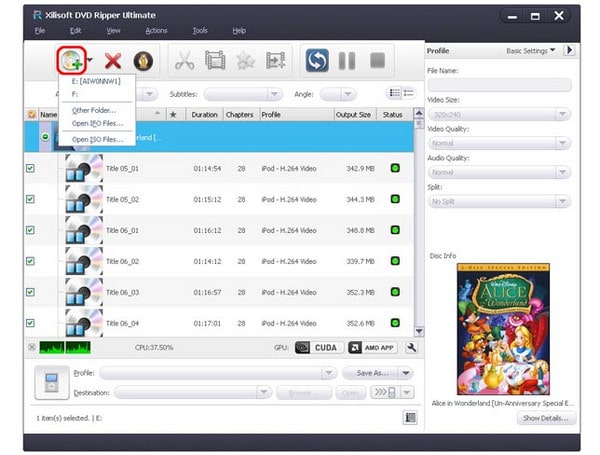
Trinn 1.Åpne DVD-ripperen på datamaskinen din. Klikk deretter på «Legg til fil(er)» for å laste inn DVD-en.
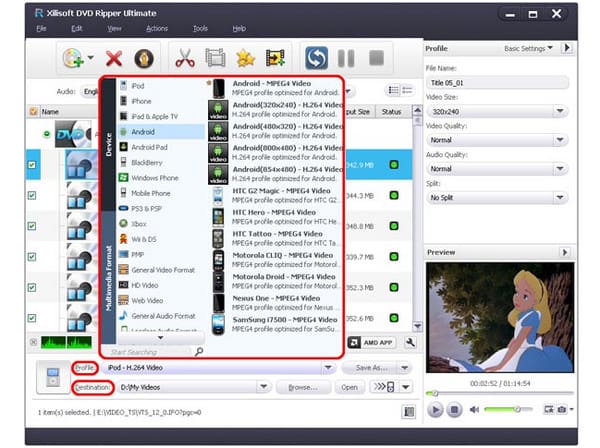
Steg 2.Velg MP4 som utdataformat fra rullegardinlisten ved å klikke på "Profil"-knappen.
Trinn 3.Etter at du har valgt utdataformat, klikker du på knappen "Ripp avkryssede element(er)" på verktøylinjen for å fullføre oppgaven.
Fordeler
- Støtt hjemmelaget DVD til HD-video
- Velg undertekster og lydspor
Ulemper
- Ingen DVD-konvertering for telefoner eller nettbrett i standardversjon
- Langsom DVD-rippehastighet
- Ingen støtte for DVD med opphavsrett
Del 3. Vanlige spørsmål om DVD til MP4
-
Bør jeg rippe standard DVD til MP4 i 1080p?
Hvilken oppløsning du bør bruke avhenger av DVD-en din. Husk imidlertid at video-DVDer har en maksimal oppløsning på 720 × 576. Det er ingen konvertering som gir deg en 1080p-video fra en DVD. Bare gå med den opprinnelige oppløsningen og ikke skaler videoen. Det vil skade kvaliteten din, fordi du omkoder en allerede kodet video når du ripper den.
-
Kan iTunes konvertere DVD til MP4?
Nei. Selv om iTunes ikke har et import-DVD-alternativ, kan du bruke DVD-ripper til å rippe en DVD til det iTunes-støttede formatet, som MP4, AVI og mer.
-
Kan Nero konvertere DVD til MP4
Ja. Nero er en populær programvarepakke med DVD-redigeringsverktøy. Mens de fleste Nero-programmene er dedikert til å publisere media på DVD, ble Nero Recode utviklet for å trekke ut media fra DVD-er. Programmet kan lese plater og digitalt kode dem til video.
Konklusjon
For å oppsummere er det enkelt å rippe DVD-er til MP4Alt du trenger er en omfattende og kraftig DVD til MP4-konverterer. Vi valgte ut de 11 beste gratis DVD til MP4-ripperne i denne artikkelen for deg og ga detaljerte trinn. Disse metodene varierer i utdatakvalitet, dekrypteringsevne, formatkompatibilitet osv. Den eneste, Blu-ray Master Free DVD Ripper, er den raske rippehastigheten og de komplette funksjonene, som kan hjelpe deg med å nyte de konverterte DVD-ene dine bedre. Bare last den ned og prøv den!
Mer fra Blu-ray Master
Rippe DVD-er til digitalt

Rask og gratis rippingsprogramvare for å enkelt dekryptere alle DVD-er til digitalt format på datamaskinen din.
100% Sikker. Ingen virus
