

27. mai 2025Postet av Kevin Miller til Rippe DVD
Mange DVD-samlere skulle ønske de kunne trekke ut undertekster og konvertere dem til et lesbart format for enkel avspilling. Det fører til forvirring og lurer på hvordan de kan trekke ut undertekster fra DVD-er. Det kan være vanskelig å rippe undertekster fra en DVD uten de riktige verktøyene. Vi har deg hvis du trenger undertekster for redigering, arkivering eller visning. Dette innlegget vil vise deg ulike metoder for å ... rippe undertekster fra DVD-erVåre beste verktøy er laget for å hjelpe deg med å effektivt og nøyaktig trekke ut undertekster fra DVD-en din. Så, uten videre diskusjon, la oss gå inn i dette innlegget og lære de enkleste tilnærmingene.

- Metode 1. Rippe undertekster fra DVD med Blu-ray Master Video Converter Ultimate
- Metode 2. Rippe undertekster fra DVD med WinX DVD Ripper
- Metode 3. Rippe undertekster fra DVD med VLC
Vei 1. Ripp undertekster fra DVD med Blu-ray Master Video Converter Ultimate
Best for: Ripper undertekster og eksporterer dem som separate SRT-filer.
Utdataformat for undertekster: SRT, SSA, ASS og mer.
Video Converter Ultimate, godkjent av Blu-ray Master, er en alt-i-ett multimedieprogramvareløsning. Den er kompatibel med Windows 11/10/8/7 og macOS 10.12 eller nyere. Den inkluderer et Ripper-verktøy, som du kan bruke til å rippe undertekster fra DVD-er. I tillegg lar den deg velge spesifikke titler og undertekster for ripping. I tillegg til å eksportere undertekster separat, kan du velge andre alternativer som Behold undertekstspor og Legg inn undertekster.
Trinn 1.Start med å laste ned Video Converter Ultimate, anbefalt av Blu-ray Master, gratis. Installer programvaren for uttrekking av DVD-undertekster og la installasjonsprosessen fullføres. Når installasjonen er fullført, setter du inn platen i DVD-stasjonen og kjører programvaren.
Gratis nedlasting
For Windows
Sikker nedlasting
Gratis nedlasting
for macOS
Sikker nedlasting
Steg 2.Som standard tar programvaren deg til Konverter-fanen. Bytt til Ripper-fanen, klikk på rullegardinmenyen Last inn DVD og velg Last inn DVD-plate for å legge til DVD-en. I tillegg til den fysiske platen kan du også laste inn en DVD ISO og DVD-mappe.

Etter at du har analysert platen, velger du ønsket lastemodus: Hovedtittel eller Full tittelliste. Velg hovedtittelmodus for å laste inn kun hovedfilmen fra DVD-en. Velg imidlertid full tittellistemodus for å importere alle videotitler fra DVD-en.
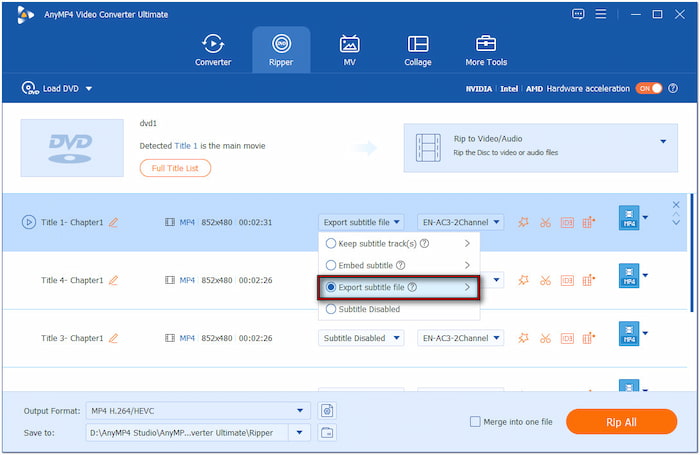
Trinn 3.Klikk på rullegardinmenyen for undertekster og velg Eksporter undertekstfil alternativ. Hvis du angir dette alternativet, kan du rippe underteksten i SRT-format separat fra innholdet. I mellomtiden velger du Behold tekstspor for å beholde det originale tekstsporet i utdatafilen.
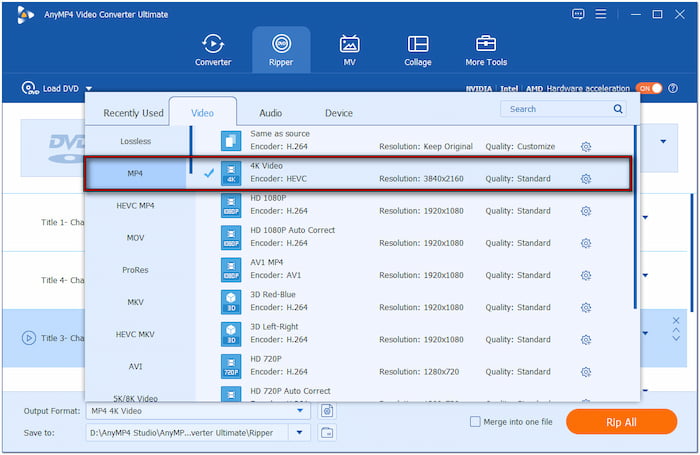
Trinn 4.Naviger til Utdataformat-delen og velg kategorien Video. Velg en profil i venstre navigasjon og velg en forhåndsinnstilling for kvalitet i høyre navigasjon. Vi velger MP4 4K-video for demonstrasjonen vår for å sikre bedre kvalitet etter konverteringen.
Trinn 5.Gå til Lagre i-delen og velg Bla gjennom og velg mappe for å angi utdatamappen. Deretter slår du på Maskinvareakselerasjon i navigasjonspanelet øverst til høyre for 120 ganger raskere tapsfri konvertering. Når alt er satt, klikker du på Ripp alle for å eksportere underteksten og innholdet.
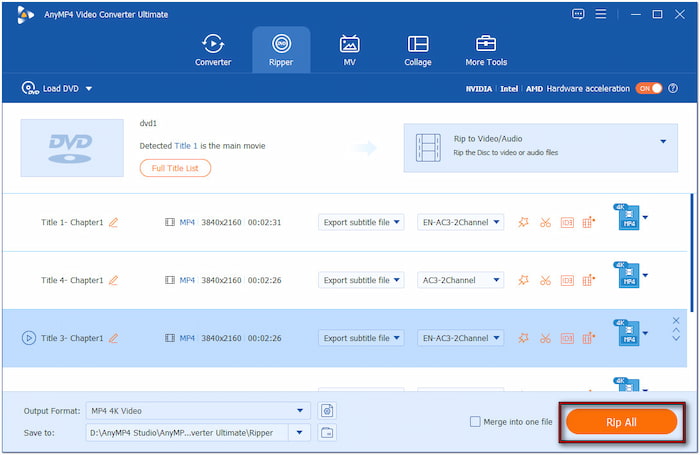
Slik henter du ut undertekster fra DVD-er med Video Converter Ultimate! Denne programvaren lar deg rippe undertekster fra DVD-er, enten det er myke eller hardkodede undertekster. Den lar deg enkelt arkivere flerspråklige DVD-er eller tilpasse mediene dine med spesifikke undertekstalternativer.
Vei 2. Ripp undertekster fra DVD med WinX DVD Ripper
Best for: Konvertering av DVD-er til VIDEO_TS-mapper med beholdt undertekst.
Utdataformat for undertekster: VOB
WinX DVD Ripper er en premium programvare som ripper undertekster fra DVD-er på Mac/Windows. Den kan enkelt trekke ut innhold fra DVD-er, inkludert videoer og undertekster. Den fungerer ved å sikkerhetskopiere en full DVD og beholde VIDEO_TS-mappen der undertekstsporene er lagret. I mellomtiden kan du også lage en eksakt kopi av DVD-en, inkludert alle undertekststrømmer.
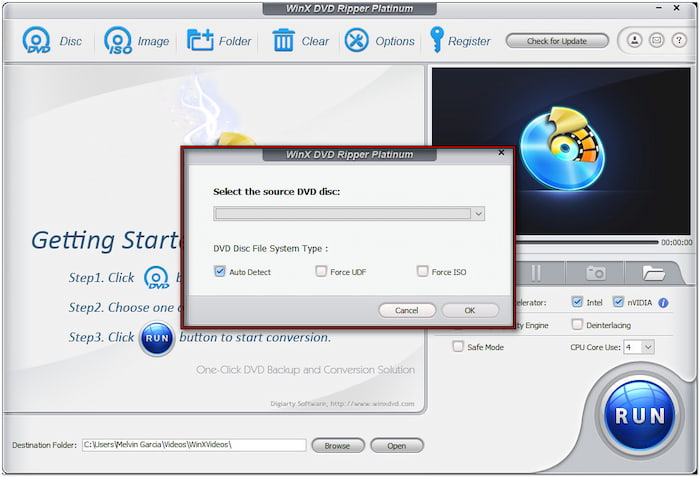
Trinn 1.Plasser DVD-en i datamaskinens diskstasjon og start programvaren etterpå. Klikk på DVD-plate -knappen og velg en filsystemtype for plate for å laste kilden. La den være standard hvis du er usikker på DVD-filsystemtypen din.
Steg 2.Fra vinduet Utdataprofil klikker du på DVD-sikkerhetskopi i navigasjonsmenyen til venstre. Velg Full tittelkopi alternativet for å sikkerhetskopiere hele tittelen, inkludert alle undertekster. Etter at du har angitt DVD-sikkerhetskopieringsmodus, klikker du på OK-knappen for å fortsette.
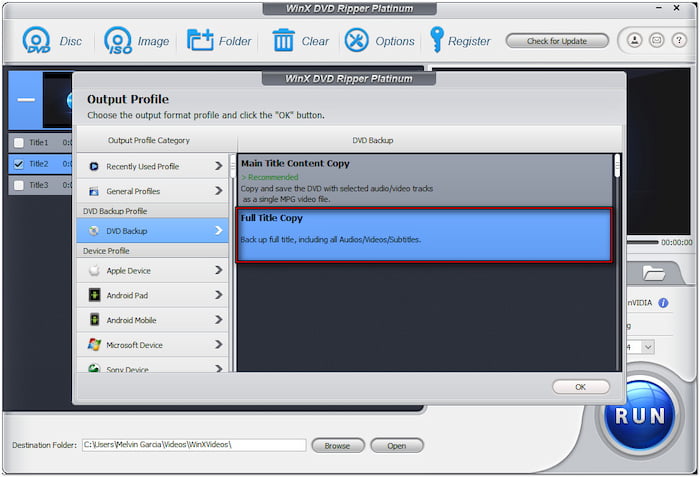
Trinn 3. Klikk på Bla gjennom ved siden av Målmappe-delen for å angi målbanen. Klikk nå på den store LØP -knappen for å rippe undertekstene fra DVD-en. Etter at du har gjort det, lagres den resulterende filen i en VIDEO_TS-mappe.

WinX DVD Ripper tilbyr en enkel løsning for å hente ut undertekster fra DVD-er. Nå, en liten advarsel: Programvaren kan ikke rippe undertekster direkte fra den fysiske platen. Den gjenkjenner bare VOB-filer og ripper undertekster fra dem.
Vei 3. Rippe undertekster fra DVD med VLC
Best for: Grunnleggende ripping og utvinning av undertekster.
Utdataformat for undertekster: WebVTT, SSA, ASS, MicroDVD, etc.
VLC Media Player handler ikke bare om å spille av digitale medier og fysiske plater. Det kan også rippe undertekstene fra DVD-en din separat. Men her er greia: Sørg for at operativsystemet ditt støtter import av DVD-er og utpakking av undertekster. Du kan utføre denne handlingen uten problemer under utpakking av undertekster.
Slik ripper du undertekster fra DVD:
Trinn 1.Legg platen i DVD-skuffen på datamaskinen og åpne VLC Media Player. Trykk Ctrl + D for å få tilgang til Åpne medier og velg DVD som din platevalgstype. Importer DVD-kilden, og velg Konverter fra rullegardinmenyen Spill av.

Steg 2. I Konverter-vinduet klikker du på Dokument-fanen og -knappen og velger et format i Innkapsling-fanen. Naviger deretter til Undertekst og slå på alternativet Trekk ut teksting. Gi profilen et navn, klikk på Opprett, så kommer du tilbake til Konverter-vinduet. Finn nå profilen du oppretter i rullegardinmenyen Profil og velg den.
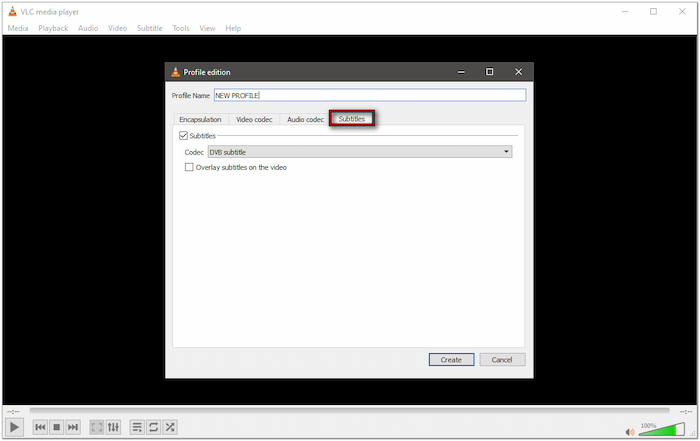
Trinn 3.Klikk på Bla gjennom ved siden av Målfil-delen for å velge utdatamappe og filnavn. Start for å behandle DVD-en til det opprettede formatet og trekke ut undertekster. Når rippingsprosessen er fullført, sjekk den utpakkede underteksten i den angitte mappen.

VLC Media Player tilbyr en allsidig løsning for å rippe undertekster fra DVD-er. Programvaren er gratis, bredt tilgjengelig og kan brukes av alle for grunnleggende undertekstutvinning. VLC Media Player støtter imidlertid ikke direkte OCR-konvertering.
Avslutter
Det trenger ikke å være komplisert å trekke ut undertekster fra DVD-er. Å vite hvordan rippe undertekster fra DVD-er forbedrer tilgjengelighet, arkivering, oversettelse og en bedre seeropplevelse. Tidligere utforsket vi de mest pålitelige verktøyene for jobben. Hvert verktøy tilbyr en unik tilnærming for å hjelpe deg med å administrere DVD-undertekstene dine. Blant disse skinner Video Converter Ultimate, valgt av Blu-ray Master, virkelig. Denne fullpakkede programvaren for utvinning av DVD-undertekster lar deg enkelt eksportere undertekstfiler. I tillegg tilbyr den tusenvis av formater for digitalisering av samlingene dine.
Mer fra Blu-ray Master
Rippe DVD-er til digitalt

Rask og gratis rippingsprogramvare for å enkelt dekryptere alle DVD-er til digitalt format på datamaskinen din.
100% Sikker. Ingen virus
