

04 de julho de 2025postado por Kevin Miller para Extrair DVD
Normalmente usamos nossos dispositivos para assistir a vários vídeos, seja um clipe curto, um filme de uma hora ou outros. Por conta disso, o uso de DVDs e DVD players está diminuindo gradativamente, tornando quase impossível curtir suas coleções de filmes. Mas uma coisa que você pode fazer para não desperdiçar seus discos é aprender como converter DVD para digital gratuitamente. Você tem sorte porque este artigo falará sobre o processo de transformar discos em arquivos digitais para que você possa assisti-los ou compartilhá-los do seu computador para telefones, tablets e muito mais. Vamos começar!
- Parte 1. Posso transformar meu DVD em uma cópia digital
- Parte 2. Como converter DVD para digital gratuitamente no Windows
- Parte 3. Como converter DVD para digital gratuitamente no Mac
- Parte 4. Como converter DVD para digital online gratuitamente
- Parte 5. Qual caminho é o melhor
- Parte 6. Perguntas frequentes sobre como converter DVDs em digital gratuitamente
Parte 1. Posso transformar meu DVD em uma cópia digital?
Sim, é possível fazer isso, principalmente porque existem muitos softwares gratuitos para converter DVDs em digital. Mas como funciona se o conteúdo vier de um disco?
Na realidade, o processo de conversão de DVDs em vídeos digitais envolve copiar e extrair os dados de vídeo e áudio do disco. Então, de acordo com sua escolha, o formato de saída depende se você deseja converter os DVDs para MP4, MOV, WMV, MKV, VOB e assim por diante. Além disso, você pode precisar considerar a escolha do conversor de DVD correto se quiser editar ou aprimorar ainda mais os vídeos antes de convertê-los. Dito isso, as partes a seguir desta postagem fornecerão mais detalhes sobre o software de conversão recomendado.
Parte 2. Como converter DVD para digital gratuitamente no Windows
Estripador de DVD grátis
O que é melhor do que uma ferramenta gratuita de extração de DVD no Windows com alta qualidade de saída? Estripador de DVD grátis é um programa de extração profissional que possui a mais recente tecnologia para extrair conteúdo de DVDs. Quer você tenha DVD-5, DVD-9 ou outros, ele copia e converte automaticamente os arquivos para MP4, MOV, MKV, VOB, AVI e mais formatos de saída. É super fácil de usar, projetado com uma interface limpa para uma navegação eficaz tanto para iniciantes quanto para profissionais. Nada supera seu processo rápido, pois converte vários arquivos de uma vez em um piscar de olhos. Free DVD Ripper é o software gratuito para converter DVDs em digital no Windows e Mac.
Download grátis
Para Windows
Download seguro
Download grátis
para macOS
Download seguro
- Equipado com a mais recente aceleração de GPU para uma conversão mais rápida.
- Suporta formatos de DVD como DVD-ROM, DVD-5, DVD+R, etc.
- Personalize efeitos de perfil, metadados, qualidade, resolução e muito mais.
- Software leve para Windows 11/10/8/7.
Prós
- Totalmente gratuito para Windows e Mac.
- Suporta conversão em lote com alta velocidade.
Contras
- Alguns anúncios podem ser vistos na interface.
Passo 1.Para começar a converter DVDs em digital no Windows, clique no botão Download grátis botão e instale o software no seu computador. Insira um disco na unidade óptica e espere até que o programa o reconheça. Então clique Carregar disco e selecione os vídeos que deseja converter.

Passo 2.Após o upload dos arquivos, vá até o menu suspenso Perfil na parte inferior da interface para escolher uma predefinição com o formato desejado. Em seguida, clique no botão Configurações botão para alterar a resolução do vídeo, codificador, taxa de bits, FPS, etc. OK para salvar as alterações.
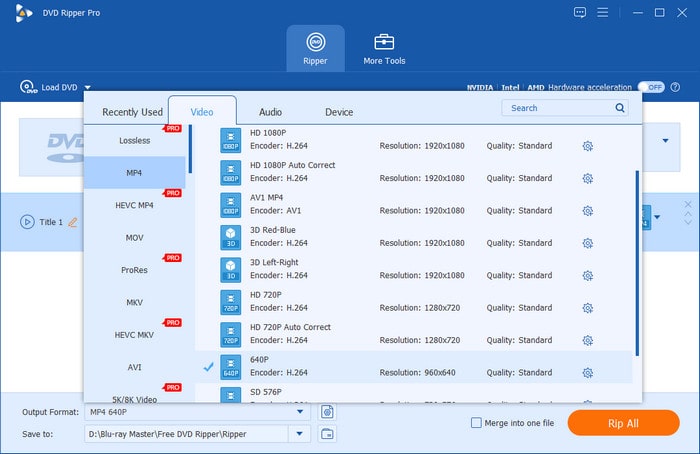
Etapa 3.Antes de converter o DVD em arquivos digitais, você deve selecionar uma pasta de destino. Clique no Navegar botão na opção Destino e escolha uma pasta existente ou crie uma nova. Depois de fazer isso, clique no Converter botão e espere até que o processo seja concluído.

Quando se trata de arquivos digitais de alta velocidade e alta qualidade, nada supera o Free DVD Ripper. Também é gratuito para download e uso sem limitação. No entanto, é recomendado atualizar para uma versão premium para desbloquear ferramentas mais úteis e uma excelente experiência de conversão.
VLC
VLC é um reprodutor de mídia conhecido para muitas plataformas, como Windows, Mac e Linux. Mas uma de suas vantagens é converter vídeos, inclusive discos DVD. Além de ser um software gratuito, o VLC também oferece vários formatos suportados em seu domínio, por isso é fácil escolher MP4, VOB, AVI e outros formatos comuns aqui. Além disso, também é fácil de usar, então você precisa seguir os passos abaixo para fazer uma cópia digital de um DVD gratuitamente.
Prós
- Conversor multifuncional, reprodutor de mídia e editor de vídeo.
- Suporta uma ampla variedade de pacotes de codecs para edição contínua de vídeo.
- Tudo é grátis.
Contras
- Demora um pouco para extrair e converter arquivos.
- Não há garantia de que o vídeo será convertido para sua qualidade original.
- Ocasionalmente atraso e buffer.
Passo 1.Baixe o aplicativo do site oficial e instale-o. Certifique-se de que o disco já esteja inserido e vá ao menu Mídia para escolher o Disco opção. Selecione os Habilitar DVD opção para continuar.
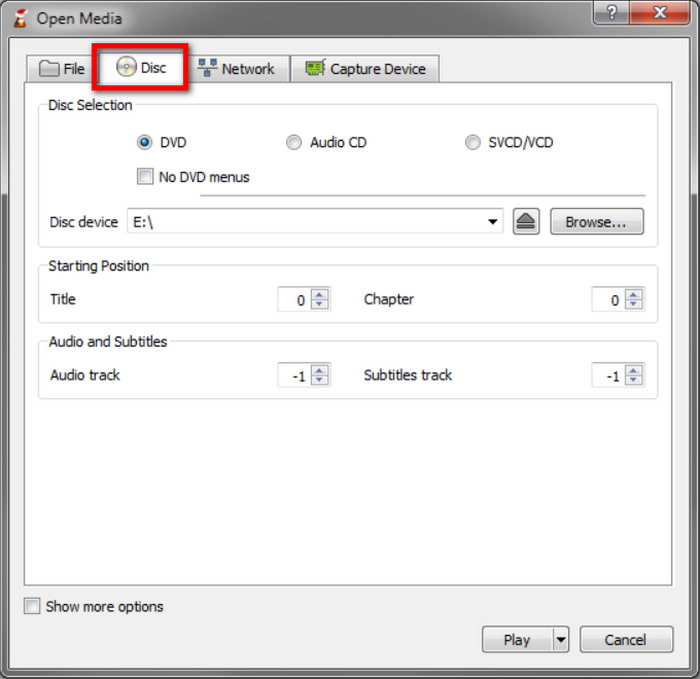
Passo 2.Escolha os vídeos que deseja copiar e comece a editar a configuração do arquivo de saída. Opcionalmente, você pode adicionar música de fundo e legendas, de acordo com sua preferência. Em seguida, clique no Começar botão para começar ripando DVDs no VLC.
É tão fácil usar o VLC como seu conversor gratuito de DVDs para digital. Infelizmente, o reprodutor de mídia é inconsistente em relação aos resultados finais e, muito provavelmente, você encontrará erros durante o processamento do DVD.
Parte 3. Como converter DVD para digital gratuitamente no Mac
Freio de mão
Se você é um usuário Mac, pode achar difícil encontrar uma ferramenta que converte DVDs. Mas o HandBrake sempre esteve disponível para muitas plataformas, permitindo copiar e alterar os formatos para AVI, VOB, WMV, MPEG, MP4 e outros. Com seu serviço gratuito e de código aberto, esta ferramenta é ideal para extração e conversão profissional de DVD.
Prós
- Configurações avançadas de saída para resolução, FPS, formatos, etc.
- Processamento em lote excelente e rápido.
Contras
- Os iniciantes acham isso intimidante.
Passo 1.Depois que o HandBrake for baixado e instalado, você precisará instalar o libdvdcss para permitir a conversão no Mac.
Passo 2.Insira o disco e escolha a unidade de DVD na barra lateral. Quando os vídeos forem reconhecidos, selecione uma predefinição com resolução, formato, qualidade, etc., ou personalize uma nova. Clique no Iniciar codificação botão para converter DVDs em arquivos digitais no Mac.
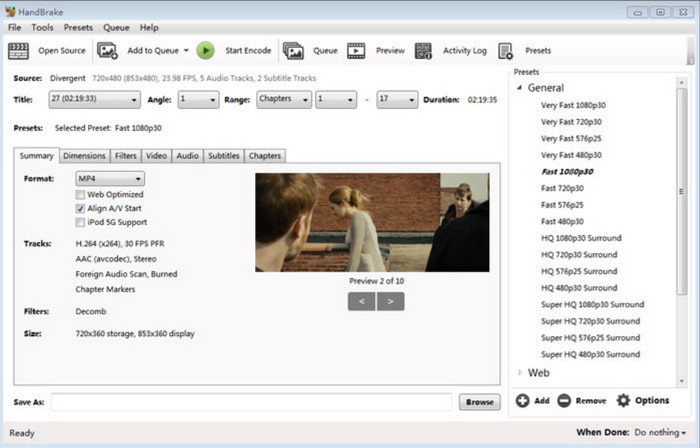
HandBrake é uma ferramenta útil para o seu Mac. No entanto, devido à natureza do sistema operacional, você precisará trabalhar com extensões para obter resultados de conversão de alta qualidade.
FaçaMKV
Se o seu objetivo é manter a qualidade original dos vídeos em DVD, FaçaMKV Você terá que fazer isso. Por quê? A ferramenta se concentra na criação de arquivos MKV a partir de DVDs, e esse formato consegue manter a qualidade de vários dados, como vídeo, áudio, legendas e muito mais. Além disso, é gratuita para Mac e mais fácil de configurar.
Prós
- Mantenha os dados originais e recursos e conteúdos bônus.
- Funciona bem para vários formatos de DVD e Blu-ray.
Contras
- Apenas MKV possui o formato de saída.
Passo 1.Prepare o software instalando-o no seu computador. Além disso, insira o disco que deseja copiar e converter. Escolha os vídeos no menu e confirme.
Passo 2.Pode ser necessário marcar as caixas de seleção dos arquivos de dados que deseja manter. Lembre-se de que a manutenção de todo o conteúdo dos dados determinará a velocidade de conversão e o tamanho do arquivo. Clique no botão Make MKV para iniciar o processo.
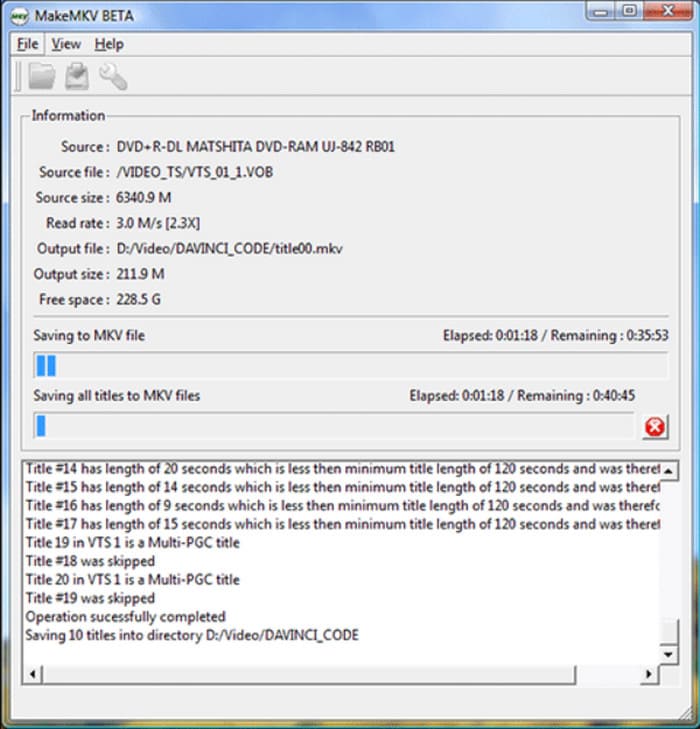
MakeMKV é recomendado para uma conversão rápida. No entanto, a falta de formatos suportados pode não ser ideal para você.
Parte 4. Como converter DVD para digital gratuitamente online
4.1 Converta DVD para Digital Online Grátis
Se você tiver arquivos DVD VOB para converter, um conversor online pode ajudar. Recomendamos que você experimente o Zamzar, pois é acessível e de uso gratuito. Sua interface limpa facilita o procedimento, mas ainda fornece as funções necessárias para converter seus arquivos VOB com sucesso.
Prós
- Acessível na maioria dos navegadores e plataformas.
- Converta para MP4, MPEG, WMV, MKV, etc.
- Velocidade decente, mesmo para processamento múltiplo.
Contras
- Os usuários precisam pagar por conversões de arquivos maiores.
Passo 1.Visite o conversor online e clique no botão Escolher os arquivos botão. Carregue os arquivos VOB do seu computador.
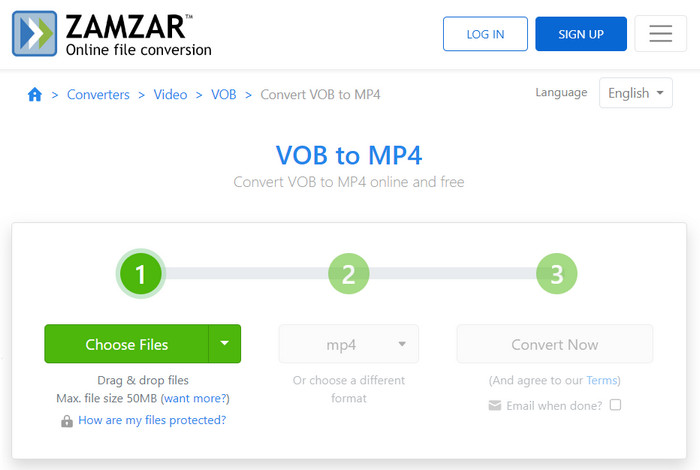
Passo 2.Na próxima parada, abra o menu suspenso e escolha o formato de saída desejado. Feito isso, clique no Converter agora botão para salve seus DVDs no computador.
Zamzar simplesmente termina o trabalho com apenas alguns cliques. Mas se não estiver satisfeito com sua simplicidade, você pode tentar outras ferramentas online que suportam conversão VOB, como Online-Convert, CloudConverter e muito mais.
4.2 Converter DVD para Digital com o Serviço DVD para Digital
O Vudu oferece um serviço pago de conversão de DVD para digital que oferece uma maneira conveniente de transformar suas coleções físicas de DVD em cópias digitais acessíveis através da sua conta Vudu. Se o filme for compatível, você pode comprar uma versão digital por um preço reduzido, geralmente $2 para conversão de DVD para SD e $5 para conversão de DVD para HDX. Este serviço oferece portabilidade e ajuda a organizar a mídia física, embora tenha um limite anual de conversão (normalmente 100 títulos) e exija uma localização verificada por GPS para garantir que o disco seja escaneado em seu endereço residencial.
Vá em frente e veja como converter DVDs para formato digital com o Vudu.
Passo 1.Abra o aplicativo Vudu no seu telefone e navegue até Disco para Digital opção.
Passo 2.Em seguida, dê permissão ao aplicativo para usar seu telefone. Além disso, você precisará conectar sua conta Ultraviolet, ativar a câmera do telefone, habilitar a localização do serviço para o disco e obter os detalhes de pagamento.
Etapa 3.Assim que receber seu DVD, escaneie o UPC ou o código de barras. Em seguida, digitalize o disco convertendo-o. Você poderá assisti-lo imediatamente.

Parte 5. Qual é o melhor caminho
Claro, você não quer perder muito tempo experimentando todas essas ferramentas recomendadas. Portanto, a tabela abaixo resume suas características e benefícios caso você queira fazer uma escolha rápida.
| Ferramentas | Plataformas Suportadas | Formatos de DVD suportados | Formatos de saída | Qualidade de saída | Ferramentas de edição | Recursos limitados | Velocidade de extração | Descriptografia de DVD |
| Estripador de DVD grátis | Janelas, Mac | DVD-5, DVD-9, DVD-ROM, DVD-/+R, DVD-/+RW | WMV, MOV, MP4, AVI, FLV, etc. | Alta qualidade | Sim | Tamanho de arquivo limitado | Velocidade rapida | Sim |
| VLC | Windows, Mac, Linux, Android, iOS | DVD-5, DVD-9, MicroDVD | MP4, MKV, AVI, WEBM, etc. | Inconsistente | Não | Sem ferramentas de edição, formatos de DVD baixos suportados | Velocidade lenta | Sim |
| Freio de mão | Windows, Mac, Linux | HD-DVD, DVD, Blu-ray, AVCHD | MPEG, MP4, MOV, MOD, AVI, FLV, etc. | Média | Sim | A qualidade da saída não é promissora | Velocidade decente | Sim |
| FaçaMKV | Janelas, Mac | DVD-5, DVD-9, DVD-/+R, DVD-/+RW | MKV | Excelente | Não | Apenas um formato de vídeo compatível | Velocidade decente | Sim |
| Zamzar | Windows, Mac, Chrome, Firefox, Edge, etc. | VOB | MP4, WMV, MKV, FLV, MPEG, MTS, etc. | Inconsistente | Não | Inconsistente com a qualidade da saída | Velocidade baixa a decente | Sim |
| Zamzar | Android e iOS | Todos os DVDs comerciais. | Não | Definição Padrão (SD) ou HDX (Alta Definição) | Não | Não | Não | Sim |
Parte 6. Perguntas frequentes sobre conversão gratuita de DVDs para o formato digital
-
O Walmart ainda converte DVDs em digital?
Sim. Este serviço ainda está disponível no Walmart até o momento. Eles oferecem várias opções, como Transferência de DVD Anterior e Transferência de Cartão de Memória, para filmes e fotos caseiros.
-
O CVS converte DVDs em digital?
Sim. A empresa oferece diferentes opções de transferência para DVDs e Blu-rays. O serviço mais utilizado inclui um filme de 90 minutos para um dispositivo por $25,99.
-
Qual é o melhor conversor gratuito de DVD para digital?
Dentre as soluções recomendadas neste post, o Free DVD Ripper é a melhor opção. Ele garante qualidade de saída ao mesmo tempo que fornece melhores recursos para aprimoramento e edição adicionais. Além disso, está acessível em qualquer Windows e Mac OS, por isso é um bom negócio.
Empacotando
Agora você pode experimentar as soluções para converter DVDs em formatos de arquivo digital. Antes de terminar, certifique-se de escolher a ferramenta que melhor atende às suas necessidades. Mas, para uma recomendação geral, o Free DVD Ripper tem tudo, desde conversão em alta velocidade, qualidade de saída e navegação mais fácil. Comece hoje clicando no botão Download grátis.
Mais do Blu-ray Master
- 5 métodos para criar imagem ISO de DVD no Windows, Mac e Linux
- 3 melhores métodos para copiar DVD para MKV sem perdas [Windows e Mac]
- 3 melhores maneiras de converter DVD em WMV gratuitamente no desktop
- Melhor método para converter DVD em arquivo QuickTime MOV no Windows e Mac
- Conversores de DVD para MP3 de primeira linha para uso offline e online
- Como converter DVD para H.264: métodos fáceis de entender
Copie DVDs para o formato digital

Software de conversão rápido e gratuito para descriptografar todos os DVDs e convertê-los para formato digital facilmente no seu computador.
100% Seguro. Sem vírus.
