

30 de maio de 2025postado por Kevin Miller para Extrair DVD
Códigos de região são integrados aos DVDs para controlar a distribuição internacional. O objetivo é impedir que DVDs sejam reproduzidos fora das regiões designadas. Por exemplo, um DVD da Região 1 não será reproduzido em um aparelho da Região 2. Embora esse sistema proteja os contratos de licenciamento, ele cria uma barreira frustrante para quem deseja assistir a DVDs importados. Como resultado, muitos usuários perguntam: Como faço para ignorar o código de região no meu DVD? A resposta está neste post! Aqui, apresentaremos três softwares que podem ajudar você. ignorar códigos de região de DVDEssas ferramentas removem o bloqueio de região e permitem que você converta seus DVDs para um formato reproduzível. Dessa forma, você pode criar cópias digitais dos seus DVDs sem restrições de região.

- Método 1. Ignorar códigos de região de DVD com o Blu-ray Master DVD Ripper
- Método 2. Ignorar códigos de região de DVD com WinX DVD Ripper
- Método 3. Ignorar códigos de região de DVD com o DumboFab DVD Ripper
Método 1. Ignorar códigos de região de DVD com Blu-ray Master DVD Ripper
Melhor para: Ignorando códigos de região, criptografias e proteções contra cópia gratuitamente.
Formato de saída: MP4, AVI, FLV e mais de 200 outros.
Estripador de DVD gratuito Blu-ray Master é um software totalmente gratuito desenvolvido para contornar o código de região de DVD. É compatível com macOS 10.12 ou posterior e Windows 11/10/8/7. Este decifrador de código de região de DVD pode decifrar o bloqueio de região de DVDs de qualquer região. Ele suporta DVDs das Regiões 1 a 6 e até mesmo aqueles com proteção contra cópia e criptografia. Além disso, inclui um editor integrado onde você pode aplicar efeitos básicos ao vídeo. O melhor de tudo é que ele possui uma função de pré-visualização para ver os efeitos aplicados antes da conversão.
Veja como ignorar o código de região do DVD:
Passo 1.Primeiramente, baixe o Blu-ray Master Free DVD Ripper gratuitamente. Instale o cracker de código de região de DVD no seu computador e deixe a instalação ser concluída. Após a conclusão, insira o disco na unidade de DVD externa do computador e execute o software.
Download grátis
Para Windows
Download seguro
Download grátis
para macOS
Download seguro
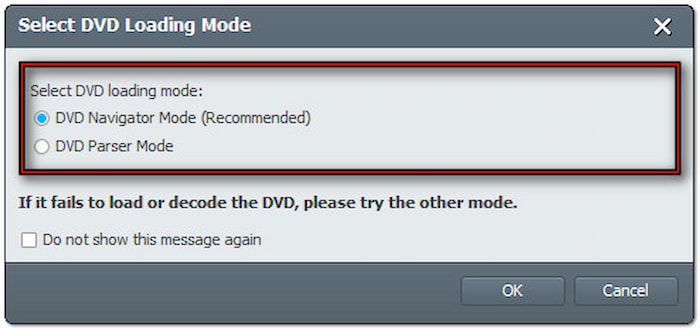
Passo 2.Clique Carregar disco no menu de navegação superior esquerdo para carregar a fonte inserida da unidade. Se os arquivos de DVD estiverem salvos localmente, use Carregar Pasta de DVD para a pasta VIDEO_TS ou Carregar Arquivos IFO para arquivos IFO. Em seguida, o software solicitará que você escolha um modo de carregamento:
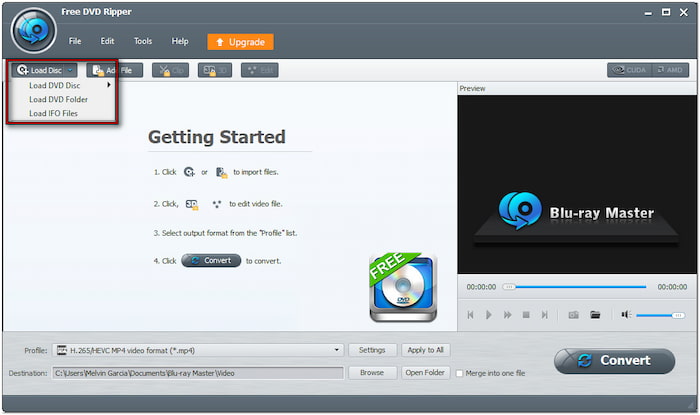
- Modo Navegador de DVD: Este modo replica toda a estrutura do DVD, incluindo todos os títulos. É ideal para extrair vários títulos e manter todo o conteúdo do disco intacto.
- Modo de análise de DVD: Este modo escaneia e identifica o título principal e ignora todo o resto. É ideal para cópias rápidas do título principal e para evitar extras desnecessários.
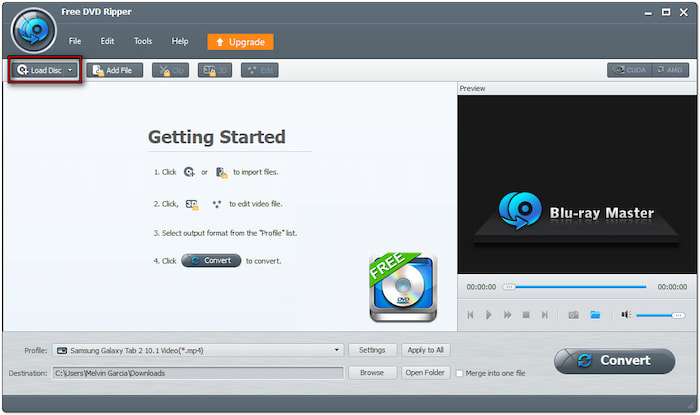
Etapa 3.Após reconhecer o disco, marque os títulos que deseja extrair na lista exibida. Na seção Perfil, navegue até a categoria Vídeo Geral e selecione Vídeo MPEG-4 (*.mp4). Este formato oferece boa compactação com excelente qualidade de vídeo em um tamanho de arquivo menor.
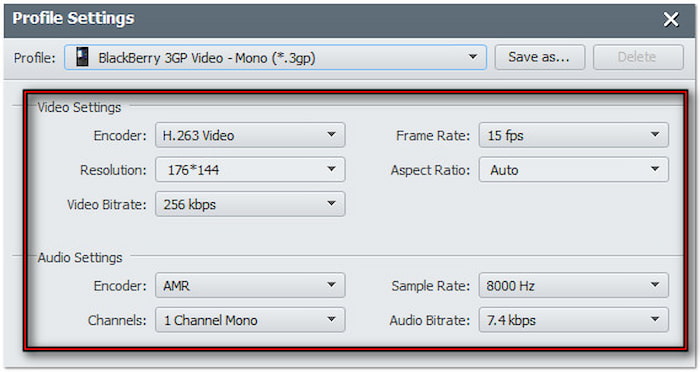
Nota importante: Configure as configurações do perfil para obter melhores resultados. Clique em Configurações ao lado do campo Perfil e use as seguintes configurações de perfil:
Codificador de vídeo: MPEG4
Resolução: 1280×720
Taxa de bits do vídeo: 2500 kbps
Taxa de quadros: 30 fps
Proporção da tela: 16:9
Codificador de áudio: ACC
Canal: Estéreo de 2 canais
Taxa de amostragem: 44100 Hz
Taxa de bits de áudio: 128 kbps
Passo 4.Clique em "Navegar" ao lado do campo "Destino" para escolher um diretório de saída. Após todas as configurações, clique em Converter para iniciar o processo de extração. O software então ignorará o código de região, tornando o vídeo reproduzível em qualquer dispositivo ou reprodutor de mídia.

O Blu-ray Master Free DVD Ripper usa a mais recente tecnologia de descriptografia para detectar e remover Regiões de DVD . Uma vez carregado, ele escaneia e analisa o DVD para identificar e decodificar títulos protegidos. Ele permite que você extraia e converta facilmente o conteúdo do DVD sem restrições de região.
Método 2. Ignorar códigos de região de DVD com WinX DVD Ripper
Melhor para: Desbloqueio de código de região e backup completo do título.
Formato de saída: MP4, AVI, WMV e mais de 350 outros.
Estripador de DVD WinX é um software premium criado para converter qualquer DVD que você tenha. Ele suporta DVDs caseiros e comerciais, incluindo aqueles com códigos de região e proteção contra cópia. Ele possui um modo de Cópia de Título Completo no Backup de DVD, que cria uma cópia exata do DVD.
Veja como ignorar o código de região do DVD no computador:
Passo 1. Insira o disco na unidade de DVD externa e abra o WinX DVD Ripper em seguida. Clique Disco DVD para adicionar a fonte e selecionar um tipo de sistema de arquivos de disco. Você pode deixar o padrão se não tiver certeza sobre o tipo de sistema de arquivos do DVD.
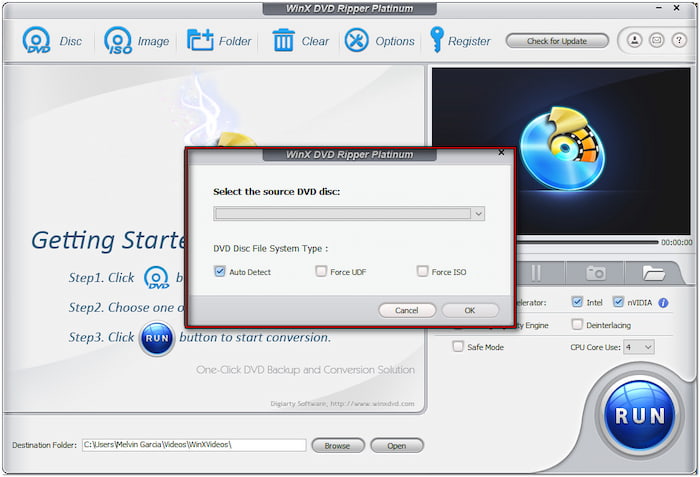
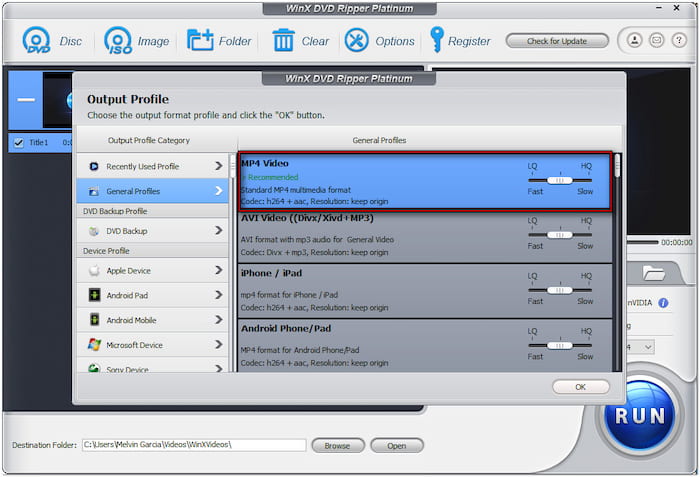
Passo 2.Na janela Perfil de saída, vá para a categoria Perfis gerais e selecione Vídeo MP4Se preferir outros perfis de saída, navegue pelas opções disponíveis. Clique em Configurações para ajustar as opções de vídeo e áudio, como codec, taxa de bits, taxa de quadros, canal, resolução, etc.
Etapa 3.Clique em Procurar ao lado do campo Pasta de Destino para definir um caminho de destino. Em seguida, clique no ícone grande CORRER para iniciar o processo de conversão. Após isso, o software desbloqueará o disco e salvará uma cópia de DVD sem região nos seus arquivos locais.

O WinX DVD Ripper utiliza tecnologia avançada de desbloqueio de região para remover códigos de região, criptografia CSS e outras proteções. No entanto, você precisa comprar a versão completa para desbloquear o código de região e remover a limitação de conversão de 5 minutos.
Método 3. Ignorar códigos de região de DVD com o DumboFab DVD Ripper
Melhor para: Conversão simples e remoção básica de código de região.
Formato de saída: MP4, MOV, MKV e mais de 150 outros.
DumboFab DVD Ripper é uma ferramenta flexível projetada para ripar, converter e copiar DVDs. Ela suporta DVDs regionais, DVDs de 99 títulos, DVDs de exercícios, DVDs de filmes e séries de TV, etc. Além da conversão de DVD para o formato digital, ela permite fazer backup do seu disco com o título completo ou principal.
Veja como ignorar o código de região do DVD no Mac:
Passo 1.Pegue seu disco, coloque-o na unidade de DVD do computador e execute o DumboFab DVD Ripper. Clique em Arquivo e escolha Carregar do disco para importar a fonte do drive externo. O software escaneará o disco e exibirá todos os títulos disponíveis.

Passo 2.Navegue até o campo Formato e selecione a categoria Vídeo Comum para seleção do formato. Escolha o Filme MPEG-4 (*.mp4) como formato de saída. Se necessário, clique em Configurações para modificar as configurações do perfil, como codec, tamanho, taxa de bits, etc.
Etapa 3.Clique em "Navegar" ao lado do campo "Saída" para especificar o caminho de destino da saída. Em seguida, clique em Atualizar para iniciar o processo de extração. O software removerá e extrairá o título selecionado e o converterá em um arquivo sem região.

O DumboFab DVD Ripper possui tecnologia de remoção de código de região que descriptografa DVDs automaticamente ao carregar. Mas aqui está o problema: a versão de teste não remove o código de região nem descriptografa DVDs com proteções. Além disso, ele extrai apenas 3 minutos de cada arquivo de DVD.
Empacotando
Hoje, exploramos como ignorar códigos de região de DVD com as três principais ferramentas. Essas ferramentas oferecem soluções confiáveis para remover códigos de região e converter DVDs em um formato digital reproduzível em qualquer dispositivo, independentemente da região. Entre elas, o Blu-ray Master Free DVD Ripper se destaca como opção, oferecendo uma solução para descriptografar discos com codificação regional. Além disso, oferece configurações de saída flexíveis e ferramentas de edição, tudo sem custo.
Mais do Blu-ray Master
Copie DVDs para o formato digital

Software de conversão rápido e gratuito para descriptografar todos os DVDs e convertê-los para formato digital facilmente no seu computador.
100% Seguro. Sem vírus.
