

29 de maio de 2025postado por Kevin Miller para Extrair DVD
À medida que a mídia física se torna menos conveniente, muitos usuários migram para o formato digital. Eles buscam preservar, acessar e compartilhar suas coleções de DVD com facilidade. Converter DVD para MP4 garante que seu conteúdo seja salvo e mantido digitalmente. O formato MP4 é altamente compatível e compacta bem sem comprometer a qualidade. Além disso, é o padrão universal para vídeo em todas as plataformas. Este post mostrará os quatro melhores métodos para converter DVDs para MP4 no MacDessa forma, você pode ter um backup digital que não se desgasta e pode ser arquivado com segurança. Além disso, você pode tornar seus DVDs reproduzíveis em qualquer dispositivo ou plataforma.

- Qual é o melhor método para ripar DVD para MP4
- Método 1. Converta DVD para MP4 gratuitamente com exportação de alta qualidade
- Método 2. Converter DVD para MP4 sem marca d'água
- Método 3. Converta DVD para MP4 gratuitamente
- Método 4. Converta DVD para MP4 com alta velocidade
Qual é o melhor método para ripar DVD para MP4
| Características | Estripador de DVD gratuito Blu-ray Master | Leawo DVD Ripper | Freio de mão | Estripador de DVD WinX |
| Sistema | macOS 10.12 ou posterior | macOS 10.13 ou posterior | macOS 10.13 ou posterior | macOS 10.6 ou posterior |
| Preço | Livre | Gratuito e pago | Livre | Gratuito e pago |
| Suporte a DVD protegido |  | |  | |
| Formatos Suportados | MP4 e mais de 500 outros formatos | Mais de 350 formatos | MP4 e MKV | Mais de 180 formatos |
| Velocidade de extração | 20× | 6x | Velocidade padrão | 47x |
| Recursos de edição | | | | |
| Melhor para | Exportações de MP4 de alta qualidade | Conversão de DVD para MP4 sem marca d'água | Convertendo DVD para MP4 gratuitamente | Conversão de DVD para MP4 em alta velocidade |
Método 1. Converta DVD para MP4 gratuitamente com exportação de alta qualidade
Estripador de DVD gratuito Blu-ray Master é um software eficiente para copiar DVDs para arquivos MP4. É altamente compatível com macOS 10.12 e versões posteriores. Suporta DVDs da Região 1 a 6, incluindo discos comerciais e caseiros. Oferece vários perfis MP4 com diferentes qualidades predefinidas, facilitando encontrar a combinação perfeita para suas preferências de reprodução. O software inclui uma janela de pré-visualização integrada, que permite visualizar o vídeo antes da conversão. Além disso, você pode verificar e selecionar manualmente títulos de DVD específicos para ripar.
Passo 1.Baixe gratuitamente o Blu-ray Master Free DVD Ripper para Mac. Instale o software de extração de DVD no seu Mac e conclua o processo de instalação. Após a conclusão, insira o disco na unidade de DVD externa e abra o software.
Download grátis
Para Windows
Download seguro
Download grátis
para macOS
Download seguro
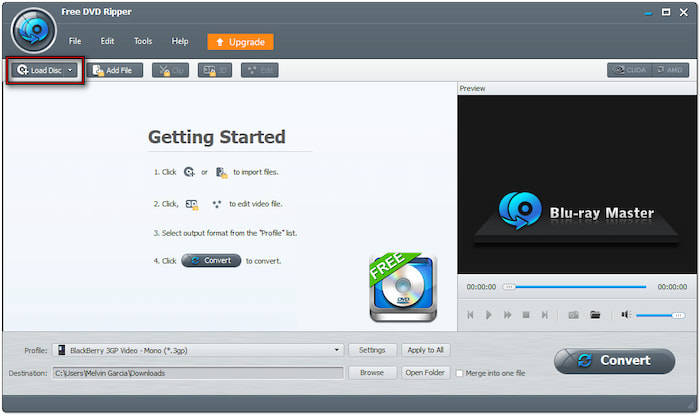
Passo 2.Clique Carregar disco para adicionar o DVD ao software. Como alternativa, use o menu suspenso Carregar Disco para acessar outros modos de carregamento de fontes. Selecione Carregar Pasta de DVD para importar a pasta VIDEO_TS e Carregar Arquivos IFO para adicionar arquivos IFO. Em seguida, escolha um modo de carregamento de DVD na janela pop-up:
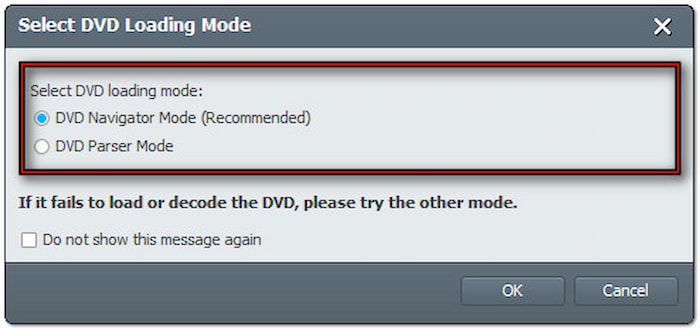
- Modo Navegador de DVD: Selecione este modo para detectar e carregar automaticamente a estrutura do DVD. É mais adequado para DVDs comerciais com criptografia e bloqueios de região.
- Modo de análise de DVD: Alterne para este modo para analisar e carregar manualmente arquivos de DVD. Funciona melhor com DVDs danificados, incompletos ou corrompidos.
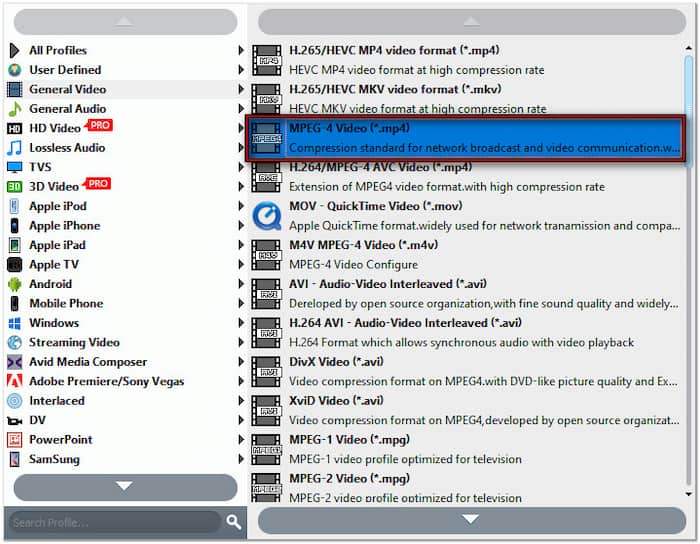
Etapa 3.Após o carregamento do DVD, marque os títulos que deseja converter. Navegue até a seção Perfil e selecione a categoria Vídeo Geral para seleção do formato. Escolha Vídeo MPEG-4 (*.mp4), que oferece compactação padrão com excelente qualidade de vídeo em um tamanho de arquivo menor.
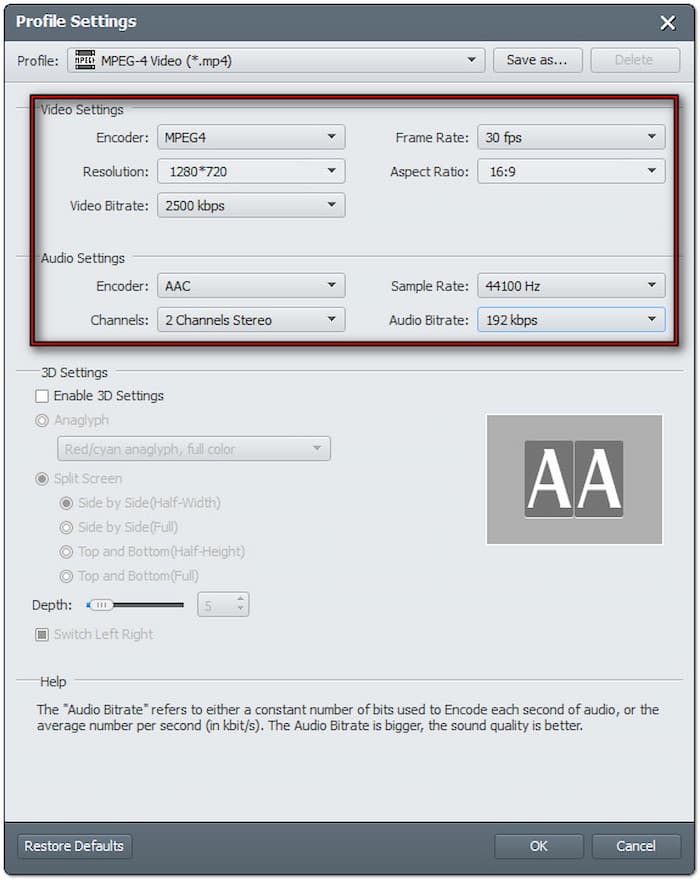
Para garantir uma exportação de alta qualidade, você deve configurar o perfil. Clique no botão Configurações ao lado do campo Perfil e aplique o seguinte:
Codificador de vídeo: MPEG4
Resolução: 1280×720
Taxa de bits do vídeo: 2500 kbps (recomendado para HD padrão)
Taxa de quadros: 30 fps
Proporção da tela: 16:9
Codificador de áudio: AAC
Canal: Estéreo de 2 canais
Taxa de amostragem: 44100 Hz
Taxa de bits de áudio: 192 kbps
Passo 4.Vá para o campo Destino e clique em Procurar para especificar o diretório de saída. Depois de definir o caminho de destino, clique em Converter para iniciar o processo de conversão. O software então extrairá o conteúdo do DVD e o converterá para vídeo MPEG-4 (*.mp4).

Com o Blu-ray Master Free DVD Ripper, você pode converter DVDs para MP4 facilmente no Mac. Além disso, ele permite que você configure as configurações de perfil para garantir exportações em MP4 de alta qualidade. Este software é gratuito e perfeito para criar cópias digitais de DVDs.
Método 2. Converta DVD para MP4 sem marca d'água
Leawo DVD Ripper é outra aplicação para ripar DVD para MP4 no Mac. Suporta vários modos de carregamento de DVD, permitindo que você escolha o conteúdo a ser extraído. O software aceita quase todos os tipos de DVDs, incluindo aqueles com criptografia, multiângulo, codificados por região, etc. O melhor de tudo é que oferece conversão de DVD para MP4 sem marcas d'água.
Passo 1.Pegue seu DVD, insira-o no seu drive externo e execute o Leawo Prof Media. Por padrão, o software o levará para a aba Início. Vá para a aba Converter e clique em Adicionar UD/Blu-ray/DVD para carregar a fonte.
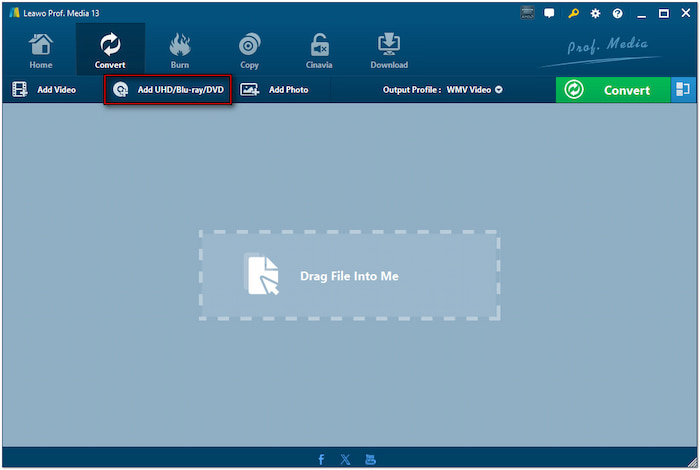
Escolha entre as três opções para carregar o DVD: Filme Completo, Filme Principal e Modo Personalizado. Selecione Filmes Completos para importar todos os títulos, Filme Principal para adicionar apenas o título mais longo ou Modo Personalizado para escolher livremente os títulos para extração.

Passo 2.Por padrão, o perfil selecionado é Vídeo MP4Se necessário, clique no campo Perfil de Saída e selecione Alterar para escolher um formato diferente. Você pode alternar para a opção Vídeo HD MP4 para obter melhor qualidade. Opcionalmente, clique em Editar para definir as configurações do perfil, como codec, iteração, resolução, etc.
Etapa 3.Após finalizar as configurações, clique no botão Converter. Uma barra lateral aparecerá, permitindo que você especifique a pasta de destino para Salvar em. Clique no botão Converter Pressione o botão novamente para iniciar o processo de extração. Nesses casos, você precisa interromper o processo; clique no botão Cancelar.
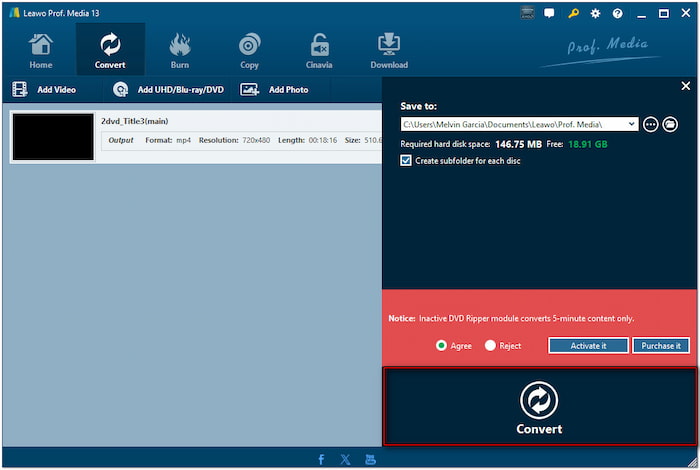
Veja como converter arquivos de DVD para MP4 no Mac com o Leawo DVD Ripper. Embora garanta a qualidade durante a conversão, a versão gratuita tem limitações. Ela restringe a conversão de apenas 5 minutos do conteúdo do DVD, limitando sua utilidade.
Método 3. Converta DVD para MP4 gratuitamente
Freio de mão está entre os softwares de transcodificação de vídeo mais populares e é totalmente gratuito. Oferece opções avançadas de personalização, incluindo predefinições baseadas em qualidade e resolução. O software é mais do que suficiente para conversões básicas de DVD para MP4. No entanto, o HandBrake não consegue converter arquivos individuais salvos em DVD-ROM.
Veja como converter DVD para MP4 no Mac gratuitamente:
Passo 1.Insira o DVD na unidade de disco externa e inicie o HandBrake no seu Mac. Clique Código aberto para selecionar a fonte de DVD inserida na unidade de disco. O software então escaneará o DVD, o que pode levar mais tempo dependendo da duração do conteúdo.
Passo 2.Por padrão, o título principal será selecionado na lista para ripar DVDs. Vá para o campo Predefinição e selecione uma qualidade de ripagem de DVD para MP4. Clique na opção Geral e selecione Rápido 576p25 ou Rápido 480p30 no menu suspenso.
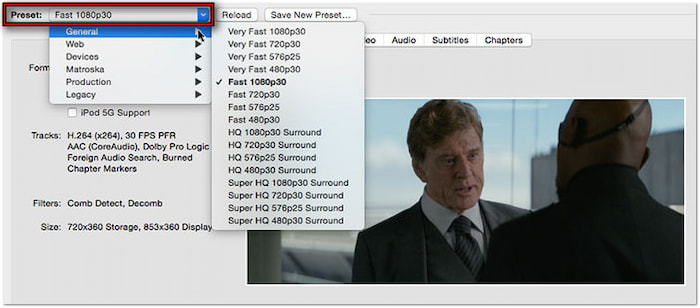
Etapa 3.Na guia Resumo, clique no menu suspenso Formato e selecione Arquivo MP4 como saída. Clique em "Procurar" ao lado do campo "Arquivo de Destino" para especificar a pasta de destino. Após todas as configurações, clique em "Iniciar" para copiar o DVD para MP4 conforme definido.

O HandBrake oferece uma solução altamente personalizável e totalmente gratuita para converter DVDs. Apesar de sua eficiência, ele não consegue extrair discos protegidos contra cópia, o que inclui a maioria dos DVDs comerciais. Para habilitar isso, você precisa instalar o libdvdcss, um processo intimidador para usuários sem conhecimento técnico.
Método 4. Converta DVD para MP4 com alta velocidade
Estripador de DVD WinX é um software confiável que oferece alta velocidade de conversão de DVD para MP4. Este software pode ignorar DVDs protegidos contra cópia e codificados por região sem precisar do libdvdcss. Ele pode extrair facilmente o título principal correto de DVDs complexos e suporta vários formatos. Além disso, adota um processamento de vídeo exclusivo para manter resultados de alta qualidade com tamanhos de arquivo razoáveis.
Veja como transformar DVD em MP4 no Mac:
Passo 1.Insira o disco na sua unidade de DVD externa e abra o WinX DVD Ripper em seguida. Clique no Disco DVD e selecione um tipo de sistema de arquivo de disco para adicionar a fonte. Você pode deixar o padrão se não tiver certeza sobre o tipo de sistema de arquivo do DVD.
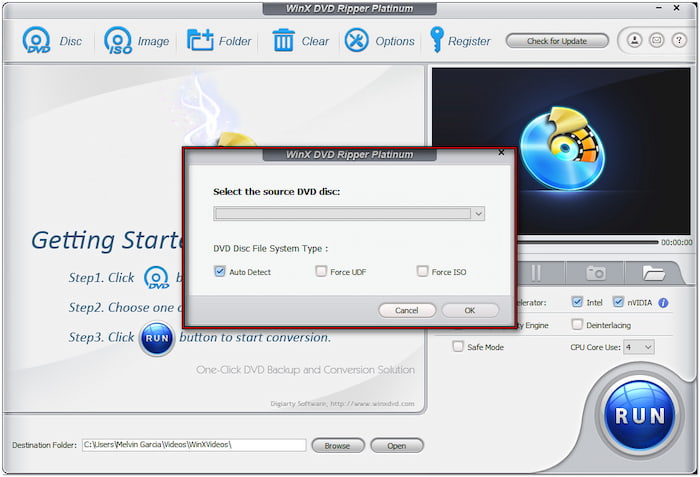
Passo 2.Clique em Perfis Gerais na janela pop-up Perfil de Saída. Selecione Vídeo MP4 como formato de saída e configure as configurações de perfil, se necessário. No entanto, você pode usar a predefinição padrão de vídeo MP4 se estiver com pressa.
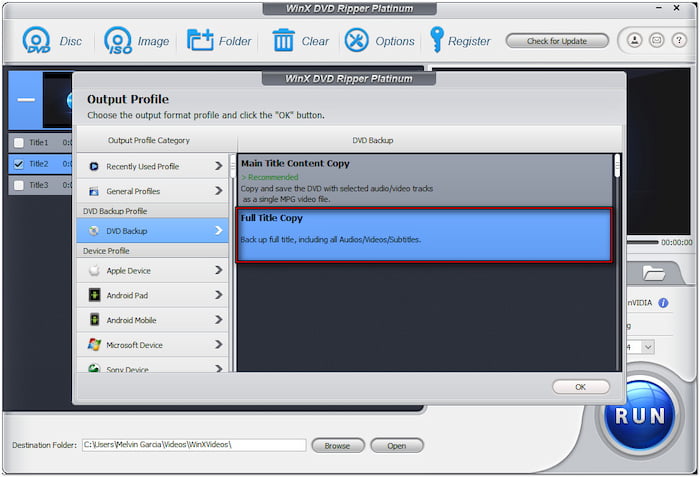
Etapa 3.Clique em "Navegar" ao lado do campo "Pasta de Destino" para definir o caminho de destino. Quando estiver pronto, clique no botão grande CORRER botão para converter o DVD para o formato MP4. O WinX DVD Ripper usará a aceleração de hardware para acelerar o processo de extração.
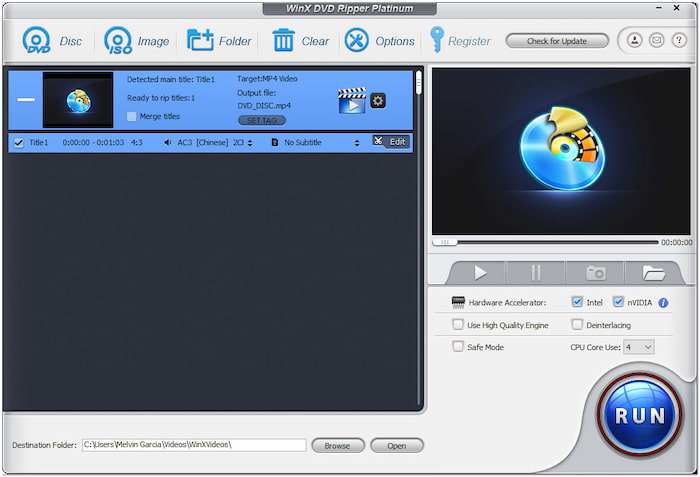
O WinX DVD Ripper oferece uma das maneiras mais rápidas de converter DVDs para MP4. No entanto, a versão gratuita é limitada à conversão de apenas 5 minutos de conteúdo. Além disso, este Extrator de DVD para Mac não pode manter sua qualidade original a menos que você atualize para a versão completa.
Empacotando
Masterização como converter DVD para MP4 no Mac Não se trata apenas da conveniência da reprodução moderna. É também uma solução prática para preservar, compartilhar e aproveitar DVDs em todos os dispositivos. Ripar seus DVDs para MP4 garante que sua coleção permaneça segura e acessível. Neste post, exploramos quatro métodos principais para fazer isso no macOS. Entre as ferramentas apresentadas, o Blu-ray Master Free DVD Ripper se destaca por sua exportação de alta qualidade, custo zero e múltiplos perfis de saída.
Mais do Blu-ray Master
Copie DVDs para o formato digital

Software de conversão rápido e gratuito para descriptografar todos os DVDs e convertê-los para formato digital facilmente no seu computador.
100% Seguro. Sem vírus.
