

為你的 DVD 收藏製作數位備份永遠不會太晚。如果你想將 DVD 翻錄成 DivX 或 Xvid 格式,那麼你來對地方了。本文將向你展示兩種使用 DivX 或 Xvid 轉換器翻錄 DVD 檔案的方法。 DivX 是一種專有視訊編解碼器,而 Xvid 是一種開源格式。幸運的是,你可以 將 DVD 檔案轉換為 DivX 或 Xvid 格式 使用以下兩個程序。繼續閱讀,了解更多關於 DVD DivX 翻錄器的信息,或者您也可以將其稱為 DVD 轉 Xvid 翻錄器。
- 第 1 部分:使用 Blu-ray Master 免費 DVD 翻錄器將 DVD 翻錄為 DivX 和 Xvid
- 第 2 部分:使用 Blu-ray Master Video Converter Ultimate 將 DVD 轉換為 DivX 和 Xvid
- 三、使用 WinX DVD Ripper 將 DVD 轉換為 DivX 和 Xvid
- 第 4 部分。哪一款 DVD 轉 DivX 和 Xvid 轉換器最適合您?
第1部分。 使用 Blu-ray Master 免費 DVD 翻錄器將 DVD 翻錄為 DivX 和 Xvid
要免費從 DVD 中提取 DivX 或 Xvid 視頻,您不應該錯過 藍光大師免費 DVD 開膛手如其名稱所示,您可以在電腦上免費將 DVD 轉換為開源的 Xvid 格式,以及 DivX 格式。此外,它提供多種不同參數的配置文件,您甚至可以根據自己的需求自訂,例如編碼器、解析度、通道、位元率等。這款 DVD 轉 Xvid 免費軟體能夠解密 DVD 複製保護,從而翻錄商業和非商業 DVD。您還可以免費翻錄 DVD 影片並為 DVD Xvid 和 DivX 檔案添加浮水印。
特徵
1. 在 PC 上免費將 DVD 轉換為 Xvid,並具有高輸出品質。
2. 免費將所有 DVD 加密格式轉換為 DivX 格式。
3. 廣泛支援相容的DVD格式和加密方法。
4.安全、清潔、免費使用。
免費下載
對於 Windows
安全下載
免費下載
對於 macOS
安全下載
步驟1。執行免費 DVD 翻錄器。將 DVD 光碟放入 DVD 光碟機。然後點擊 載入光碟 並選擇插入的 DVD 來載入 DVD 電影。
筆記: 您可以直接在搜尋欄中輸入 DivX 或 Xvid 來快速找到格式。
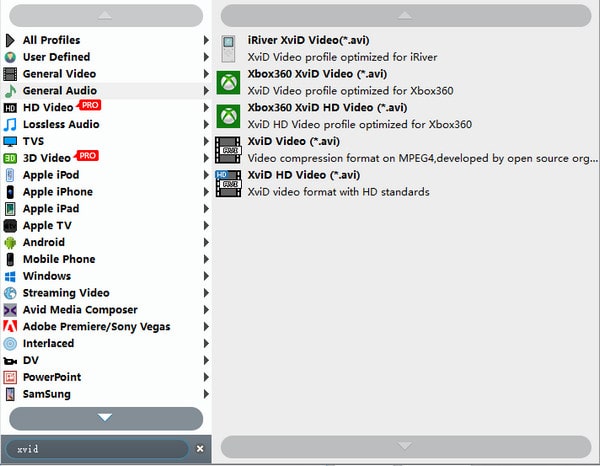
第2步。選擇要擷取的 DVD 影片。從 輪廓 列表,選擇 Xvid 或 DivX 作為輸出視訊格式。
筆記: 您可以直接在搜尋欄中輸入 DivX 或 Xvid 來快速找到格式。
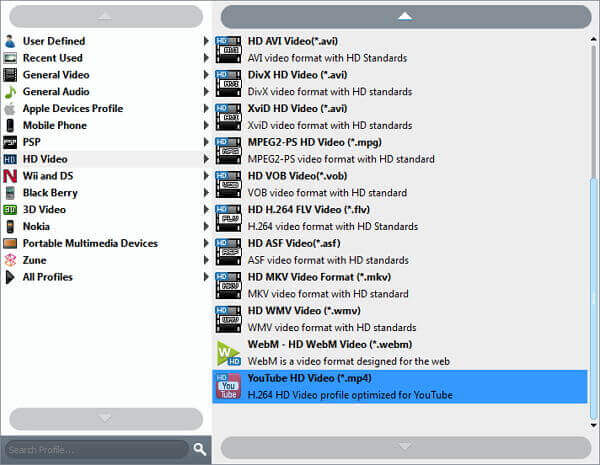
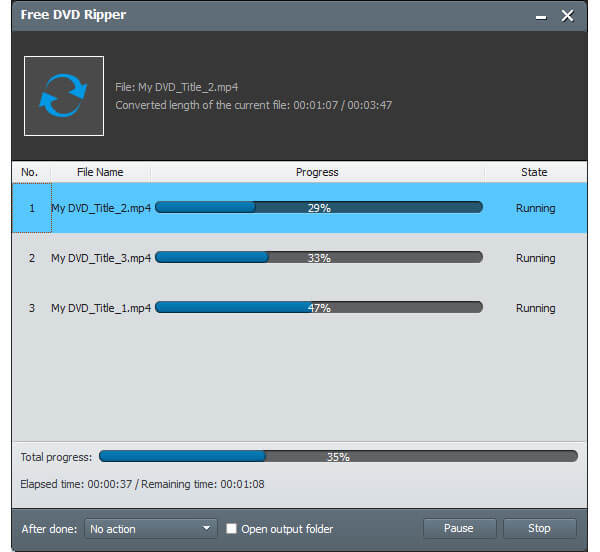
步驟 3.您可以點擊“設定”來調整輸出視訊和音訊 設定。最後,點擊 轉變 免費將 DVD 翻錄為 Xvid 或 DivX。
第2部分。 使用 Blu-ray Master DVD Ripper 將 DVD 轉換為 DivX 和 Xvid
如果你想將任何 DVD 翻錄為 DivX 或 Xvid 格式, 藍光大師視訊轉換器旗艦版 也是不錯的選擇。它擁有專業的 DVD 提取器功能,可以解密 DVD 並以任何格式保存視頻,包括 DivX 和 Xvid,且不會損失質量。它允許您將 DVD 光碟、資料夾和 ISO 映像檔載入到軟體中並進行轉換。內建的影片編輯器可以幫助您輕鬆編輯 DVD。您可以裁剪、剪輯、合併、旋轉、增強視訊品質、調整視訊效果以及應用更多 DVD 影片編輯功能。
總的來說,藍光大師視訊轉換器 Ultimate 的翻錄速度非常出色。您可以一站式將 DVD 轉換為 DivX。此外,您還可以將 DVD 檔案翻錄為 4K/HD/3D 影片格式,並直接在手機和平板電腦上使用。至於 DVD 到 DivX 或 DVD 到 Xvid 的轉換,您無需任何其他第三方程式即可完成整個過程。
特徵
1. 將所有加密的 DVD 翻錄為具有原始視聽品質的 DivX 或 Xvid。
2. 為 DVD DivX/Xvid 影片新增外部音軌或字幕。
3.超快的DVD翻錄速度和批量轉換支援。
4. 使用強大的影片編輯工具和即時預覽視窗編輯 DVD 影片。
5. 在 Mac OS X 10.7 或更高版本以及 Windows 10/8.1/8/7/Vista/XP 上將 DVD 轉換為 DivX。
免費下載
對於 Windows
安全下載
免費下載
對於 macOS
安全下載
步驟1。發射 藍光大師視訊轉換器旗艦版插入 DVD 光碟。選擇頂部功能表列上的“Ripper”部分,然後按一下“Load DVD”以新增 DVD 電影。
筆記: 您可以從 主題 或者 完整標題列表 彈出視窗中的選項。
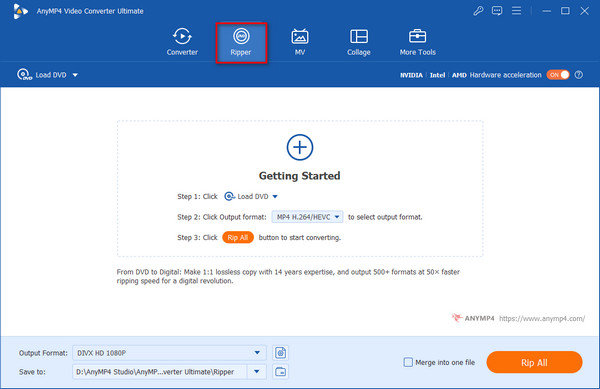
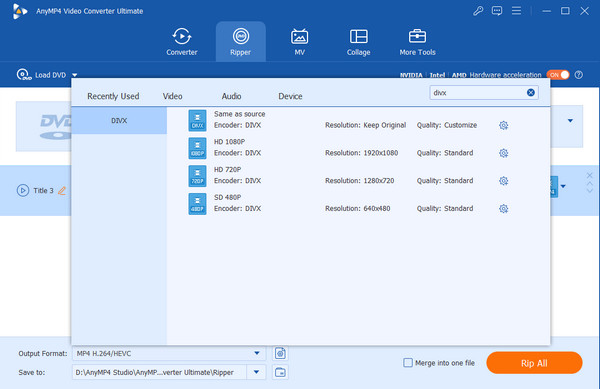
第2步。打開 輸出格式 清單底部附近。搜尋 DivX/Xvid 直接格式化。您可以點擊齒輪圖示來調整視訊解析度、幀速率等設定。
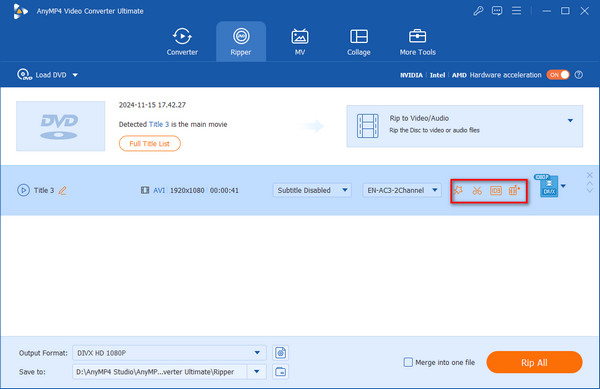
步驟 3.點選 魔杖, 剪刀 以及其他圖示來編輯 DVD 影片。無論您旋轉、裁切、剪輯、新增浮水印或套用其他影片效果,您都可以在此工具的預覽視窗中立即監控所有變更。
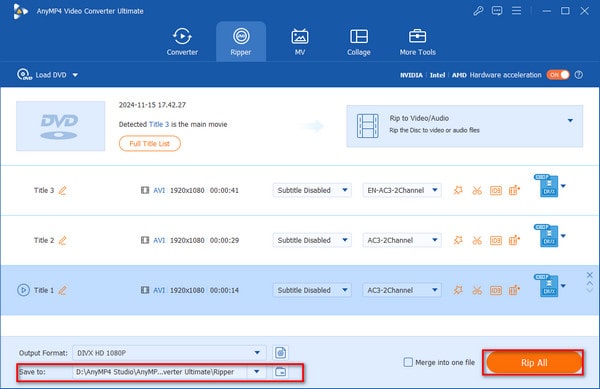
步驟4。點擊旁邊的資料夾圖標 存到 選項來更改目標資料夾。稍後,您可以點擊 全部轉檔 將 DVD 轉換為具有原始品質的 Xvid 或 DivX。
第 3 部分。 使用 WinX DVD Ripper Platinum 將 DVD 轉換為 DivX 和 Xvid
WinX DVD Ripper Platinum 是 WinX DVD 開膛手,這是一款介面簡潔的頂級 DVD 轉換工具。它提供多種輸出配置文件,DivX 就是其中之一。它支援商業 DVD 和自製 DVD 的轉換,包括帶有 Sony ARccOS、CSS、區域碼或 RCE 等安全系統的 DVD。此外,即使您有一些老舊、有刮痕或損壞的 DVD,它也可以輕鬆處理。這款 DVD 翻錄器憑藉其無與倫比的速度、理想的品質、均衡的檔案大小和較低的 CPU 佔用率,超越了 95% 等競爭對手。
現在,請跟著我們了解如何將 DVD 翻錄為 DivX。
步驟1。下載 WinX DVD 開膛手白金版 從其官方網站獲取。在您的電腦上安裝並打開它。

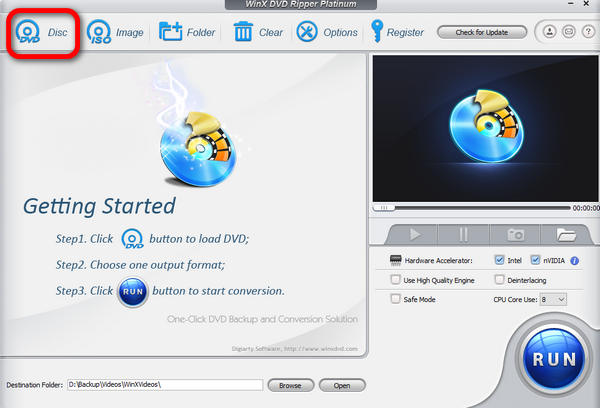
第2步。從頂部功能表列上的「光碟」、「影像」或「資料夾」中選擇一個選項,以匯入要轉換的 DVD 檔案。
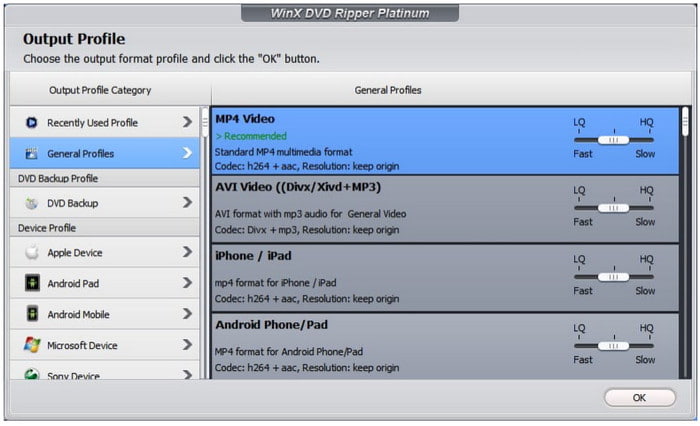
步驟 3.選擇 PC 通用視頻 > AVI 視頻 (DivX + 原始 AC3/DTS 影片)在彈出視窗中 輸出設定檔 視窗並單擊 好的 繼續。
步驟4。最後,點擊 瀏覽 設定下載資料夾,然後選擇 跑步 右下角開始 DVD 到 DivX 的轉換。

第 4 部分。 哪個是最適合您的 DVD 轉 DivX 和 Xvid 轉換器
| 藍光大師免費 DVD 開膛手 | 藍光大師視訊轉換器旗艦版 | WinX DVD 開膛手白金版 | |
| 將商業 DVD 翻錄為 DivX/Xvid |  | (解密所有DVD) | |
| DVD 翻錄速度 | 慢的 | 快速 | 快速 |
| 剪輯 DVD 影片 |  | | |
| 提高視訊品質 | | | |
| 裁剪 DVD 影片 | | | |
| 為 DVD 影片添加浮水印 | | | |
| 7×24 小時客戶支持 | | | |
將 DVD 翻錄為 DivX 或 Xvid 格式後,您可以 播放翻錄的 DVD 視頻 在其他沒有 DVD 播放器的可攜式裝置上。如果您的 iPhone 或 Android 裝置上儲存空間不足,您也可以將 Xvid 和 DivX 影片上傳到雲端儲存。請注意,以上兩款 DVD 翻錄工具僅供個人使用。
結論
嘿,夥計們,現在你們一定知道如何轉換 DVD 轉 DivX 和 Xvid只需三種實用方法,即可輕鬆取得 DivX 和 Xvid 影片並在裝置上播放。 Blu-ray Master DVD Ripper 免費且提供可靠的 DVD 轉換功能,是您的最佳選擇。如果您有任何其他問題,請隨時與我們聯繫!
藍光大師的更多內容
將 DVD 翻錄成數位格式

