

如果您只需要 DVD 中的一集,則可以翻錄單獨的章節。您無需轉換整個光碟,而是可以提取特定的標題以僅保留您實際需要的部分。當處理包含多個標題或劇集的大型 DVD 時,這種方法很有用。這篇文章將教你三個最佳實踐 單獨翻錄 DVD 章節 無需花費。這樣,您可以備份特定場景,而無需處理整個檔案。您不必浪費太多時間翻錄整張 DVD。

- 方法 1. 使用 Blu-ray Master Free DVD Ripper 單獨翻錄 DVD 章節
- 方法 2. 使用 MakeMKV 單獨翻錄 DVD 章節
- 方法 3. 使用 HandBrake 單獨翻錄 DVD 章節
方式一。 使用 Blu-ray Master 免費 DVD 翻錄器逐一翻錄 DVD 章節
藍光大師免費 DVD 開膛手 是一款可靠的 DVD 翻錄軟體,可單獨翻錄 DVD 章節。它與 Windows 11/10/8/7 和 macOS 10.12 或更高版本相容。它允許您手動選擇要翻錄的特定標題或章節。最重要的是,它可以有效地處理自製的、受複製保護的以及來自不同地區的 DVD。它提供超過 500 種輸出格式,支援自訂設定檔設置,如解析度、位元率、編碼器等。此外,它還包括用於在轉換前編輯和增強影片的內建工具。一旦選擇了章節,您就可以輕鬆設定輸出目錄來儲存翻錄的檔案。
從 DVD 翻錄單集的方法如下:
步驟1。 首先,您必須免費下載 Blu-ray Master Free DVD Ripper。安裝 DVD 翻錄軟體並確保安裝過程已完成。完成後,將光碟插入電腦的 DVD 光碟機並執行該軟體。
免費下載
對於 Windows
安全下載
免費下載
對於 macOS
安全下載
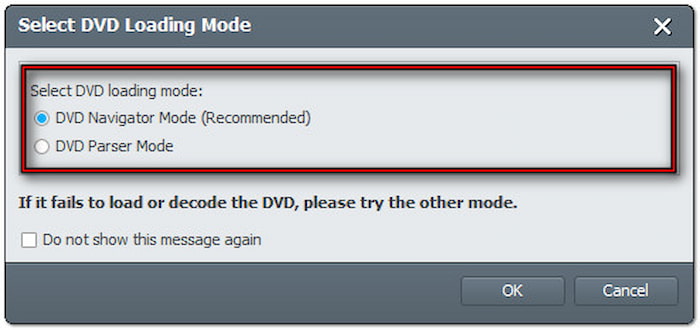
第2步。點選 載入光碟 左上角的按鈕導入 DVD。您也可以透過點擊下拉式選單來載入 VIDEO_TS 資料夾或 IFO 檔案。在彈出視窗中,選擇適當的 DVD 載入模式:

- DVD 導航器模式: 此模式可以準確偵測並讀取 DVD 結構。它確保正確識別章節,類似於 DVD 播放器讀取光碟的方式。
- DVD解析器模式: 此模式可繞過 DVD 中阻礙導航的結構問題或損壞。它可以保存損壞或結構不良的 DVD 中的資料。
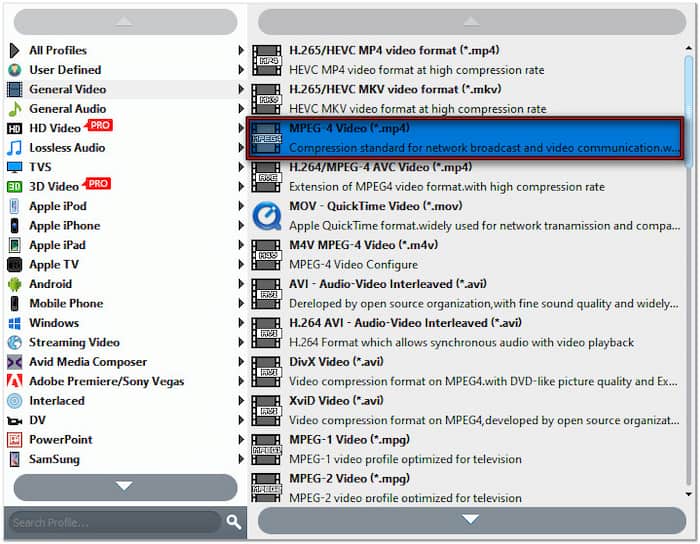
步驟 3.一旦新增 DVD 內容,所有標題和章節將預設為選擇。首先取消選取所有標題,然後僅選擇要翻錄的單一章節。點擊“設定檔”下拉式選單並導航至“常規影片”類別。選擇 MPEG-4 影片 (*.mp4) 具有廣泛的設備相容性,但 MKV 視訊格式 (.*mkv) 最適合高品質翻錄。
步驟4。繼續到目標欄位並點擊瀏覽以選擇輸出資料夾。設定輸出目錄後,按一下 轉變 翻錄選定的 DVD 章節。如果需要單獨翻錄其他章節,請重複相同的過程。

Blu-ray Master Free DVD Ripper 為單獨翻錄章節提供了最直接的解決方案。它讓我手動選擇單一章節並選擇適當的輸出格式。我很欣賞內建的編輯工具,可以在轉換之前進行修飾。
方式2. 使用 MakeMKV 單獨翻錄 DVD 章節
製作MKV 是一款免費工具(測試版),用於擷取 DVD 內容並單獨翻錄章節。它可以繞過 DVD 上加密的任何複製保護並將其轉換為 MKV 檔案。如果您需要無限制地存取所有功能,則必須啟動該軟體。您可以在升級版本中以 1:1 的品質保留轉換章節。
從 DVD 翻錄單集的方法如下:
步驟1。取出 DVD 並將其放在電腦的光碟機上。打開 MakeMKV 並允許它檢測您的光碟並掃描內容。掃描完成後,所有章節將顯示在光碟上。透過勾選來選擇您想要單獨翻錄的特定標題。

第2步。如果您選擇的標題包含多個音軌和字幕,請雙擊它以展開更多項目。您將看到眾多音訊和字幕軌道的清單。選擇要翻錄的曲目;可以是特定的,也可以是全部的。

步驟 3.按一下「輸出資料夾」部分下的「資料夾」按鈕以指定匯出檔案的目的地。現在,點擊 製作MKV 按鈕開始單一 DVD 翻錄。完成 DVD 翻錄過程可能需要 30 分鐘或更長。

MakeMKV 擅長處理加密和區域鎖定的 DVD。它在翻錄過程中自動維護章節標記並提供無需壓縮的高品質 MKV。這對於保留影片的原始品質來說是完美的。但問題是:它只能輸出 MKV 格式。
方式3. 使用 HandBrake 單獨翻錄 DVD 章節
手煞車 是一款超越基本視訊轉換的視訊轉碼軟體。這個免費的開源軟體還可以翻錄單張 DVD 的章節和標題。它允許您將特定章節轉換為 MP4、MKV 或 WebM 格式。它還包括針對不同設備和解析度的大量預設以及高級編碼選項。
以下是單獨翻錄 DVD 章節的方法:

步驟1。將不受複製保護的 DVD 插入光碟機並確保其可讀。在您的作業系統上啟動 HandBrake 並選擇 文件 選項作為您的來源選擇。選擇 DVD 來源並等待它掃描所有可用的標題。
第2步。導航至標題欄位並選擇要翻錄的章節。切換到範圍字段,選擇章節選項,然後指定確切的章節。例如,選擇標題 27,然後將章節 1 設定為 1 以翻錄單一劇集。
步驟 3.在「另存為」欄位旁邊,按一下「瀏覽」以設定匯出檔案的目標路徑。所有設定完成後,按一下 開始編碼 按鈕開始翻錄選定的章節。同時,如果您將多個項目新增至佇列,它將按順序處理它們。
這 最佳開源 DVD 翻錄器 精準的章節選擇、全面的設定和設備預設給我留下了深刻的印象。我可以快速從自製DVD中提取單個章節,並自訂設定檔設定。然而,HandBrake無法翻錄受版權保護的DVD。
包起來
現在你有三個解決方案 單獨翻錄 DVD 章節!翻錄 DVD 的每個章節都提供了更有效的方式來管理您的內容。這種做法可以滿足您的實際需要,從而幫助您節省時間、儲存空間和精力。在我們探索的三種 DVD 翻錄工具中,Blu-ray Master Free DVD Ripper 確實表現優異。它是免費的、易於使用的、且功能豐富,是最佳選擇。
藍光大師的更多內容
將 DVD 翻錄成數位格式

