

Čvc 04, 2025Autor: Kevin Miller na Kopírovat DVD
DVD bylo vynalezeno v roce 1995 a používá se k ukládání digitálních dat, zejména video dat. Uživatelé Mac se mohou pokusit přehrávat DVD v QuickTime Playeru. Jedním z dobrých způsobů je ripovat DVD do formátu kompatibilního s QuickTime, jako je MOV. MOV je kontejner video souborů, který byl primárně vyvinut. Níže uvedený text se dozvíte, jak... převod DVD do QuickTime MOV a užijte si je v QuickTime.
- Část 1. Co je MOV
- Část 2. Jak převést DVD do MOV v Blu-ray Master Free DVD Ripper
- Část 3. Jak ripovat DVD do QuickTime MOV ve VLC
- Část 4. Jak ripovat DVD do QuickTime MOV v DVDFab DVD Ripper
- Část 5. Časté dotazy o převodu DVD na QuickTime MOV
Část 1. Co je MOV
MOV, zkratka pro QuickTime Movie, je multimediální formát kontejneru vyvinutý společností Apple Inc. Je nedílnou součástí frameworku QuickTime a je určen k ukládání různých typů multimediálních dat, včetně videa, zvuku, textu a dokonce i 3D modelů. Soubory MOV, známé pro svou vysoce kvalitní ochranu videa a zvuku, jsou obzvláště oblíbené v profesionálních pracovních postupech pro střih a produkci videa, protože nabízejí flexibilitu a možnost uchovávat oddělené mediální stopy v jednom souboru, a to i přes to, že často vedou k větší velikosti souborů ve srovnání s komprimovanějšími formáty, jako je MP4.
Část 2. Jak převést DVD do MOV v Blu-ray Masteru zdarma pomocí DVD Ripperu
Pokud jste uživatelem Windows a chcete převést DVD do formátu souboru MOV, důrazně doporučujeme Blu-ray Master Free DVD Ripper. Pokud nástroj neznáte, je čas, abyste objevili více. Pro vaši informaci, program ke stažení je ideální pro přenos vašeho DVD do QuickTime MOV a dalších audio a video formátů. Program nabízí intuitivní rozhraní a jednoduchý postup procesu převodu. Všechny jeho funkce také pomáhají získat to, co chcete pro svůj soubor. Kromě toho má Free DVD Ripper vše, co potřebujete pro rychlý proces konverze. Dokáže převést vaše DVD na jiné formáty během několika sekund, díky čemuž je spolehlivější než jiné rippery. Kromě souborů MOV také podporuje více než 200 formátů souborů. Zahrnuje MP4, MKV, AVI, FLV, MPG, MKV, WMV a další video formáty. Pokud chcete převést DVD do mnoha formátů, zvažte použití Free DVD Ripper.
Program je navíc spolehlivý nejen při převodu souborů. Svá videa můžete trochu vylepšit. Program může poskytnout editační funkce, které můžete využít pro vytvoření lepšího videa. Umožňuje vložit a přidat vodoznak do videa. Můžete také oříznout, přidat efekty a další. Díky tomu můžete říci, že program je užitečný pro své uživatele. Níže uvedené pokyny můžete použít jako referenci, abyste se naučili, jak převést disky DVD na MOV v systému Windows.
Poznámka: Než budete postupovat podle níže uvedených pokynů, ujistěte se, že je disk DVD vložen do počítače nebo jednotky DVD.
Krok 1.Prvním krokem je přístup a stažení Zdarma DVD Ripper na vašem systému Windows. Poté pokračujte v instalaci a okamžitě spusťte software na vašem počítači.
Stažení zdarma
Pro Windows
Bezpečné stahování
Stažení zdarma
pro macOS
Bezpečné stahování
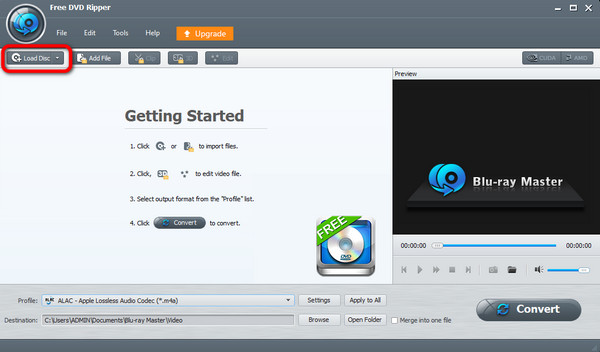
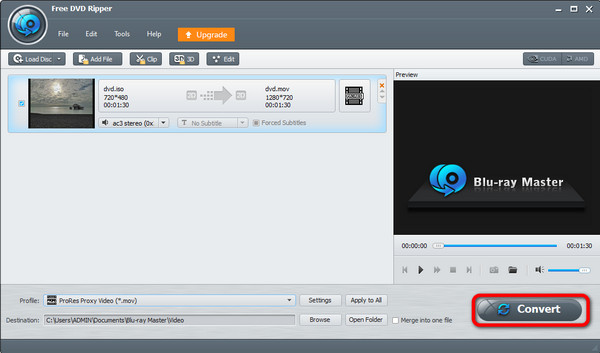
Krok 2.Poté se na obrazovce objeví rozhraní softwaru. Poté přejděte na Vložte disk knoflík. Když se na obrazovce objeví složka souborů, vyhledejte DVD, které chcete převést do formátu souboru MOV.
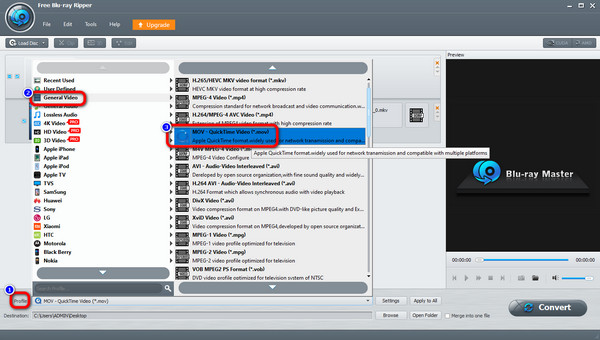
Krok 3Při přidávání souboru DVD přejděte na Profil volba. Poté vyberte Obecné video možnost zobrazení různých formátů videa. Vybrat MOV formát jako konečný výstupní formát.
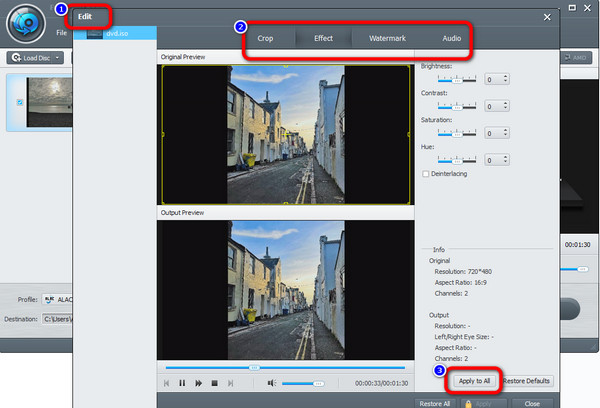
Krok 4.Protože nástroj umožňuje vylepšit video, můžete přejít na Upravit funkce. Funkce umožňuje oříznout video, přidat efekty, vodoznaky a další. Po provedení některých změn přejděte do spodního rozhraní a klikněte na Aplikovat na všechno knoflík.
Krok 5.Pro poslední a poslední postup můžete začít s převodem DVD do formátu MOV. Chcete-li tak učinit, klepněte na Konvertovat tlačítko v pravé dolní části rozhraní. Poté se spustí proces konverze. Když jste dole, můžete soubor otevřít a začít sledovat video.
Část 3. Jak ripovat DVD do QuickTime MOV ve VLC
VLC Media Player je bezplatný software pro přehrávání a převod s otevřeným zdrojovým kódem. Podporuje přehrávání většiny video a audio formátů. Umožňuje také exportovat DVD do formátu MOV a přehrávat je v QuickTime bez omezení. Pro přehrávání DVD můžete také nahradit QuickTime Player VLC. Pokud jde o ripování DVD, VLC Media Player se nepoužívají tak snadno jako další dva převodníky, které jsme doporučili výše. A níže uvedené kroky vám mohou hodně pomoci.
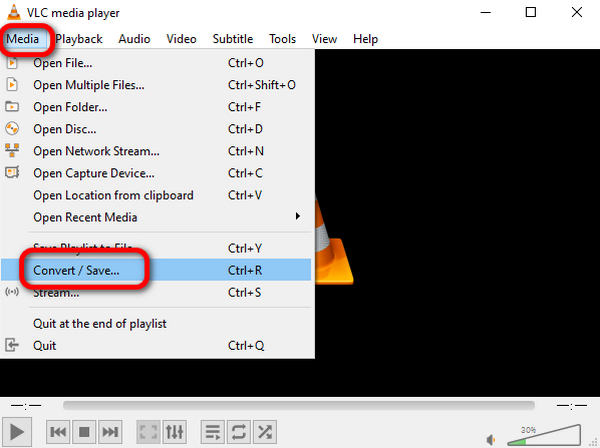
Krok 1.Po připojení DVD k počítači pomocí kompatibilní mechaniky můžete otevřít VLC Přehrávač médií na počítači klikněte na nabídku Média a vyberte Převést/Uložit pro vstup do okna Otevřít média.
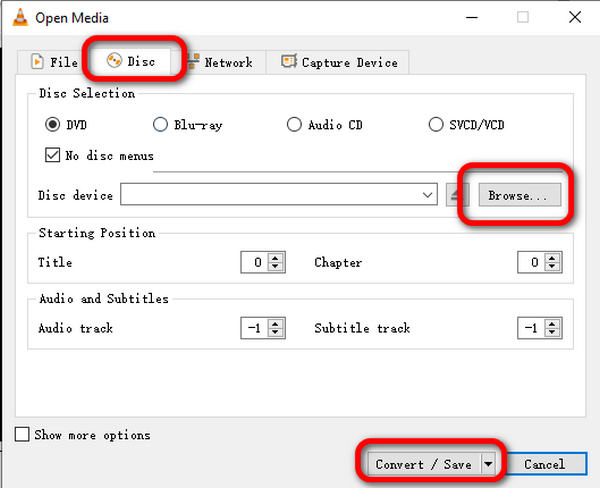
Krok 2.Vyber Disk nabídku a klikněte na Přidat a vyberte složku DVD. Poté klikněte na Převést/Uložit.
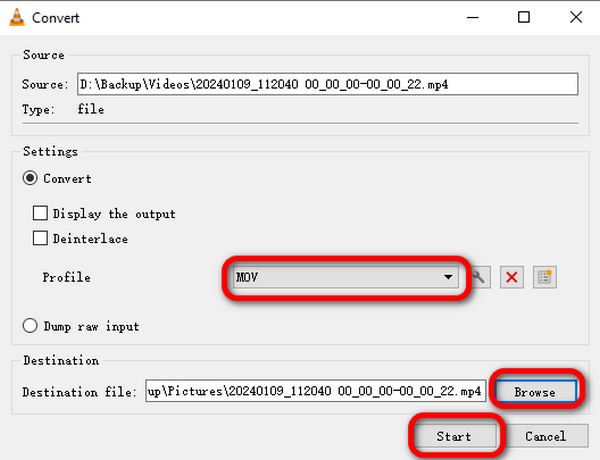
Krok 3Klikněte na Profil rozbalovací seznam pro výběr MOV jako výstupní formát a klikněte na Procházet a vyberte cílovou složku. Nyní můžete kliknout na Start ripovat DVD do MOV.
Část 4. Jak ripovat DVD do QuickTime MOV v DVDFab DVD Ripperu
DVDFab DVD Ripper je také jedním z nejlépe hodnocených nástrojů pro ripování DVD, který vám nabízí intuitivní rozhraní. Do softwaru může načíst jeden nebo více DVD souborů a převést je najednou do formátu MOV. Můžete zaškrtnout nebo zrušit zaškrtnutí titulů, které chcete pomocí tohoto nástroje převést. Navíc, pokud chcete ušetřit místo na úložišti nebo urychlit převod DVD, můžete zvolit nízkou výstupní velikost. V opačném případě si můžete zvolit také vysoce kvalitní video výstup.
Krok 1.Stáhněte a nainstalujte DVDFab DVD Ripper z oficiálních webových stránek. Poté spusťte software a vyberte Trhací stroj možnost v levém panelu nabídek.
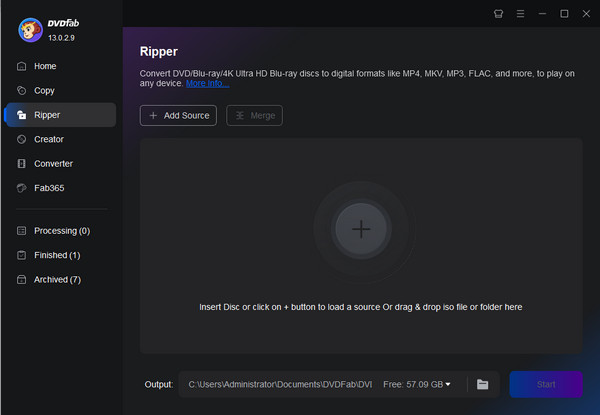
Krok 2.Vyber Přidat zdroj tlačítko nebo klikněte na + tlačítko uprostřed pro načtení souborů DVD, které chcete převést do formátu MOV.

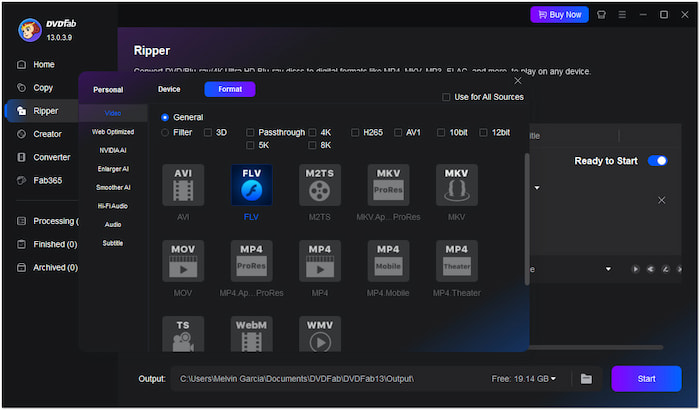
Krok 3Zobrazí se informace o vloženém DVD. Klikněte na FLV a vyberte Vyberte Jiný profil v rozbalovací nabídce možností otevřete nové okno. Nyní můžete kliknout na Start na ukládejte si DVD do počítače zdarma.
Část 5. Časté dotazy o převodu DVD na QuickTime MOV
-
Můžete převést DVD na digitální kopii?
Ano můžeš. Pokud máte pozoruhodný DVD-k-digitální převodník, bude to nemožné. Můžeš použít Zdarma DVD Ripper překódovat DVD do digitální podoby. Má jednoduché rozhraní, takže je ideální pro všechny uživatele.
-
Jak mohu digitalizovat DVD na svém Macu?
Můžeš použít AnyMP4 DVD Ripper k digitalizaci vašeho DVD při použití Mac. Po spuštění nástroje vložte DVD, které chcete digitalizovat. Poté vyberte preferované formáty z Rip All tovolba. Pro poslední proces klikněte na Rip All knoflík.
-
Mohu exportovat DVD do QuickTime MOV pomocí HandBrake?
Ne, nemůžete přenést DVD do MOV pomocí ruční brzdy. HandBrake nepodporuje výstupní formát MOV. Ale můžete převést vaše DVD na MP4 pomocí ruční brzdy a formát MP4 je podporován také přehrávačem QuickTime Player.
-
Je kopírování DVD nelegální?
No, to je náročná otázka. Někteří lidé říkají, že kopírování DVD je nezákonné. Pokud však chcete zkopírovat DVD pro osobní použití, můžete tak učinit. Proto je kopírování DVD z nějakých osobních důvodů v pořádku.
Závěr
Nyní máte představu, jak na to převod DVD do QuickTime MOV 3 různými způsoby. Pomocí nástrojů, které jsme výše doporučili, můžete bez problémů provést konverzi. Poté si můžete bez omezení vychutnat DVD v QuickTime Media Playeru. Pokud máte nějaké problémy, můžete nám napsat komentář!
Více od Blu-ray Master
Ripování DVD do digitální podoby

Rychlý a bezplatný software pro ripování, který snadno dešifruje všechna DVD do digitální podoby na vašem počítači.
100% Bezpečné. Bez virů.
