

21 Ιουλίου 2025αναρτήθηκε από Κέβιν Μίλερ προς την Αντιγραφή DVD
Είστε λάτρης των DVD; Αν αποθηκεύετε πολλά DVD, θα σας πιάσει πολύς χώρος. Εκτός αυτού, τα DVD αναπόφευκτα θα γρατσουνιστούν και θα καταστραφούν αν δεν τοποθετηθούν αρκετά καλά. Μία από τις λύσεις για την επίλυση του προβλήματος είναι η αντιγραφή των DVD σας σε μορφή MP4, η οποία μπορεί να είναι πλήρως συμβατή με σχεδόν όλες τις συσκευές. Πώς, λοιπόν, αντιγράφετε DVD σε μορφή βίντεο MP4; Σε αυτό το άρθρο, δοκιμάσαμε 11 εύκολους τρόπους για να... αντιγραφή DVD σε MP4, και μπορείτε να επιλέξετε όποιον τρόπο θέλετε.

- Μέρος 1. 8 τρόποι για να αντιγράψετε DVD σε MP4 σε Windows
- Μέρος 2. 3 τρόποι για να αντιγράψετε DVD σε MP4 σε Mac
- Μέρος 3. Συχνές ερωτήσεις σχετικά με την αντιγραφή DVD σε MP4
| Υποστηριζόμενο λειτουργικό σύστημα | Ευκολία στη χρήση | Υποστηριζόμενες μορφές εξόδου | Ποιότητα βίντεο | Ταχύτητα αντιγραφής (Ένα DVD 2GB) | |
| Blu-ray Master Δωρεάν DVD Ripper | Windows 11/10/8/7 |
| Windows 11/10/8/7 | 200+ | 35 λεπτά |
| Χειρόφρενο | Windows 11/10 |
| Windows 11/10 | 10 | 63 λεπτά |
| VLC Media Player | Windows 11/10/8/7/XP |
| 15 |  | 77 λεπτά |
| WinX DVD Ripper | Windows 11/10/8/7 |
| 7 |  | 40 λεπτά |
| Μετατροπέας βίντεο Freemake | Windows 10/8/7 |
| 100+ | 4Κ | 55 λεπτά |
| MediaCoder | Windows 11/10 |
| 40+ | | 57 λεπτά |
| WonderFox Free DVD Ripper | Windows 10/8/7 |
| 100+ | | 46 λεπτά |
| Αποκρυπτογράφηση DVD | Windows 10/8/7 |
| 10 | | 72 λεπτά |
| MacX DVD Ripper | mac OS X 10.5 ή παλαιότερη έκδοση |
| 20+ | | 39 λεπτά |
| Οποιοσδήποτε μετατροπέας DVD | mac OS X 10.7 έως 10.15 |
| 200+ | | 64 λεπτά |
| Xilisoft DVD Ripper | Όλα τα Mac OS |
| 160 | | 68 λεπτά |
Μέρος 1. 8 τρόποι για να αντιγράψετε DVD σε MP4 στα Windows
Κορυφή 1. Καλύτερο δωρεάν DVD Ripper συνολικά
Blu-ray Master Δωρεάν DVD Ripper Είναι ένα εντελώς δωρεάν και αρκετά εύχρηστο δωρεάν λογισμικό αντιγραφής DVD. Έχει τη δυνατότητα να αντιγράψει αρχεία δίσκου/φακέλου/IFO από οποιοδήποτε DVD σε δημοφιλή βίντεο όπως MP4, AVI, MOV, MKV, M4V, WMV, FLV, MPEG και άλλα. Με αυτό το δωρεάν εργαλείο αντιγραφής DVD, μπορείτε να προσαρμόσετε το εφέ εμφάνισης αλλάζοντας τη φωτεινότητα, την αντίθεση, τον κορεσμό και την απόχρωση. Ενεργοποιήστε το υδατογράφημα προσθέτοντας κείμενο ή εικόνα. Μετά τη μετατροπή, μπορείτε να απολαύσετε δωρεάν τα αντιγραμμένα βίντεο DVD σε ψηφιακές συσκευές όπως iPhone, iPad, iPod, Samsung, HTC, LG, Huawei και άλλες ψηφιακές συσκευές.
ΔΩΡΕΑΝ Λήψη
Για Windows
Ασφαλής λήψη
ΔΩΡΕΑΝ Λήψη
για macOS
Ασφαλής λήψη
- Υποστήριξη αντιγραφής DVD σε περισσότερες από 200+ μορφές βίντεο/ήχου.
- Υποστήριξη μετατροπής DVD σε ποιότητα εικόνας 1080p HD/4K/8K.
- Υποστηρίξτε την επιτάχυνση υλικού για να ολοκληρώσετε τη μετατροπή με πολύ μεγαλύτερη ταχύτητα.
- Υποστήριξη αντιγραφής και αντιγραφής DVD σε αναλογία 1:1.
Τώρα, ακολουθήστε μας για να δείτε πώς να αντιγράψετε DVD σε MP4.
Βήμα 1.Κατεβάστε και ξεκινήστε το πρόγραμμα
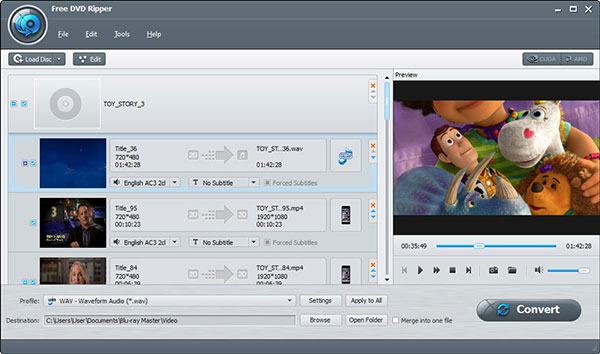
Πρώτα, τοποθετήστε ένα δίσκο DVD στη μονάδα DVD, πραγματοποιήστε λήψη και εγκατάσταση του προγράμματος και, στη συνέχεια, ξεκινήστε το πρόγραμμα. Κάντε κλικ στο κουμπί «Φόρτωση δίσκου» για να φορτώσετε το δίσκο DVD ή το φάκελο που θέλετε να αντιγράψετε στην κύρια διεπαφή.
Βήμα 2.Επεξεργασία DVD με πολλαπλές δυνατότητες επεξεργασίας
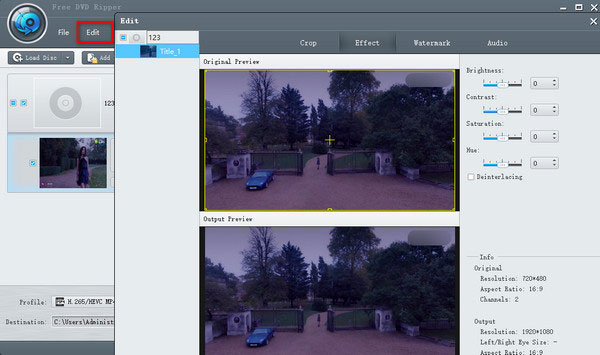
Κάντε κλικ στο κουμπί "Επεξεργασία" για να ανοίξετε το παράθυρο Επεξεργασία, μπορείτε να περικόψετε το πλαίσιο του βίντεο και να προσαρμόσετε τα εφέ βίντεο αλλάζοντας τη φωτεινότητα, τον κορεσμό, την απόχρωση και την αντίθεση του βίντεο. Ή μπορείτε να προσθέσετε ένα υδατογράφημα κειμένου/εικόνας στο βίντεο.
Βήμα 3.Ορίστε μια μορφή εξόδου βίντεο DVD
Όταν ρυθμίζετε όλη την επεξεργασία βίντεο για το αρχείο που έχει μετατραπεί, η επιλογή μιας μορφής εξόδου είναι το τελευταίο βήμα. Κάντε κλικ στο ανεστραμμένο τρίγωνο του Προφίλ, μπορείτε να ορίσετε τη μορφή ψηφιακού αρχείου για το αντιγραμμένο βίντεο DVD ως MP4. Ή μπορείτε να το ρυθμίσετε με βάση τη συσκευή αναπαραγωγής σας, όπως συσκευή Apple, συσκευή Android, συσκευή Samsung κ.λπ.

Βήμα 4.Ξεκινήστε τη μετατροπή DVD σε βίντεο
Το τελευταίο βήμα που πρέπει να κάνετε είναι να κάνετε κλικ στο κουμπί "Μετατροπή" για να αντιγράψετε το DVD στην επιλεγμένη μορφή βίντεο. Η διαδικασία αντιγραφής θα ολοκληρωθεί μέσα σε λίγα λεπτά.

Όσο για το γιατί το Free DVD Ripper κατατάσσεται στο Νο.1 σε αυτή τη λίστα. Σε σύγκριση με άλλα δωρεάν προγράμματα αντιγραφής DVD, το Free DVD Ripper απολαμβάνει όλους τους απαραίτητους παράγοντες: συμβατότητα με διάφορες μορφές, υποστήριξη ποιότητας 4K/8K, γρήγορη ταχύτητα αντιγραφής DVD με τεχνολογία επιτάχυνσης CUDA, ισχυρά εργαλεία επεξεργασίας και πολλά άλλα. Είναι εύκολο να ξεκινήσετε είτε είστε επαγγελματίας είτε αρχάριος.
Top 2. Χειρόφρενο
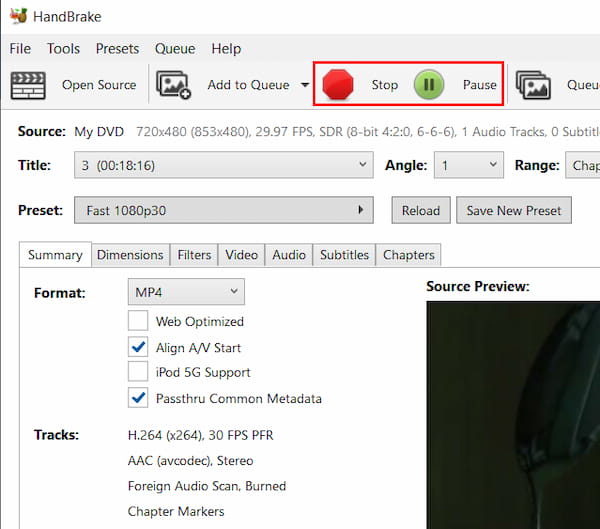
Πρώτα απ 'όλα, το λογισμικό που προτείνουμε είναι Χειρόφρενο. Είναι ένα διάσημο Ripper DVD-to-MP4 διαθέσιμο. Αν και είναι δωρεάν, το HandBrake έχει πολλές δυνατότητες για να αντιγράψετε το DVD σε MP4. Εδώ είναι τα βήματα.
Βήμα 1.Κατεβάστε το HandBrake δωρεάν και εγκαταστήστε το. Στη συνέχεια, ξεκινήστε αυτό το πρόγραμμα στον προσωπικό σας υπολογιστή.

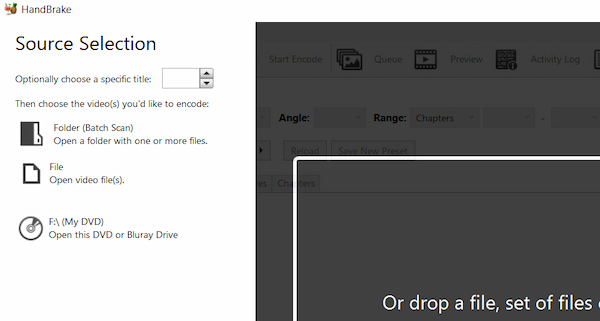
Βήμα 2.Όταν εμφανιστεί η φιλική προς το χρήστη διεπαφή του HandBrake, κάντε κλικ στο κουμπί "Πηγή" στην επάνω αριστερή γωνία και επιλέξτε το DVD που θέλετε να αντιγράψετε σε MP4.
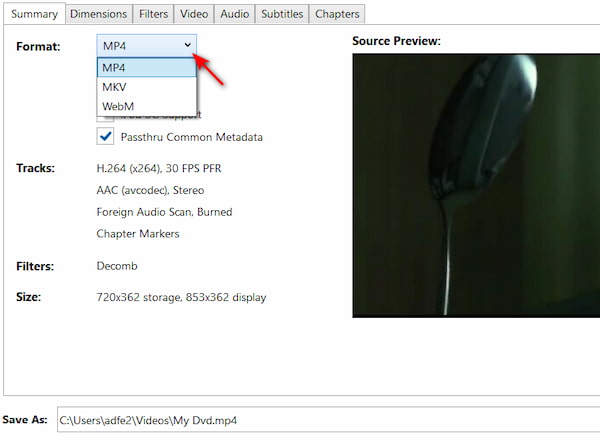
Βήμα 3.Επιλέξτε έναν φάκελο προορισμού για να αποθηκεύσετε το αρχείο που μετατράπηκε και, στη συνέχεια, κάντε κλικ στις "Ρυθμίσεις εξόδου" και επιλέξτε τη μορφή MP4 από την αναπτυσσόμενη λίστα.
Σημείωση: Μπορείτε να επιλέξετε μορφές εξόδου στο Σύνοψη > Μορφή αναπτυσσόμενες επιλογές. Παρέχει μορφές MP4, MKV και WebM.
Βήμα 4.Αφού ολοκληρώσετε όλες τις παραπάνω ρυθμίσεις, το τελευταίο πράγμα που χρειάζεται να κάνετε είναι απλώς να κάνετε κλικ στο κουμπί "Έναρξη" και η διαδικασία αντιγραφής θα ξεκινήσει.
Πλεονεκτήματα
- Πρόγραμμα εντελώς δωρεάν και ανοιχτού κώδικα
- Υποστηρίζει μαζική μετατροπή DVD
- Φιλική προς το χρήστη διεπαφή
Μειονεκτήματα
- Δεν υπάρχει υποστήριξη για προστατευμένο περιεχόμενο
- Περιορισμένες μορφές εξόδου
- Δεν είναι καλό για αντιγραφή βίντεο μεγάλης διάρκειας DVD
Κορυφή 3. VLC
Η ενότητα απλώς μοιράζεται ένα άλλο DVD σε MP4 ripper - VLC Media Player, το οποίο μπορεί να έχετε ήδη κατεβάσει στον υπολογιστή σας. Το VLC είναι δωρεάν λογισμικό και είναι εύκολο στη χρήση του. Επομένως, είναι μια καλή επιλογή για να αντιγράψετε το DVD σε MP4. Εδώ είναι τα βήματα.
Βήμα 1.Αν δεν έχετε το VLC, κατεβάστε το και εκκινήστε το στον υπολογιστή σας. Στη συνέχεια, φορτώστε το DVD που θέλετε να μετατρέψετε.
Βήμα 2.Κάντε κλικ στην επιλογή "Πολυμέσα" και κάντε κλικ στην επιλογή "Μετατροπή/Αποθήκευση" στην αναπτυσσόμενη λίστα. Στη συνέχεια, θα εμφανιστεί το παράθυρο "Άνοιγμα Πολυμέσων" και τώρα θα πρέπει να κάνετε κλικ στην επιλογή "Δίσκος".

Βήμα 3.Επιλέξτε το πλαίσιο "DVD" και επιλέξτε τη σωστή μονάδα DVD στο πλαίσιο "Συσκευή δίσκου". Μπορείτε επίσης να τροποποιήσετε άλλες ρυθμίσεις εδώ. Στη συνέχεια, κάντε κλικ στο κουμπί "Μετατροπή/Αποθήκευση".
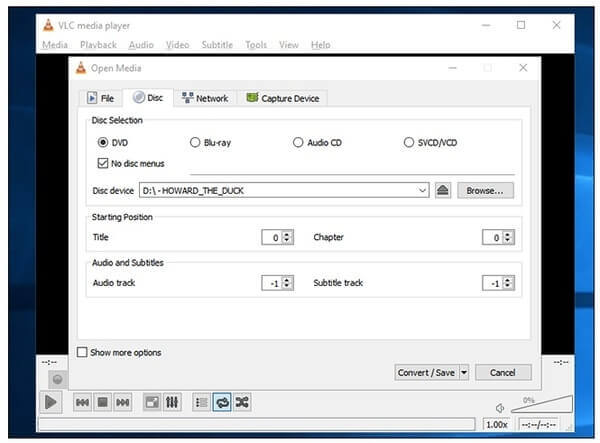
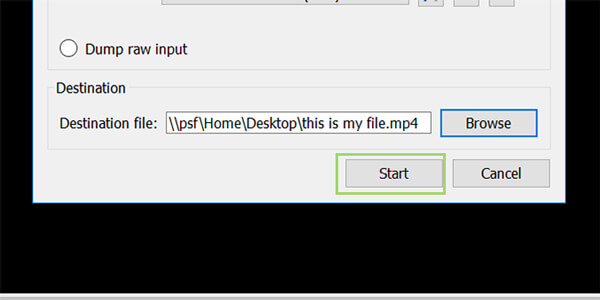
Βήμα 4.Επιλέξτε έναν τύπο κωδικοποιητή και κοντέινερ που θέλετε να χρησιμοποιήσετε ή απλώς διατηρήστε τον προεπιλεγμένο. Στη συνέχεια, κάντε κλικ στην επιλογή "Αναζήτηση" για να δημιουργήσετε ένα όνομα που θα καταλήγει σε .MP4 και επιλέξτε τον προορισμό για το αρχείο σας.

Βήμα 5.Τέλος, κάντε κλικ στο κουμπί "Έναρξη" για να ξεκινήσετε την αντιγραφή DVD σε MP4. Όταν ολοκληρωθεί η διαδικασία αντιγραφής, κάντε κλικ στο "Διακοπή" για να την ολοκληρώσετε.
Πλεονεκτήματα
- Πρόγραμμα εντελώς δωρεάν και ανοιχτού κώδικα
- Ολοκληρωμένες λειτουργίες
- Υποστηρίζει αντιγραφή 3D DVD
Μειονεκτήματα
- Πολύπλοκη διαδικασία αντιγραφής DVD
- Απώλεια ποιότητας αντιγραφής DVD
- Περιορισμένες μορφές εξόδου
Κορυφή 4. WinX DVD Ripper
WinX DVD Ripper είναι ένα καλό πρόγραμμα αντιγραφής DVD που μπορεί να μετατρέψει DVD σε ψηφιακά αρχεία με υψηλή ποιότητα βίντεο. Μπορεί να αντιγράψει δίσκους DVD, φακέλους και αρχεία ISO σε MP4, AVI, WMV και άλλα. Επιπλέον, με ισχυρή αφαίρεση προστασίας αντιγραφής DVD, μπορεί εύκολα να χειριστεί όλα τα DVD. Το WinX DVD Ripper είναι μια καλή επιλογή για εσάς. Ας δούμε πώς να αντιγράψετε DVD σε MP4 με το WinX DVD Ripper.
Βήμα 1.Κατεβάστε και εγκαταστήστε το WinX DVD Ripper δωρεάν και ξεκινήστε αυτό το πρόγραμμα στον προσωπικό σας υπολογιστή.

Βήμα 2.Όταν δείτε τη διεπαφή του WinX DVD Ripper, κάντε κλικ στο εικονίδιο "Δίσκος DVD" και επιλέξτε το DVD που θέλετε να αντιγράψετε σε MP4. Στη συνέχεια, κάντε κλικ στο "OK".
Βήμα 3.Μετά από λίγο, ο κύριος τίτλος DVD θα ελεγχθεί αυτόματα και θα εμφανιστεί επίσης το παράθυρο Προφίλ εξόδου. Επιλέξτε "Βίντεο MP4" στην κατηγορία "Γενικά προφίλ".
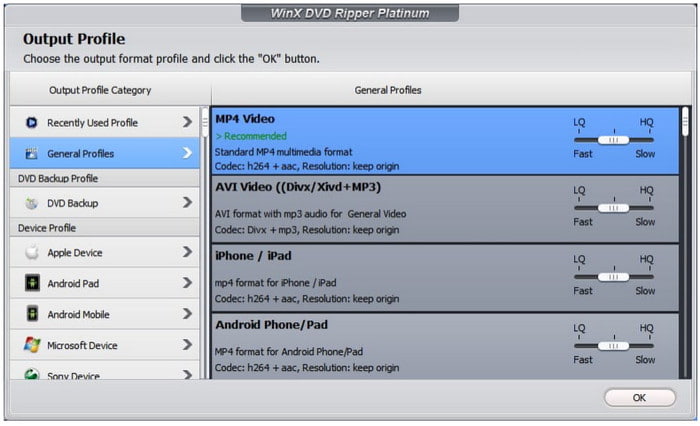
Βήμα 4.Κάντε κλικ στην επιλογή "Αναζήτηση" στο κάτω μέρος για να επιλέξετε τον φάκελο προορισμού για το βίντεο που έχετε μετατρέψει και τέλος κάντε κλικ στην επιλογή "Εκτέλεση" για να αντιγράψετε DVD σε MP4.

Πλεονεκτήματα
- Υποστήριξη επιτάχυνσης υλικού
- Υποστήριξη αντιγραφής DVD σε κινητά τηλέφωνα και κονσόλες παιχνιδιών
- Αφαιρεί το DRM
Μειονεκτήματα
- Χωρίς αντιγραφή Blu-ray
- Περιορισμένες λειτουργίες σε δωρεάν δοκιμή
Top 5. Freemake Video Converter
Εδώ είναι ένα άλλο λογισμικό για αντιγραφή DVD σε MP4, το οποίο ονομάζεται Μετατροπέας βίντεο Freemake. Το Freemake Video Converter είναι λογισμικό μετατροπέα βίντεο όλα σε ένα. Είναι επίσης δωρεάν και απλό στη χρήση. Εδώ είναι τα συγκεκριμένα βήματα.
Βήμα 1.Πρώτα πρέπει να κατεβάσετε το Freemake Video Converter που είναι εντελώς δωρεάν. Στη συνέχεια, εκκινήστε αυτόν τον μετατροπέα βίντεο στον υπολογιστή σας.
Βήμα 2.Στη διεπαφή του Freemake Video Converter, κάντε κλικ στο "+DVD"
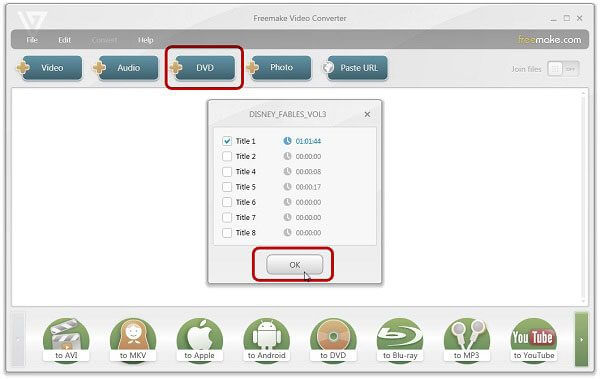
Βήμα 3.Στις γραμμές βίντεο, μπορείτε να αλλάξετε το ηχητικό κομμάτι και τους υπότιτλους του βίντεό σας. Επιπλέον, μπορείτε επίσης να ενσωματώσετε υπότιτλους που έχετε κατεβάσει στο βίντεό σας.
Βήμα 4.Επιλέξτε MP4 ως μορφή του αντιγραμμένου βίντεο και, στη συνέχεια, επιλέξτε την ποιότητα DVD στην ενότητα "Προεπιλογή". Τέλος, κάντε κλικ στο "Μετατροπή" για να αντιγράψετε DVD σε MP4.

Πλεονεκτήματα
- Εύκολο στη χρήση διεπαφή
- Η κωδικοποίηση και η μετατροπή βίντεο εκτός σύνδεσης είναι επίσης γρήγορη
- Υποστήριξη συμπίεσης μεγέθους βίντεο DVD
Μειονεκτήματα
- Υψηλή χρήση CPU
- Περιορισμένες λειτουργίες στη δωρεάν δοκιμαστική έκδοση
- Η δωρεάν έκδοση αντιγράφει DVD με υδατογράφημα
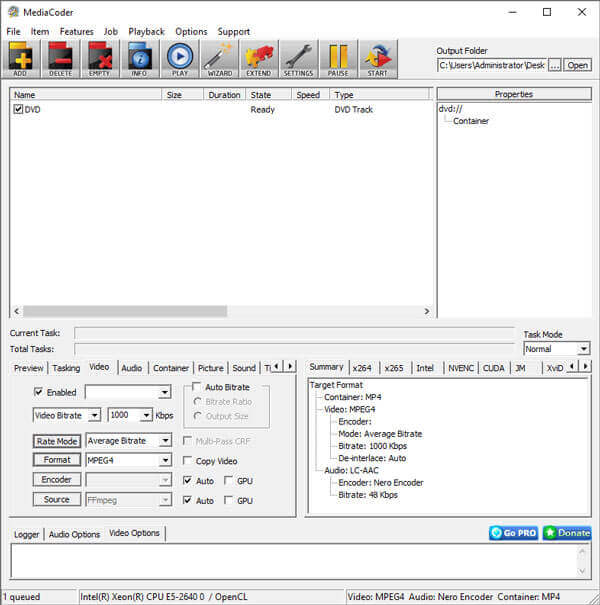
Κορυφαία 6. MediaCoder
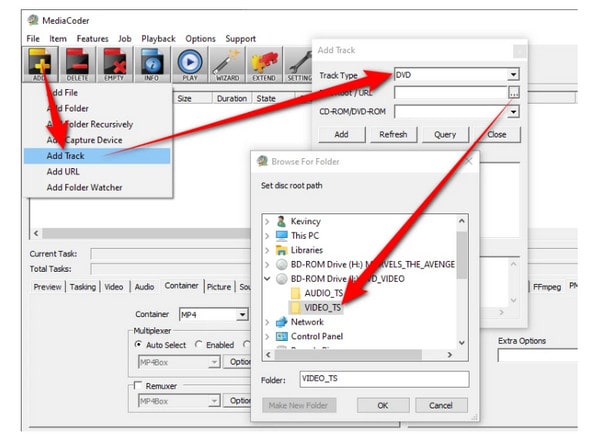
Βήμα 1.Κατεβάστε το MediaCoder από την επίσημη ιστοσελίδα του. Τοποθετήστε το δίσκο DVD στη μονάδα DVD και εκτελέστε το MediaCoder στον υπολογιστή σας. Επιλέξτε την επιλογή "Προσθήκη κομματιού" από το μενού "Αρχείο".
Βήμα 2.Επιλέξτε DVD ως Τύπο κομματιού. Κάντε κλικ στο κουμπί με τις τρεις τελείες για να περιηγηθείτε στον φάκελο VIDEO_TS στη μονάδα DVD. Επιλέξτε τα κομμάτια και τα κεφάλαια που θέλετε να μετατρέψετε. Στη συνέχεια, κάντε κλικ στο κουμπί Προσθήκη για να εισαγάγετε το DVD στο πρόγραμμα.
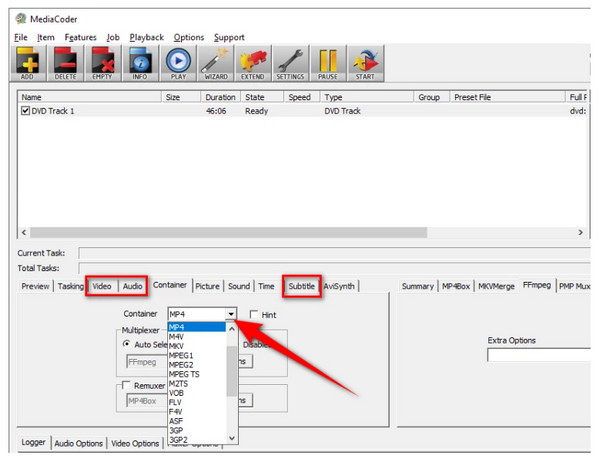
Βήμα 3.Κάντε κλικ στην καρτέλα Βίντεο στο κάτω μέρος του προγράμματος. Μπορείτε να επιλέξετε το bitrate βίντεο, τη μορφή, τη λειτουργία ρυθμού και πολλά άλλα. Στη συνέχεια, μπορείτε να επιλέξετε τον φάκελο εξόδου στην επάνω δεξιά γωνία. Αφού ολοκληρώσετε όλες τις ρυθμίσεις, κάντε κλικ στο START για να ξεκινήσετε την αλλαγή του DVD σε μορφή MP4.
Πλεονεκτήματα
- Απεριόριστη δωρεάν δοκιμή
- Μετατροπή με επιτάχυνση υλικού
- Υποστήριξη μετατροπής παρτίδας
Μειονεκτήματα
- Η διεπαφή δεν είναι τόσο εύκολη και διαισθητική
- Σφάλματα κατά τη μετατροπή παρτίδας συμπεριφοράς
Κορυφαία 7. WonderFox Δωρεάν DVD Ripper
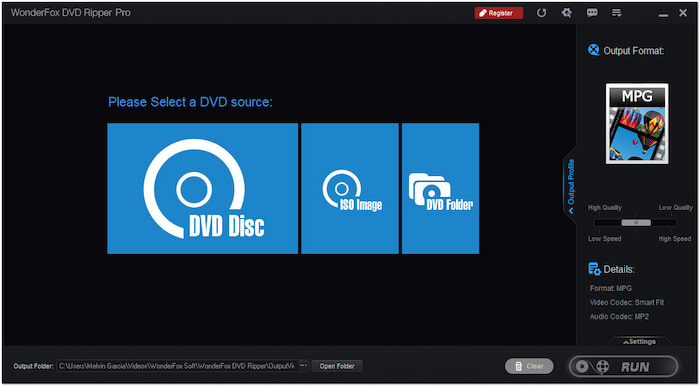
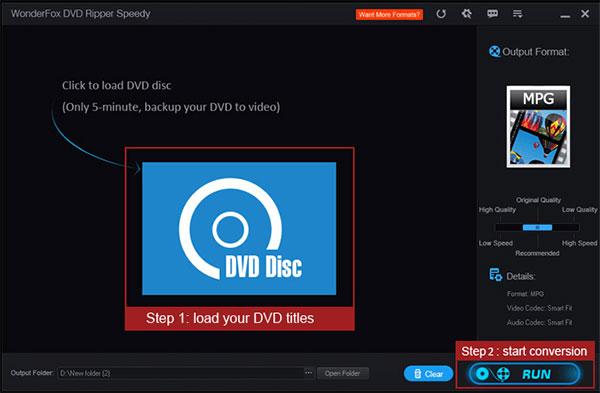
WonderFox Free DVD Ripper είναι ένα επαγγελματικό πρόγραμμα αναπαραγωγής DVD που μπορεί να μετατρέψει δωρεάν το δίσκο DVD/το αρχείο εικόνας ISO/ISO σας σε βίντεο. Είναι απλό στη χρήση με ένα καθαρό και διαισθητικό περιβάλλον χρήστη. Προσφέρει ευέλικτες επιλογές για επεξεργασία, περικοπή, περικοπή βίντεο, προσθήκη εφέ και υπότιτλων.
Βήμα 1.Εκτελέστε το WonderFox Free DVD Ripper στον υπολογιστή σας με Windows. Τοποθετήστε τον δίσκο DVD στη μονάδα DVD. Κάντε κλικ στην κύρια διεπαφή για να φορτώσετε τον δίσκο DVD στο πρόγραμμα.
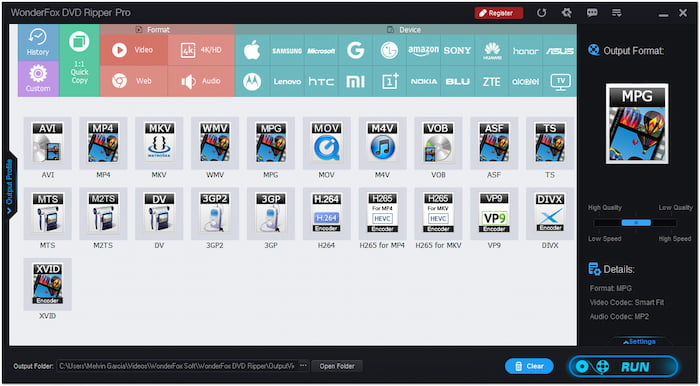
Βήμα 2.Μπορείτε να προσαρμόσετε τις ρυθμίσεις βίντεο για διαφορετικές συσκευές. Στη συνέχεια, επιλέξτε τον φάκελο εξόδου όπου θα αποθηκευτεί το αρχείο MP4. Κάντε κλικ στο "Έναρξη" για να ξεκινήσετε τη μετατροπή.
Πλεονεκτήματα
- Υποστήριξη πολλαπλών μορφών βίντεο/ήχου
- Υποστήριξη εξαγωγής ήχου από DVD
- Υποστήριξη κρυπτογραφημένων DVD
Μειονεκτήματα
- Δεν υπάρχει έκδοση Mac
- Δεν υποστηρίζεται η αντιγραφή Blu-ray
- Κατάψυξη προγράμματος κατά τη φόρτωση ενός δίσκου DVD μέσω μιας εξωτερικής μονάδας USB DVD
Κορυφαία 8. Αποκρυπτογραφητής DVD
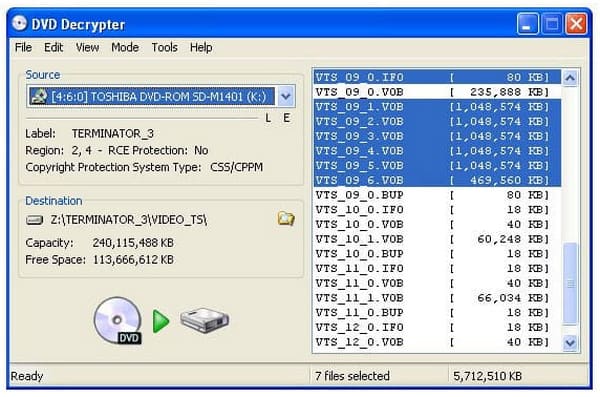
Ένα άλλο εξαιρετικό λογισμικό για τη μετατροπή DVD σε MP4 είναι το DVD Decrypter. Μπορείτε να το χρησιμοποιήσετε για Windows για να αντιγράψετε οποιοδήποτε DVD σε MP4, MKV, AVI, MP3 και άλλα σε υψηλή ευκρίνεια (HD). Το λογισμικό είναι ισχυρό κατά την αντιγραφή και τη μετατροπή DVD.
Βήμα 1.Κατεβάστε και εγκαταστήστε το DVD Decrypter στον υπολογιστή σας. Μετά την εγκατάσταση, εκκινήστε το. Στη συνέχεια, τοποθετήστε το DVD που θέλετε να αντιγράψετε στο Mac σας και βεβαιωθείτε ότι έχετε αρκετό ελεύθερο χώρο στο δίσκο.
Βήμα 2.Όταν ανοίξετε το πρόγραμμα, επιλέξτε τη σωστή μονάδα DVD από το πεδίο "Πηγή". Στην ενότητα "Προορισμός", επιλέξτε τον προορισμό όπου θέλετε να αποθηκεύσετε το αντιγραμμένο αρχείο κάνοντας κλικ στο εικονίδιο του φακέλου.
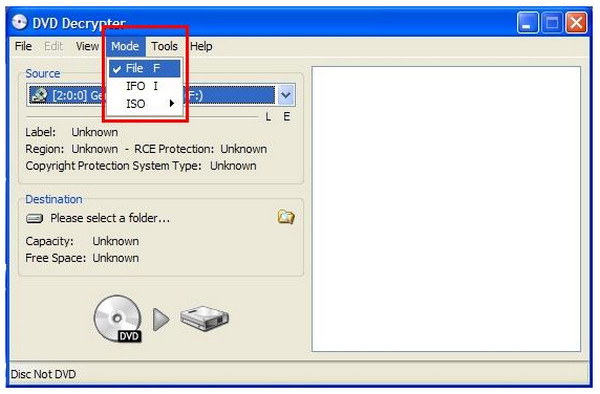
Βήμα 3.Επιλέξτε "IFO" στην καρτέλα "Λειτουργία".
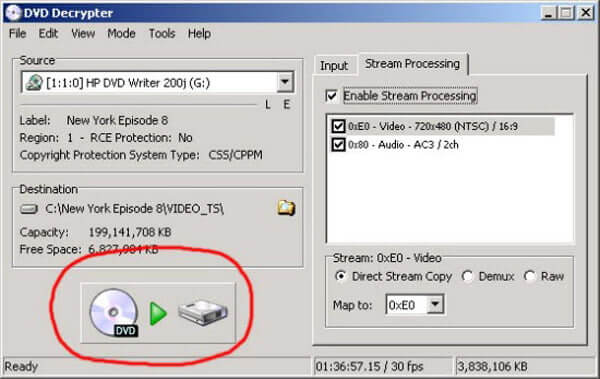
Βήμα 4.Στο τέλος, κάντε κλικ στο κουμπί "DVD σε σκληρό δίσκο" για να ξεκινήσετε τη διαδικασία αντιγραφής από DVD σε MP4. Όταν ολοκληρωθεί η αντιγραφή, θα λάβετε ένα αρχείο VOB.
Πλεονεκτήματα
- Δωρεάν
- Καταργεί το CSS, τον κωδικό περιοχής, την προστασία περιεχομένου Macrovision κ.λπ.
Μειονεκτήματα
- Χωρίς συντήρηση από το 2018
- Σφάλματα στα Windows 8
- Δεν υπάρχει έκδοση Mac
Μέρος 2ο. 3 τρόποι για να αντιγράψετε DVD σε MP4 σε Mac
Κορυφή 1. MacX DVD Ripper
Το MacX DVD Ripper είναι ένα άλλο ισχυρό πρόγραμμα αναπαραγωγής DVD σε MP4. Είναι σε θέση να αντιγράψει DVD σε όλες τις δημοφιλείς μορφές βίντεο, συμπεριλαμβανομένων των MP4, AVI, MOV, FLV κ.λπ.
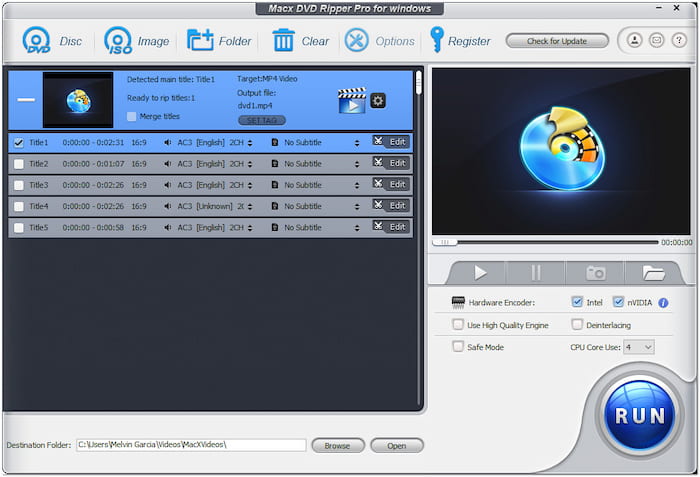
Βήμα 1.Εκκινήστε το πρόγραμμα και μετά τοποθετήστε το DVD σας.
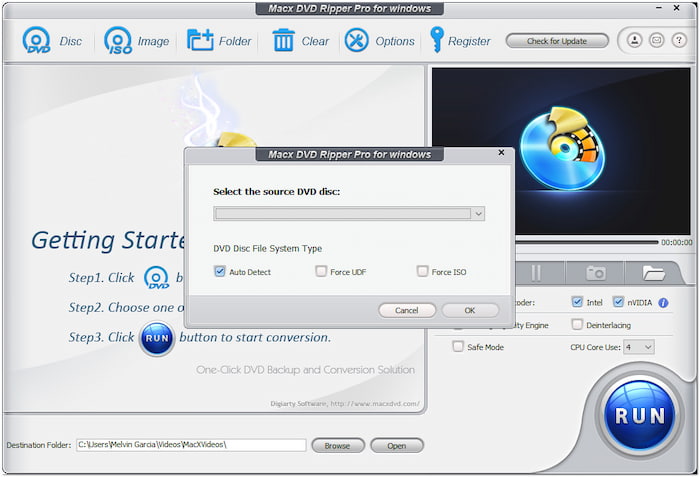
Βήμα 2.Στη συνέχεια, επιλέξτε MP4 ως μορφή εξόδου από τα "Γενικά προφίλ".
Σημείωση: Παρέχει πολλά προφίλ MP4 διαφορετικών παραμέτρων και μπορείτε να επιλέξετε ανάλογα με τις ανάγκες σας.
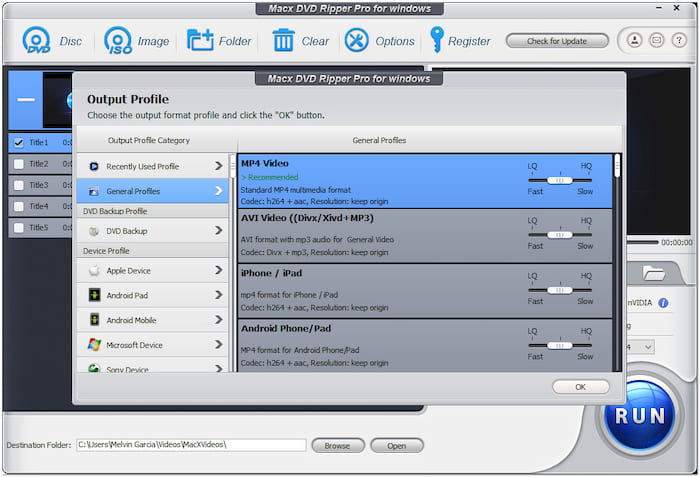
Βήμα 3.Επιλέξτε τον φάκελο προορισμού για την αποθήκευση του μετατρεπόμενου αρχείου κάνοντας κλικ στο κουμπί "Αναζήτηση".
Βήμα 4.Κάντε κλικ στο κουμπί RUN για αντιγραφή DVD σε MP4.
Πλεονεκτήματα
- Ωραία εξυπηρέτηση πελατών
- Αμεση απάντηση
- Εύκολη διαδικασία συμπερίληψης υποτίτλων
Μειονεκτήματα
- Μεγάλος χρόνος αντιγραφής DVD
- Η λειτουργία 3D είναι ασταθής
Κορυφή 2. Οποιοσδήποτε μετατροπέας DVD
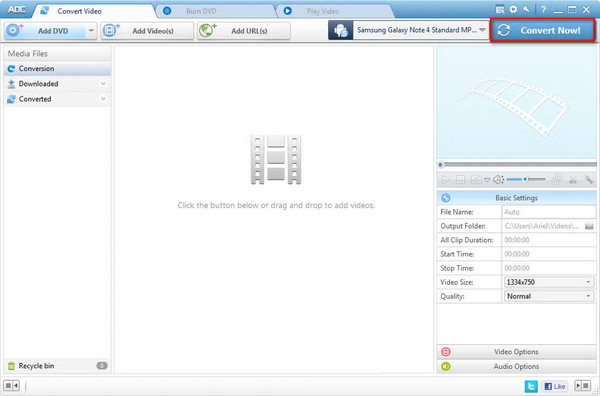
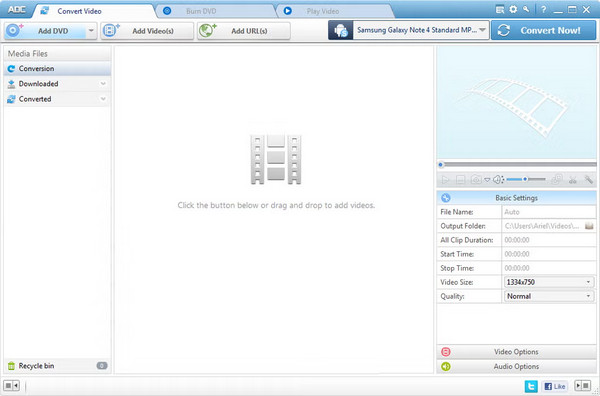
Οποιοσδήποτε μετατροπέας DVD είναι ένα άλλο δημοφιλές εργαλείο που σας βοηθά να αντιγράψετε το DVD σε Mac. Προσφέρει δωρεάν έκδοση που σας επιτρέπει να μετατρέψετε DVD σε MP4. Δείτε πώς μπορείτε να το κάνετε:
Βήμα 1.Μετά την εγκατάσταση του προγράμματος, τοποθετήστε το DVD που θέλετε να αντιγράψετε και, στη συνέχεια, εκτελέστε το πρόγραμμα.
Βήμα 2.Κάντε κλικ στην επιλογή "Προσθήκη αρχείου(ων)" και επιλέξτε το DVD για μετατροπή.
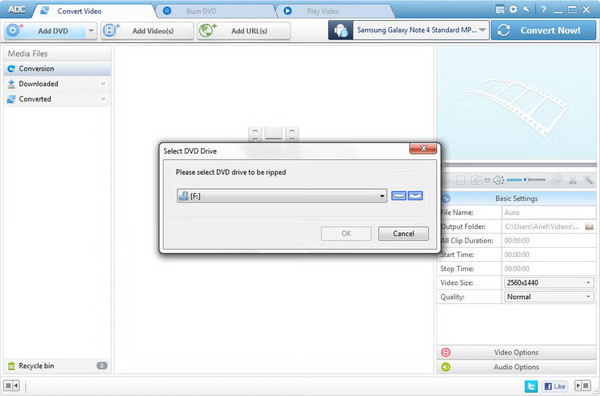
Βήμα 3.Ανοίξτε την αναπτυσσόμενη λίστα "Προφίλ" και επιλέξτε την προτιμώμενη μορφή εξόδου.
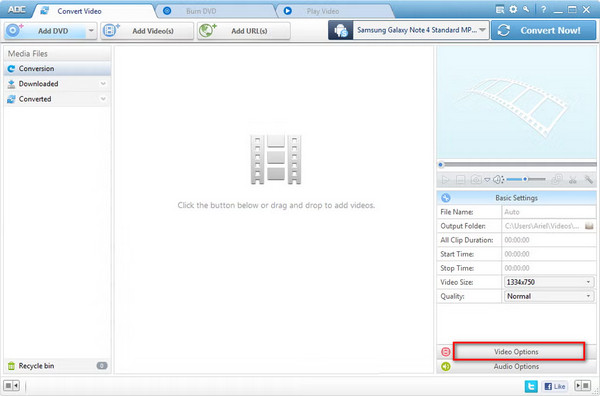
Βήμα 4.Στη συνέχεια, επιλέξτε τον προορισμό από την "Τοποθεσία εξόδου". Στο τέλος, κάντε κλικ στην επιλογή "Μετατροπή τώρα" για να ξεκινήσει η μετατροπή.
Πλεονεκτήματα
- Υποστήριξη λήψης βίντεο απευθείας από τη διεύθυνση URL
- Υποστήριξη συγχώνευσης κλιπ σε ένα
- Υποστήριξη μετατροπής παρτίδας
Μειονεκτήματα
- Περιλαμβάνει πακέτο επιπλέον λογισμικού
- Άμεση φόρτωση DVD χωρίς επιλογή
Κορυφή 3. Xilisoft DVD Ripper
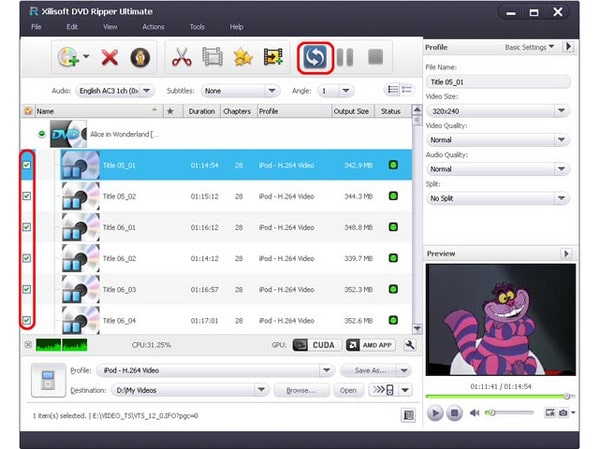
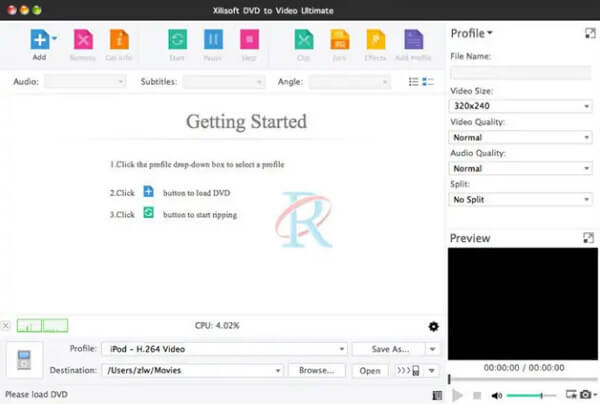
Το Xilisoft DVD Ripper προσφέρει μια δωρεάν έκδοση για χρήστες Mac για αντιγραφή DVD σε MP4, MOV, M4V κ.λπ. Σας επιτρέπει επίσης να επεξεργάζεστε βίντεο, όπως περικοπή, προσαρμογή εφέ, αποκοπή, περιστροφή και άλλα. Μπορείτε να ακολουθήσετε τα παρακάτω βήματα για να αντιγράψετε τα DVD σε MP4.
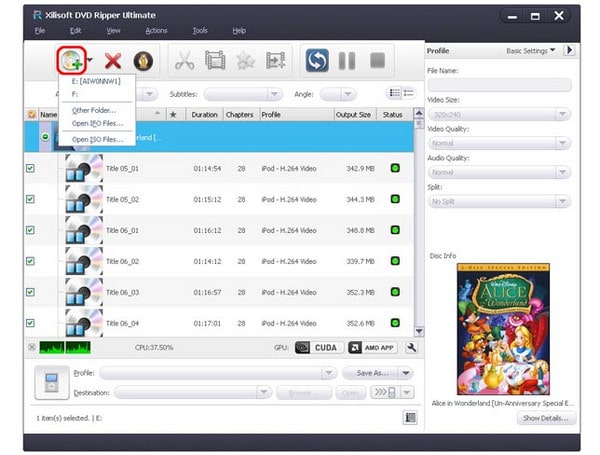
Βήμα 1.Ανοίξτε το πρόγραμμα αναπαραγωγής DVD στον υπολογιστή σας. Στη συνέχεια, πατήστε "Προσθήκη αρχείου(ων)" για να φορτώσετε το DVD σας.
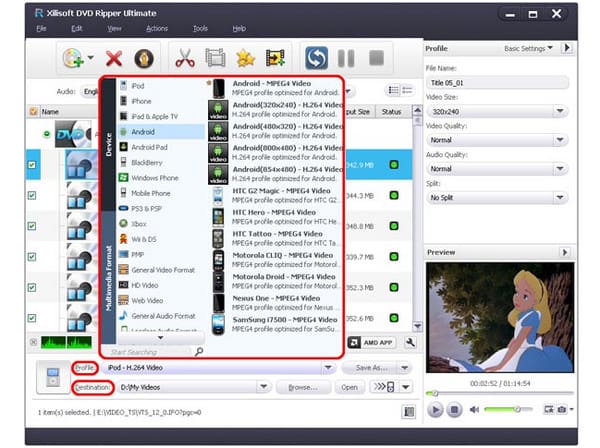
Βήμα 2.Επιλέξτε MP4 ως μορφή εξόδου από την αναπτυσσόμενη λίστα κάνοντας κλικ στο κουμπί "Προφίλ".
Βήμα 3.Αφού επιλέξετε τη μορφή εξόδου, κάντε κλικ στο κουμπί "Αντιγραφή ελεγμένων στοιχείων" στη γραμμή εργαλείων για να ολοκληρώσετε την εργασία.
Πλεονεκτήματα
- Υποστήριξη σπιτικού βίντεο DVD σε HD
- Επιλέξτε υπότιτλους και κομμάτια ήχου
Μειονεκτήματα
- Χωρίς μετατροπή DVD για τηλέφωνα ή tablet στην τυπική έκδοση
- Αργή ταχύτητα αντιγραφής DVD
- Δεν υπάρχει υποστήριξη για DVD με πνευματικά δικαιώματα
Μέρος 3. Συχνές ερωτήσεις σχετικά με DVD σε MP4
-
Πρέπει να αντιγράψω το τυπικό DVD σε MP4 στα 1080p;
Η ανάλυση που πρέπει να χρησιμοποιήσετε θα εξαρτηθεί από το DVD σας. Θυμηθείτε ωστόσο ότι τα DVD βίντεο προσφέρουν μέγιστη ανάλυση 720 × 576. Δεν υπάρχει καμία μετατροπή που να σας παρέχει βίντεο 1080p από DVD. Απλώς ακολουθήστε την εγγενή ανάλυση και μην κλιμακώνετε το βίντεο. Θα βλάψει την ποιότητά σας, επειδή επανακωδικοποιείτε ένα ήδη κωδικοποιημένο βίντεο όταν το αντιγράφετε.
-
Μπορεί το iTunes να μετατρέψει το DVD σε MP4;
Όχι. Ενώ το iTunes δεν διαθέτει επιλογή εισαγωγής DVD, μπορείτε να χρησιμοποιήσετε το πρόγραμμα αναπαραγωγής DVD για να αντιγράψετε ένα DVD σε μορφή που υποστηρίζεται από το iTunes, όπως MP4, AVI και άλλα.
-
Μπορεί το Nero να μετατρέψει DVD σε MP4
Ναί. Νέρωνας είναι μια δημοφιλής σουίτα λογισμικού εργαλείων δημιουργίας DVD. Ενώ οι περισσότερες εφαρμογές Nero είναι αφιερωμένες στην δημοσίευση πολυμέσων σε DVD, το Nero Recode αναπτύχθηκε για την εξαγωγή πολυμέσων από DVD. Το πρόγραμμα μπορεί να διαβάσει δίσκους και να τους κωδικοποιήσει ψηφιακά σε βίντεο.
συμπέρασμα
Συνοψίζοντας, είναι εύκολο αντιγραφή DVD σε MP4Το μόνο που χρειάζεστε είναι ένας ολοκληρωμένος και ισχυρός μετατροπέας DVD σε MP4. Επιλέξαμε τους 11 καλύτερους δωρεάν μετατροπείς DVD σε MP4 σε αυτό το άρθρο για εσάς και σας δώσαμε λεπτομερή βήματα. Αυτοί οι τρόποι διαφέρουν στην ποιότητα εξόδου, την ικανότητα αποκρυπτογράφησης, τη συμβατότητα μορφής κ.λπ. Το μόνο, το Blu-ray Master Free DVD Ripper, που δεν μπορείτε να χάσετε για την γρήγορη ταχύτητα αντιγραφής και τις πλήρεις λειτουργίες, που μπορούν να σας βοηθήσουν να απολαύσετε καλύτερα τα DVD που έχετε μετατρέψει. Απλώς κατεβάστε το και δοκιμάστε το!
Περισσότερα από το Blu-ray Master
- 10 καλύτερο δωρεάν λογισμικό DVD Ripper για εύκολη αντιγραφή DVD
- Τα 10 καλύτερα δωρεάν λογισμικό αναπαραγωγής DVD για Windows και Mac
- Κορυφαία 10 δωρεάν και επαγγελματική αναθεώρηση λογισμικού προγράμματος αναπαραγωγής Blu-ray
- 10 καλύτεροι μετατροπείς WMV σε MP4 για υπολογιστές Windows, Mac και Online
Αντιγραφή DVD σε ψηφιακή μορφή

Γρήγορο και δωρεάν λογισμικό αντιγραφής για να αποκρυπτογραφήσετε όλα τα DVD σε ψηφιακή μορφή εύκολα στον υπολογιστή σας.
100% Ασφαλές. Χωρίς ιούς
