

27. mai 2025Postet av Kevin Miller til Rippe DVD
Vanligvis har en kommersiell DVD innebygde tekstspor, slik at du kan velge det som passer best til forståelsen deres. Hvis du har kjøpt en DVD på et fremmedspråk, finnes det tilfeller der du vil konvertere den. Det er viktig å rippe DVD-er med teksting for å beholde de engelske tekstingene for bedre forståelse. Dette innlegget viser deg tre beste fremgangsmåter for å rippe DVD-er med underteksterUansett om det er en intern, tvungen eller ekstern undertekst, har vi en detaljert løsning for deg. På denne måten vil videoen vise undertekstene dine nøyaktig og konsekvent.

- Måte 1. Ripp DVD-er med ønskede indre undertekster
- Metode 2. Rippe DVD-er med tvungne undertekster
- Metode 3. Ripp DVD-er med eksterne undertekster
Vei 1. Rippe DVD-er med ønskede undertekster
Pris: Gratis
Blu-ray Master Gratis DVD Ripper er en gratis programvare som kan håndtere DVD-er med interne undertekster. Den kan rippe DVD-er med undertekster på Mac 10.12 eller nyere og Windows 11/10/8/7. Utover DVD-er med interne undertekster kan du velge en spesifikk undertekst eller legge til eksterne undertekster. Programvaren kan håndtere DVD-er fra region 1, 2, 3, 4, 5 og 6. Best av alt, den gir viktige verktøy for redigering av innhold før konvertering. Du kan også tilpasse profilinnstillinger og velge en målmappe for å lagre de konverterte filene.
Trinn 1.Start med å laste ned Blu-ray Master Free DVD Ripper gratis. Installer programvaren for DVD-ripping med innertekst og fullfør installasjonsprosessen. Når installasjonen er fullført, plasserer du DVD-en i diskstasjonen og starter programvaren.
Gratis nedlasting
For Windows
Sikker nedlasting
Gratis nedlasting
for macOS
Sikker nedlasting
Steg 2.Klikk på Last inn plate -knappen for å laste inn den innsatte DVD-en i navigasjonsmenyen øverst til venstre. I tillegg til fysiske plater kan du også importere VIDEO_TS-mapper eller IFO-filer. Deretter velger du en DVD-lastemodus i popup-vinduet:
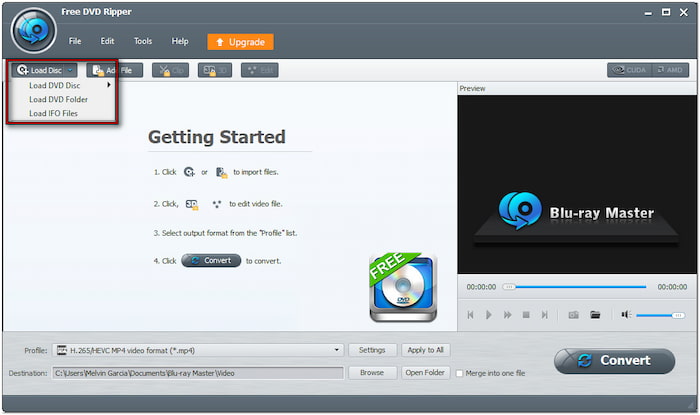
- DVD-navigatormodus: Velg denne modusen for å oppdage og lese DVD-strukturen identisk. Dette sikrer at undertekster og lydspor synkroniseres nøyaktig.
- DVD-parsermodus: Velg denne modusen for å analysere DVD-en uten å være avhengig av den interne navigasjonen. Den fungerer bedre for raske ripper uten behov for undertekster eller tilpasning av lyd.

Trinn 3.Velg hovedtittelen med undertekstsporet i den lastede DVD-listen. Klikk på rullegardinmenyen Undertekster og velg ønsket indre undertekstspor. Bytt til Profil-feltet og velg MPEG-4-video (*.mp4) utdataformat. Velg formatalternativet MKV-videoformat (.*mkv) hvis du foretrekker ripper av høy kvalitet.
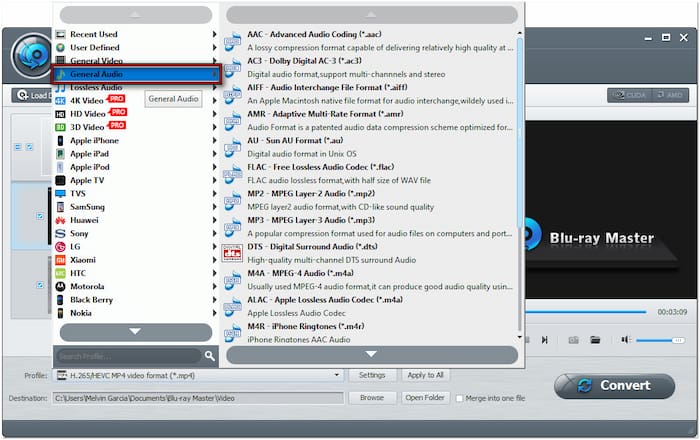
Trinn 4.Gå til Mål-feltet og klikk Bla gjennom for å angi utdatamappen. Når målbanen er angitt, klikk på Konvertere for å rippe DVD med ønsket undertekst. Vent noen sekunder mens programvaren pakker ut innholdet fra den innsatte DVD-en.
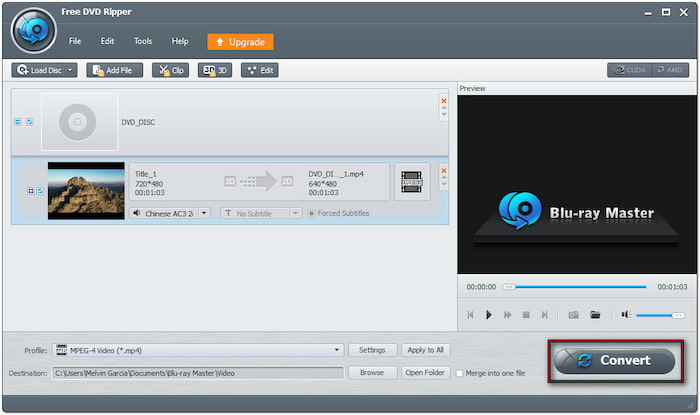
Blu-ray Master Free DVD Ripper tilbyr en praktisk og gratis løsning for å rippe DVD-er med innvendige undertekster. Jeg kunne enkelt velge den innvendige underteksten jeg ønsket, og rippingen var rask. Jeg satte også pris på at den kunne håndtere DVD-er fra forskjellige regioner og til og med kopibeskyttede.
Vei 2. Rippe DVD-er med tvungne undertekster
Pris: Gratis
WinX DVD Ripper er en premium programvare som kan rippe en DVD med tvungen teksting. Den oppdager og velger hovedtittelen fra krypterte plater, som kommersielle DVD-er. Et dedikert alternativ for tvungen teksting sikrer at bare viktige tekstinger inkluderes. I tillegg justerer du lydspor, utgangskvalitet og andre parametere før ripping.
Slik ripper du en DVD med undertekster:

Trinn 1.Sett inn platen i datamaskinens DVD-stasjon og kjør programvaren etterpå. Klikk på DVD-plate-knappen for å legge til kilden du vil rippe med tvungen undertekst. La WinX DVD Ripper lese og gjenkjenne plateinnholdet og laste inn tilgjengelige titler.
Steg 2.Når DVD-en er lastet inn, velger du et videoformat fra vinduet Utdataprofil. I tillegg til digitale medieformater, tilbyr den også forhåndsinnstillinger for bestemte enheter. Du kan også sikkerhetskopiere bare hovedtitlene eller hele titlene.
Trinn 3.Klikk på rullegardinmenyen for undertekster ved siden av lydsporfeltet og velg Tvungen undertekstDet sikrer at bare nødvendige undertekster er inkludert i det rippede DVD-innholdet. Når alt er gjort, klikker du på LØP -knappen for å rippe DVD-en med tvungen underteksting.
WinX DVD Ripper tilbyr robust håndtering av undertekster, men krever en Platinum-versjon for full tilgang. Programvaren gjorde det enkelt å beholde tvungne undertekster og oppdage titler automatisk. Gratisversjonen begrenset imidlertid tilgangen til visse funksjoner.
Vei 3. Rippe DVD-er med eksterne undertekster
Pris: Gratis
Håndbrekk er en programvare for videotranskoding som kan rippe DVD-er med eksterne undertekster. Den lar deg importere nedlastede eller opprettede egendefinerte undertekster, forutsatt at de er lagret i et støttet format. Etter at du har skannet og valgt DVD-ens hovedtittel, kan du gå til Undertekster-delen og importere en ekstern undertekstfil.
Slik ripper HandBrake DVD-er med undertekster:
Trinn 1.Sett platen i datamaskinens DVD-skuff og åpne HandBrake på datamaskinen. Klikk Åpen kilde i navigasjonsmenyen øverst til venstre og velg DVD-stasjon for å legge inn platen. Programvaren vil deretter skanne DVD-en og vise hovedtittelen i forhåndsvisningsvinduet.

Steg 2.Velg DVD-tittelen du vil rippe med eksterne undertekster i Tittel-feltet. I Sammendrag-delen klikker du på rullegardinmenyen Format og velger et utdataformat. Bytt til Undertekst-delen og klikk på Importer undertekster tab for å legge til den eksterne undertekstfilen.
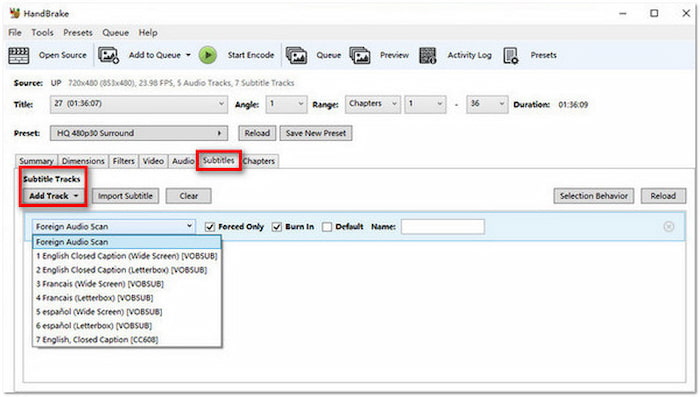
Trinn 3.Gå tilbake til Sammendrag-delen og klikk på Bla gjennom ved siden av feltet Målfil. Med HandBrake kan du angi en mappedestinasjon for det rippede innholdet. Når alt er satt, klikker du på Start Encode -knappen for å rippe DVD-en med eksterne undertekster.
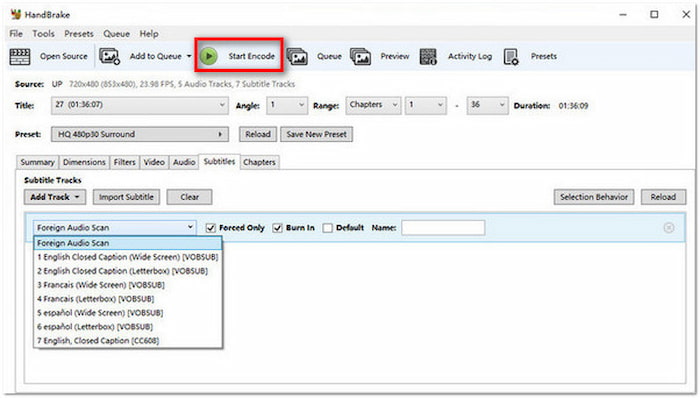
Dette beste DVD-ripper med åpen kildekode er svært tilpassbar og flott for å rippe DVD-er med eksterne undertekster. Den lar meg legge til undertekster og lar meg brenne det inn eller legge det inn. Men her er greia: HandBrake krever nedlasting av libdvdcss for å rippe kopibeskyttede DVD-er.
Avslutter
Å vite hvordan man rippe DVD-er med undertekster lar deg beholde viktig kontekst. Dette er spesielt fordelaktig når du har med fremmedspråklig innhold og innhold med mye dialog å gjøre. Vi har en løsning for deg hvis du trenger å beholde interne undertekster, trekke ut tvungne undertekster eller legge til eksterne undertekstfiler. Blant verktøyene som diskuteres, skiller Blu-ray Master Free DVD Ripper seg ut. Det tilbyr et enkelt grensesnitt, gratis tilgang og støtte for ulike undertekstformater og DVD-regioner. I motsetning til noen alternativer lar det deg rippe DVD-er med undertekster uten problemer. Det støtter også redigering og profiltilpasning før konvertering.
Mer fra Blu-ray Master
Rippe DVD-er til digitalt

Rask og gratis rippingsprogramvare for å enkelt dekryptere alle DVD-er til digitalt format på datamaskinen din.
100% Sikker. Ingen virus
