

4. november 2025Postet av Kevin Miller til Redigere video
Vi har møtt brukere som vil vite det hvordan oppskalere DVDerI motsetning til vanlige videoer i dag, er DVD-videoer, spesielt de gamle, mer utfordrende å oppgradere. Det er på grunn av de eldre videoelementene de har som gjør dem sårbare for oppskalering. Det første du må huske på når du skal oppskalere, er å transformere videoer med lav oppløsning til videoer med høyere oppløsning. Det er ikke en enkel prosess i utgangspunktet, da det kreves en interpolasjonsalgoritme som fyller videoen med de nødvendige pikslene. Men vi har gode nyheter til deg, for dette problemet er ikke lenger en grunn til bekymring. Hvorfor? Fordi vi har funnet de mest effektive måtene å oppgradere DVD-hjemmevideoene dine til de nyeste oppløsningene du liker nå, for eksempel 1080p. Så la oss ikke utsette dette lenger og umiddelbart gå videre til løsningene for hvordan du skalerer DVD til 1080p nedenfor.
- Del 1. Hva er DVD-oppskalering
- Del 2. Oppskaler DVD-er med Blu-ray Master Free DVD Ripper
- Del 3. Forbedre DVD-kvaliteten med EaseFab DVD Ripper
- Del 4. Oppskalere DVD-er med Leawo DVD Ripper
- Del 5. Vanlige spørsmål om hvordan du oppskalerer hjemmelagde DVD-er
| Best for | |
| Blu-ray Master Gratis DVD Ripper | Gratis og nybegynnervennlig DVD-oppskalering |
| EaseFab DVD-ripper | Oppskalering av høy kvalitet med avansert tilpasning |
| Leawo DVD Ripper | Formatallsidighet og enhetskompatibilitet |
Del 1. Hva er DVD-oppskalering
DVD-oppskalering er en teknikk som brukes for å forbedre oppløsningen til standarddefinisjonsvideo fra DVD-er, vanligvis 480p eller 576p, slik at den ser bedre ut på moderne HD- eller 4K-TV-er. Siden dagens skjermer har mye flere piksler enn DVD-er var designet for, bidrar oppskalering til å unngå et uskarpt eller blokkete bilde når videoen strekkes for å passe.
For å oppskalere DVD-er er en enkel metode å bruke DVD-rippingsverktøyene til å konvertere og oppskalere DVD-videoer til digitale filer av høy kvalitet, slik at du kan nyte DVD-samlingene dine på store TV-skjermer. Les videre for å lære hvordan du bruker tre enkle verktøy for å forbedre DVD-videokvaliteten i detalj.
Del 2. Oppskaler DVD-er med Blu-ray Master Free DVD Ripper
Blu-ray Master Gratis DVD Ripper er en kraftig DVD-rippingsprogramvare som du kan bruke til å oppskalere DVD-er til digitale filer av høy kvalitet. Du kan laste inn forskjellige DVD-typer og velge DVD-titler og lydspor du vil beholde. Den tilbyr et bredt spekter av videoutgangsprofiler, for eksempel 4K MP4, Lossless MKV og andre. Den jobber effektivt for å opprettholde kvaliteten på DVD-ene dine, selv etter rippingsprosessen. Den ripper og jobber raskt på grunn av akselerasjonsteknologien den har. Videre lar den deg nyte en AI-drevet prosedyre for oppskalering av DVD-ene dine som kan forbedre videoene dine på kort tid!
Nøkkelegenskaper
• Rippe DVD-er raskt og uten tap.
• Støtter en rekke videoutganger for DVD-ene dine.
• Ulike redigeringsverktøy for å justere DVD-videoeffekter, som filtre, vannmerker osv.
• Kraftige avanserte teknologier vil behandle videoene dine.
Gratis nedlasting
For Windows
Sikker nedlasting
Gratis nedlasting
for macOS
Sikker nedlasting
Trinn 1.Last ned, installer og start Blu-ray Master Free DVD Ripper. Klikk på Last inn DVD fanen. Deretter velger du hvordan du laster opp DVD-videoen.

Steg 2.Etter å ha lastet inn DVD-videoen, gå til Utgående format alternativet og velg 4K MP4 alternativet som utdataformat. Dessuten kan du velge tannhjulikonet for å tilpasse utdataparametere, inkludert oppløsning.

Trinn 3.Til slutt klikker du på Ripp alle den oransje knappen nederst til høyre i grensesnittet for å starte DVD-oppskaleringsprosessen.

Del 3. Forbedre DVD-kvaliteten med EaseFab DVD Ripper
En annen fantastisk programvare du må se opp for er denne EaseFab DVD Ripper. Det er den sekundære tredjepartsprogramvaren som har kraftig, men likevel brukervennlig navigasjon. Videre maksimerer den kvaliteten på DVD-utgangen din etter raskt å ha rippet den til forskjellige formater som MP4, AVI, HEVC, WMV, etc. Den fungerer med en dypkantforbedringsalgoritme som gjør kantene og restlinjene fine og tynne. Derfor er denne DVD-oppskalerings-PC-programvaren noe som fortjener å vite. Imidlertid har EaseFab DVD Ripper begrensede funksjoner og alternativer sammenlignet med Video Converter Ultimate. Likevel, hvis du vil prøve kraften, følg instruksjonene nedenfor.
Trinn 1.Start verktøyet, og klikk på Last inn DVD-knappen for å importere DVD-videofilen.
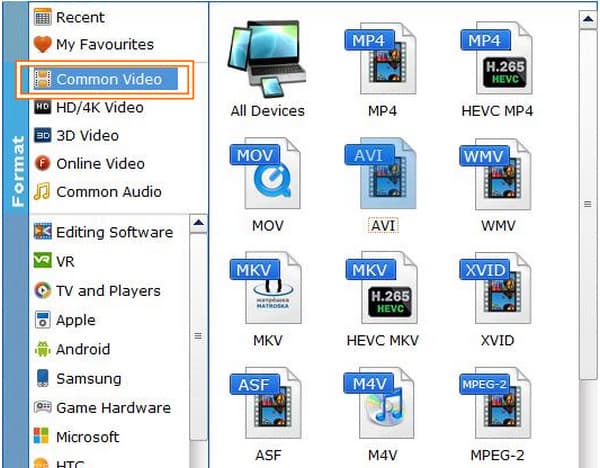
Steg 2.Etter det velger du et utdataformat fra ripping. For å gjøre det, klikk på Profil-fanen og velg blant formatvalgene i Vanlig video alternativ.
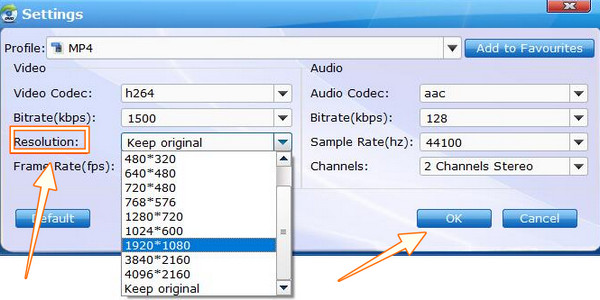
Trinn 3.Etter å ha valgt formatet, vil det lede deg til oppskaleringsinnstillingen. Her må du klikke på Vedtak, velg alternativet 1920*1080, og trykk deretter på OK fanen. Dette vil gi resultatet av denne DVD-oppskaleringsprogramvaren til 1080p-video.
Trinn 4.Til slutt, trykk på Konvertere knappen på hovedgrensesnittet og vent til prosessen er ferdig.
Del 4. Oppskalere DVD-er med Leawo DVD Ripper
Til slutt har vi dette Leawo DVD RipperSom navnet antyder, er det en annen DVD-rippingsprogramvare som er i stand til å oppskalere videoen din effektivt. Leawo DVD Ripper er en plattformuavhengig programvare som Video Converter Ultimate, og i tillegg til å rippe DVD-er, har den også verktøyene for å rippe Blu-ray-er og en videokonverterer som hevder å tilby en gratis tjeneste for livet. Denne programvaren kan konvertere DVD-videoene dine til HD med forskjellige utdataformater og enheter, inkludert AVI, MKV, MP4, Android og iPhone. Men siden det er en DVD-ripper, er dens evne til å forbedre og fikse videoer begrenset. La oss derfor se hvordan denne DVD-oppskalingsprogramvaren fungerer for denne oppgaven.
Trinn 1.Åpne verktøyet, og klikk på DVD-ripper eller Konvertere for å laste inn DVD-filen.
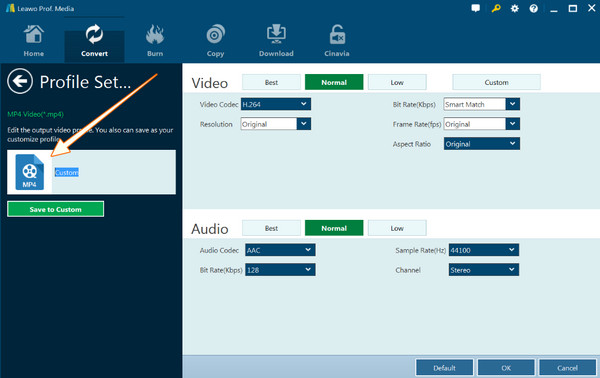
Steg 2.Når DVD-filen er i, går du til Format-HD-video og velg alternativet HD MP4 Video. Klikk deretter på Redigere fanen og velg 1080p Vedtak.
Trinn 3.Til slutt, trykk på Konvertere fanen for å begynne å rippe.
Del 5. Vanlige spørsmål om hvordan du oppskalerer hjemmelagde DVD-er
-
Kan jeg oppskalere de hjemmelagde DVD-ene mine på PS4-en min?
Ja. Du kan prøve å oppskalere DVD-en din med PS4-en din siden den også støtter avspilling. Det kan imidlertid ikke gi deg et bedre resultat enn du ønsker, siden det ikke er dens linje i feltet.
-
Hvorfor ser DVD-videoen min dårlig ut på en 4K-TV?
Dette kan være fordi du spiller av en gammel DVD-video med lavere oppløsning. Skal du ha en god skjerm på 4K-TV-en din, må du spille av en tilsvarende oppløsning som passer til sideforholdet til TV-skjermen.
-
Vil det ta tid å rippe og oppskalere DVDer?
Nei, hvis du bruker en praktisk DVD-ripper og oppgradering, er det bare Video Converter Ultimate.
Konklusjon
DVD-oppskalering Det vil aldri være et problem hvis du bruker den fantastiske programvaren i denne artikkelen. Som du ser, er alle perfekte for oppgaven og viser effektiviteten vi lette etter. Blant dem skiller Blu-ray Master Free DVD Ripper seg ut på grunn av det tapsfrie resultatet i utdata.
Mer fra Blu-ray Master
Rippe DVD-er til digitalt
