

29. mai 2025Postet av Kevin Miller til Rippe DVD
Har du noen gang spurt deg selv hvordan jeg legger til undertekster på en DVD? Vel, du er bare en av mange filmfans som leter etter svar på legge til undertekster på en DVD. I virkeligheten er denne prosessen enkel, forutsatt at du bruker riktig verktøy. Mange ønsker å legge til undertekster for å nyte innholdet, hovedsakelig filmer med tunge aksenter. Dette innlegget vil vise to forskjellige, men effektive metoder for å sette inn en undertekst på DVD-en din. Vi vil også dekke tingene du må forberede før du legger til en undertekst. På denne måten synkroniseres undertekstene perfekt og unngår problemer under videoavspilling.

- Forberedelser før du legger til undertekster på DVD
- Måte 1. Legg til undertekster på en DVD mens du ripper DVD
- Metode 2. Legg til undertekster på en DVD under DVD-avspilling
Preparat Før du legger til undertekster på DVD
Kan du legge til undertekster på en DVD? Ja, men skikkelig forberedelse er viktig før du i det hele tatt legger til en undertekst. Dette sikrer problemfri behandling, feilfri innsetting av undertekster og resultater av høy kvalitet. Her er de viktigste tiltakene du bør ta før noe annet:
Klargjør undertekstfilen på forhånd:
Start med å opprette eller laste ned undertekstfilen du har tenkt å legge til. Sørg for at undertekstfilene er i standardformater som støttes av de fleste spillere, som SRT, SUB, SSA osv. Det er også viktig å sjekke at underteksttimingen samsvarer med videoinnholdet.
Velg riktig programvare:
Velg en pålitelig DVD-ripper eller mediespiller som støtter tillegg av undertekster. Velg en programvare som lar deg importere eksterne undertekster og enten hardkode dem inn i videoen eller legge dem til som myke undertekster. Dette valget er viktig, ettersom ikke all programvare tilbyr integrering av undertekster.
Sjekk DVD-kompatibilitet og regionkode:
Kontroller at DVD-en du jobber med er kompatibel med programvaren og datasystemet ditt. Det er også viktig å sjekke om det finnes regionale restriksjoner og kopibeskyttelse for DVD-er. De fleste DVD-er er kryptert for å fungere i bestemte regioner, noe som kan hindre deg i å få tilgang til dem.
Test undertekstfilen med DVD-en:
Det er lurt å teste undertekstfilen med DVD-innholdet ved hjelp av en mediespiller. Last inn DVD-en og legg til undertekstfilen manuelt for å sjekke synkroniseringen og lesbarheten. Denne handlingen er viktig fordi den hjelper deg med å oppdage og rette eventuelle feil.
Vei 1. Legge til undertekster på en DVD mens du ripper DVD
De DVD Ripper , anbefalt av Blu-ray Master, er en premium programvare for ripping av DVDer. Den er fullt kompatibel med Windows 11/10/8/7 og macOS 10.12 eller nyere. Med den kan du konvertere DVDer til MP4, MKV, AVI og over 500 digitale formater. Når det gjelder støttede DVDer, kan den håndtere regionale og kopibeskyttede plater. I tillegg til DVD-rippingsfunksjonene lar den deg legge til undertekster før konverteringsprosessen starter.
Slik legger du til undertekster på en DVD før brenning:
Trinn 1.Begynn å laste ned DVD Ripper, valgt av Blu-ray Master, gratis. Installer DVD-rippingsprogramvaren og fullfør installasjonsprosessen. Når installasjonen er fullført, plasserer du DVD-en i diskstasjonen og starter programvaren.
Gratis nedlasting
For Windows
Sikker nedlasting
Gratis nedlasting
for macOS
Sikker nedlasting
Steg 2.Når du åpner programvaren, vil den som standard ta deg til Ripper-fanen. Klikk på Last inn DVD -knappen for å legge til DVD-kilden i programvaren. I tillegg til fysiske plater kan du også laste inn en DVD ISO-fil og en VIDEO_TS-mappe.
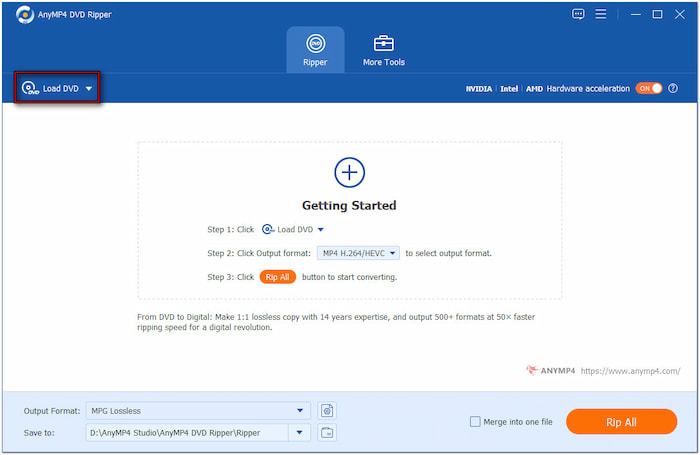
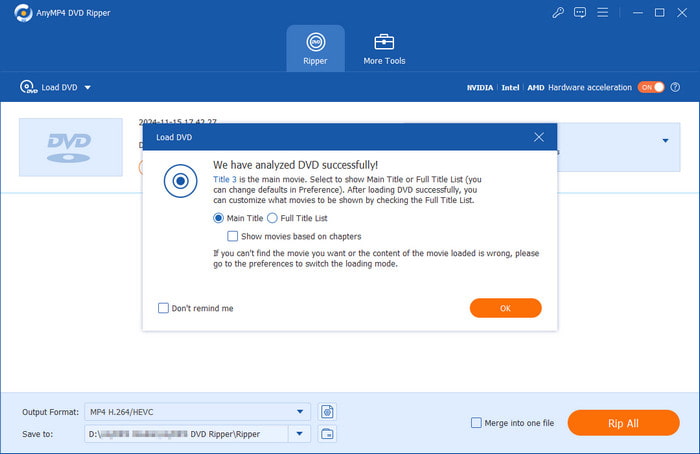
Når platen er gjenkjent, kan du velge mellom lastemodusene Hovedtittel og Fullstendig tittelliste. Velg Hovedtittelmodus for å laste inn hovedfilmen eller -innholdet på DVD-en. I mellomtiden lar valg av Fullstendig tittelliste-modus deg rippe én eller flere titler.
Trinn 3.Klikk på rullegardinmenyen Undertekster og velg alternativet Legg inn undertekster. Klikk deretter på +Legg til undertekst for å sette inn underteksten du vil legge inn i videoen. Nå, en liten advarsel: Velg Behold tekstspor for å beholde det originale sporet i utdatafilen.
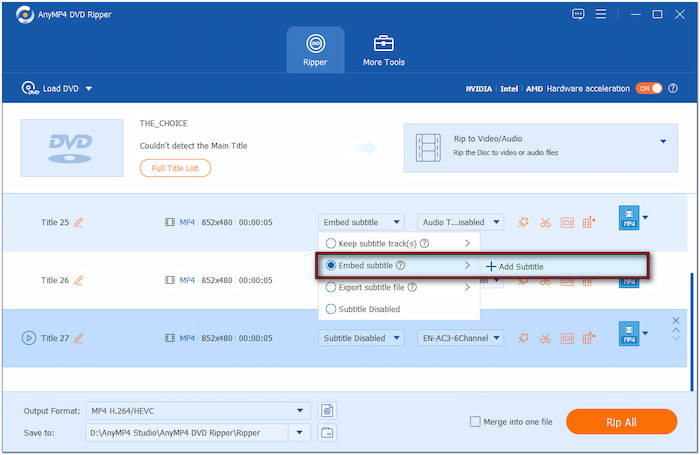
Viktig notat: Før du legger til undertekstene, må du sørge for at de ikke er i et tapsfritt format. En tapsfri rip er ment å være en eksakt kopi av den originale DVD-tittelen. Siden det er en direkte kopi, kan du ikke sette inn eller fjerne noe, inkludert undertekster.
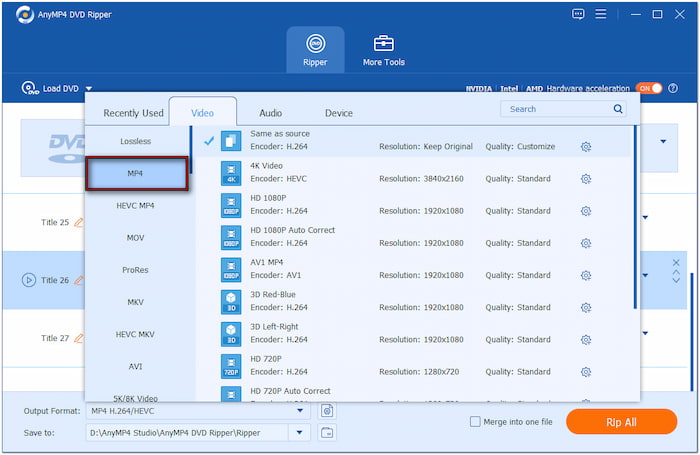
Trinn 4.Gå til feltet Utdataformat og velg kategorien Video. Velg en utdataprofil i venstre panel og velg en forhåndsinnstilling for kvalitet i høyre panel. Vi velger MP4 H.264/HEVC (Samme som kilde) for å bevare kvaliteten selv etter konverteringen.
Trinn 5.Bytt til Lagre i-feltet og velg Bla gjennom og velg mappe for å angi utdatamappen. Slå deretter på Maskinvareakselerasjon øverst til høyre for 120× raskere tapsfri konvertering. Når alt er satt opp, klikker du på Ripp alle for å legge til undertekster på DVD-en.
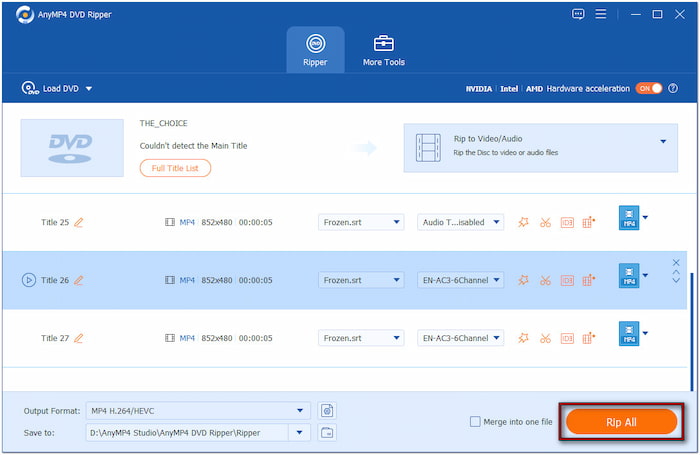
DVD Ripper, anbefalt av Blu-ray Master, er blant de beste gratis DVD-rippere De beste gratis DVD-ripperne som er tilgjengelige. Den lar deg rippe DVD-er og konvertere dem til over 500 digitale formater. Bortsett fra hovedfunksjonen, kan du også bruke denne programvaren til å sette inn undertekster på DVD-er for bedre visning.
Vei 2. Legge til undertekster på en DVD under DVD-avspilling
Blu-ray-spiller, anbefalt av Blu-ray Master, er en fleksibel mediespillerprogramvare. Selv om navnet antyder noe annet, kan den spille av andre medietyper, inkludert DVD-er. Dette betyr at du kan spille av nesten alle mediefiler av enestående kvalitet. Det som skiller den fra standard mediespillere er at du kan legge inn en undertekstfil under avspilling. Den lar deg legge til undertekster på en DVD uten å rippe platen.
Slik legger du til undertekster i en DVD-film:
Trinn 1.Først laster du ned Blu-ray-spilleren, valgt av Blu-ray Master, gratis. Installer mediespillerprogramvaren og vent til installasjonsprosessen er fullført. Når installasjonen er fullført, setter du inn platen i datamaskinens DVD-skuff og kjører programvaren.
Gratis nedlasting
For Windows
Sikker nedlasting
Gratis nedlasting
for macOS
Sikker nedlasting
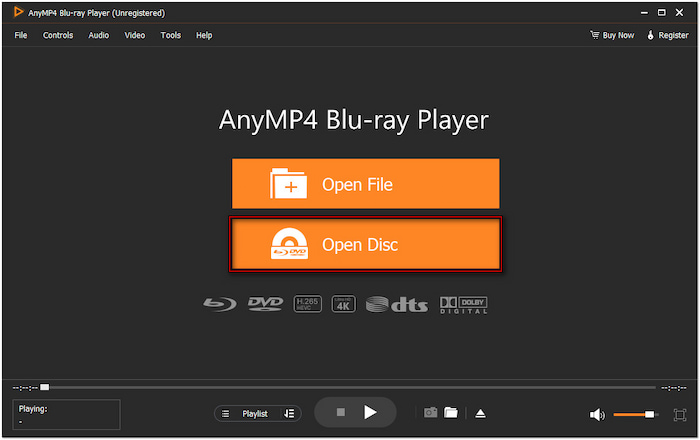
Steg 2.Klikk på Åpne platen -knappen for å laste kilden inn i programvaren. Ellers klikker du på Åpne fil for å importere en DVD ISO-fil eller VIDEO_TS-mappe for avspilling. DVD-en starter avspillingen automatisk så snart DVD-en legges til.
Trinn 3.I toppmenyen klikker du på Video og velger alternativet Tekstingspor for å importere undertekster. Finn undertekstfilen på den lokale harddisken din og sørg for at den er i SRT-format. Klikk deretter på Åpne-knappen for å legge eksterne undertekster over DVD-innholdet ditt.
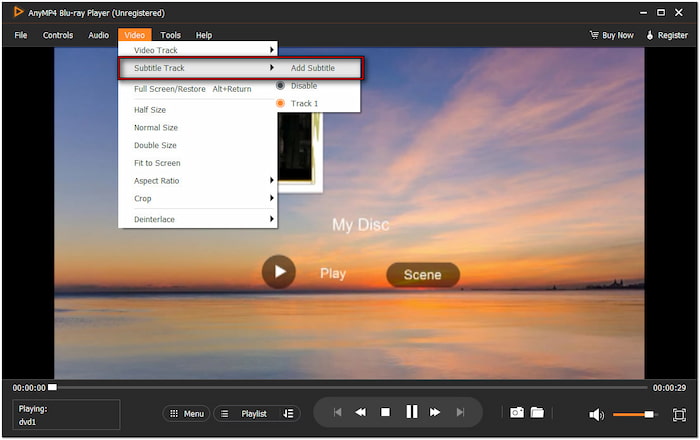
Trinn 4.Når undertekstfilen er lagt til, synkroniseres underteksten automatisk med DVD-videoen. Bruk den smarte navigasjonsmenyen til å starte på nytt, sette på pause, stoppe, spole fremover eller bakover i videoen. Hvis du vil spille av andre titler, klikker du på Spilleliste-knappen for å utforske tilgjengelige titler.

Blu-ray-spilleren, godkjent av Blu-ray Master, gir en praktisk løsning for å legge til DVD-undertekster Den lar deg legge til undertekster eller bruke en tilpasset SRT-fil mens du ser på utenlandske filmer. En annen funksjon den tilbyr er Snapshot-verktøyet, som lar deg fange viktige videohøydepunkter.
Avslutter
Innsetting av undertekster på en DVD er en fin måte å forbedre forståelsen og gjøre innholdet mer forståelig. Men før det er det nødvendig å forberede det som trengs for å gjøre prosessen effektiv og givende. For å gjøre denne prosessen enklere anbefaler vi DVD Ripper og Blu-ray Player, begge valgt av Blu-ray Master. DVD Ripper lar deg enkelt legge til undertekster på en DVD og konvertere dem til forskjellige formater. I mellomtiden lar Blu-ray-spilleren deg legge til undertekster under avspilling.
Mer fra Blu-ray Master
Rippe DVD-er til digitalt

Rask og gratis rippingsprogramvare for å enkelt dekryptere alle DVD-er til digitalt format på datamaskinen din.
100% Sikker. Ingen virus
