

Conjunto 03, 2026postado por Kevin Miller para Extrair DVD
Extrair DVDs é mais fácil quando você escolhe uma ferramenta adequada para extrair o conteúdo do seu computador. No entanto, encontrar programas para extrair DVDs pode ser um desafio, especialmente no Linux. Este é um bom sistema operacional, pois oferece alta personalização para o desempenho geral e configurações do sistema. Contudo, o ecossistema de software do sistema operacional ainda está em expansão, então pode ser difícil encontrar a melhor opção. Programas para extrair DVDs no Linux Atualmente, você pode ler este artigo, onde analisamos as melhores ferramentas para ajudá-lo a copiar DVDs no Linux com facilidade.

Índice
- Parte 1. Como testamos esses conversores de DVD para Linux
- Parte 2. Comparação rápida: os 3 melhores programas para extrair DVDs para Linux em resumo
- Top 1. Freio de mão - Melhor para iniciantes
- Top 2. VLC - Melhor para extração única de arquivos
- Top 3. MakeMKV - Melhor para extração sem perda de qualidade
- Parte 6. Bônus: Blu-ray Master Free DVD Ripper - Quando você precisar de mais
- Parte 7. Perguntas frequentes sobre o conversor de DVD para Linux
Parte 1. Como testamos esses conversores de DVD para Linux
Para fornecer resultados objetivos para os programas que analisamos neste artigo, testamos cada um deles em relação a critérios específicos importantes para a extração de DVDs no Linux. Com base em avaliações e experiências reais de usuários, identificamos o desempenho, a capacidade de contornar a proteção de DVDs e a acessibilidade como os principais fatores que influenciam a escolha de programas para extrair DVDs.
Levando esses fatores em consideração, concluímos que as seguintes métricas são as opções de comparação mais adequadas para testar o desempenho dos nossos conversores de DVD para Linux:
- Velocidade de conversão
- Retenção da qualidade de vídeo/áudio
- Capacidade de descriptografia
- Suporte de formato
- Fácil de usar
Parte 2. Comparação rápida: os 3 melhores programas para extrair DVDs no Linux em resumo
Para uma visão geral rápida dos recursos dos programas antes de prosseguirmos com nossas análises, leia nossa breve comparação lado a lado dos programas para extrair DVDs para Linux que apresentamos neste artigo. Esperamos que esses fatores lhe deem a impressão correta com base no que você está procurando.
| Extrator de DVD Linux | Melhores usos | Preços | Plataformas | Formatos de saída | Descriptografia | Marca d'água |
| Freio de mão | Ideal para usuários iniciantes de DVD que buscam uma solução de código aberto. | Gratuito (Código Aberto) | Linux, Windows, macOS | MP4, MKV | Limitado. (Requer um plugue para contornar a proteção do DVD). | Não |
| VLC | Cópia básica de DVDs e conversão simples de DVD para vídeo. | Gratuito (Código Aberto) | Linux, Windows, macOS | MP4, TS, WebM, OGG, MP3, FLAC, AAC e outros. | Limitado. (Requer um plugue para contornar a proteção do DVD). | Não |
| FaçaMKV | Criar backups digitais de DVDs, preservando a qualidade do vídeo e os capítulos. | Livre | Linux, Windows, macOS | MKV | Excelente (Ignora proteções avançadas contra cópia). | Não |
| Blu-ray Master Free DVD Ripper (Escolha do Editor) | Para iniciantes que procuram um programa para extrair DVDs com interface gráfica, formatos de saída ilimitados e ferramentas essenciais de edição de vídeo. | Livre | Windows, macOS | MP4, MKV, AVI, MOV, WMV, FLV, MP3, AAC, FLAC, WAV e mais de 200 outros formatos. | Bom (Ignora proteções básicas contra cópia). | Não |
Topo 1. Freio de mão - Ideal para iniciantes
Esta é uma ferramenta bastante conhecida para transcodificação de vídeo e um popular conversor de DVD para Linux, Windows e Mac.Freio de mão Oferece um processo de extração gratuito para DVDs de 5, 9 e ROM, que podem ser convertidos para diversos formatos de saída, incluindo MP4, MKV, HEVC, etc. Também permite controlar a velocidade e a qualidade do processamento com predefinições integradas. Além disso, oferece configurações avançadas para garantir que os arquivos sejam exportados com a resolução, FPS, codec e outras opções desejadas.
Prós
- Personalização profissional das configurações de saída.
- Personalize áudio, legendas e outros elementos.
Contras
- Pode ser muito complexo decodificar vários arquivos.
Principais funcionalidades em resumo
- Converte DVDs através da extração do conteúdo para formatos de vídeo comuns, como MP4, MKV e WebM.
- Suporta a codificação de vídeos em codecs modernos como H.264, H.265, AV1, MPEG-4, VP8 e VP9.
- Predefinições de vídeo práticas para qualidade de vídeo específica, dispositivo e vídeos da web.
Como usar o HandBrake como um conversor de DVD no Linux
Passo 1. Abra o terminal no Linux e digite o comando `sudo apt install handbrake`. Seu computador instalará o software automaticamente. Enquanto aguarda, insira o disco na unidade óptica.
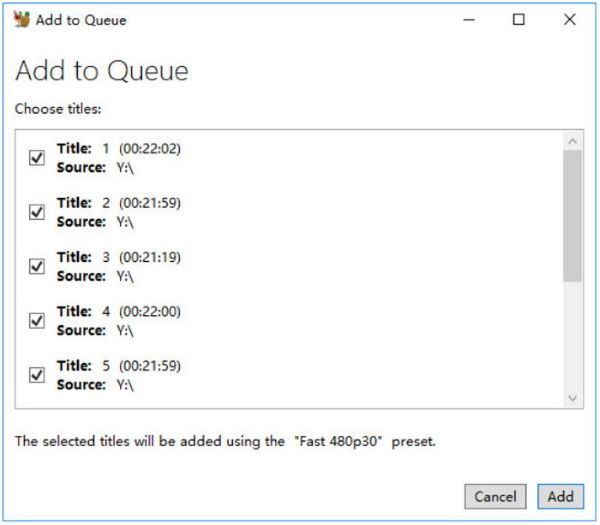
Passo 2. Depois que o disco for reconhecido, abra a unidade de DVD e escolha o título que você quer ripar. Em seguida, selecione o formato de saída e a predefinição de velocidade no menu suspenso.
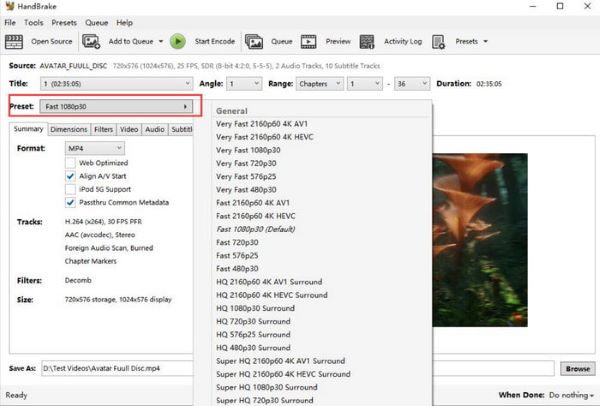
Etapa 3. Clique no botão Procurar e selecione uma pasta de destino no seu dispositivo. Clique em Iniciar Codificação para copiar o DVD no Linux.
O HandBrake é o programa ideal para extrair DVDs no Linux, principalmente porque você pode integrá-lo ao seu computador sem problemas. Mas, para aproveitar ao máximo seus recursos, talvez seja necessário dedicar algum tempo para se familiarizar com ele.
2 principais. VLC - Melhor para extração única de arquivos
VLC O VLC é um reprodutor de mídia bastante popular por suportar praticamente todos os formatos de arquivo de mídia. Além disso, é uma ferramenta excelente para copiar DVDs no Linux. Sua função oculta permite copiar ou fazer backup de arquivos de discos. É fácil de usar e permite o processamento sem a necessidade de extensões ou complementos. Além disso, você pode copiar qualquer tipo de DVD com essa alternativa, especialmente os mais comuns, como DVD-R, DVD+R, etc. Depois disso, o VLC é o reprodutor de mídia perfeito para reproduzir os arquivos copiados no seu Linux.
Prós
- Reprodutor de mídia completo com ripador.
- Converte discos para MP4 e AVI.
Contras
- Não há garantia de que a qualidade da saída seja boa.
- Leva muito tempo para processar.
Principais funcionalidades em resumo
- Reprodutor multimídia multiplataforma para diferentes dispositivos e sistemas operacionais.
- Equipado com uma ferramenta básica, porém funcional, de extração de DVDs, disponível em suas configurações avançadas.
- Ignora as proteções de DVD usando o plug-in “libdvdcss”.
Como usar o HandBrake como um conversor de DVD no Linux
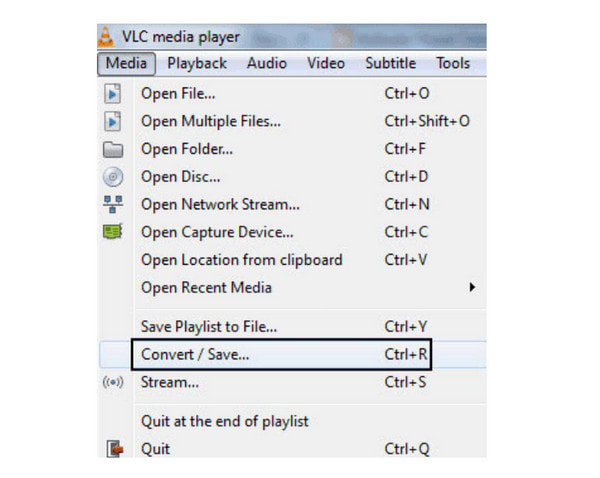
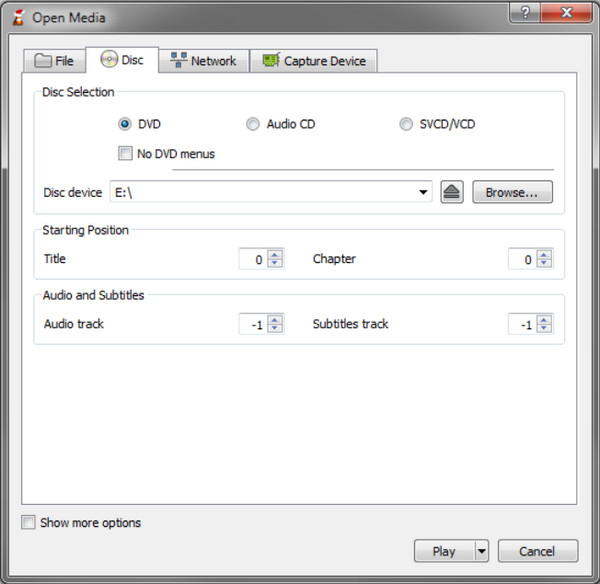
Passo 1. Baixe e instale o VLC no seu computador. Insira o disco e execute o programa. Abra o menu suspenso "Mídia" e escolha a opção "Converter/Salvar". Navegue até a aba "Disco" e localize o disco no menu de dispositivos de disco.
Passo 2.Selecione o formato de saída desejado. Recomenda-se usar o formato MP4 para obter a melhor qualidade. Feito isso, clique no botão Iniciar.
Essa alternativa é ideal para copiar DVDs no Linux. No entanto, observe que o VLC não possui a ferramenta adequada para copiar, então a qualidade pode não ser a esperada.
3 melhores. MakeMKV - A melhor opção para extrair dados sem perda de qualidade.
Uma maneira de preservar o conteúdo de suas coleções de DVD é usar FaçaMKVÉ um software gratuito e confiável para extrair conteúdo de DVDs, disponível para Linux, Windows e Mac. Sua principal função é preservar todos os capítulos e títulos de um DVD ou disco Blu-ray, convertendo-os principalmente para MKV, um formato capaz de lidar com todos os dados de vídeo e áudio em qualidade original. Além disso, o MakeMKV foi projetado para ler qualquer tipo de disco, mesmo aqueles com as proteções mais recentes, como AACS e BD+. Ele também promete conversão rápida para lotes de arquivos.
Prós
- Nenhum software adicional para descriptografar discos protegidos.
- Preserve vídeo e áudio HD simultaneamente.
Contras
- Somente a versão BETA do MakeMKV é gratuita.
- Converta apenas vídeos para MKV.
Principais funcionalidades em resumo
- Os arquivos de DVD copiados são salvos no formato MKV, sem perda de qualidade.
- Preserve a qualidade original do vídeo, áudio, capítulos e legendas.
- Sistema de descriptografia com proteção contra cópia integrada.
Como usar o HandBrake como um conversor de DVD no Linux
Passo 1. Baixe o DVD Ripper para Linux do site oficial. Execute-o e prepare o disco.
Passo 2. Assim que o MakeMKV reconhecer o disco, ele mostrará todos os títulos que você pode selecionar para a conversão. Defina uma pasta específica onde deseja salvar os arquivos e, em seguida, inicie a conversão clicando no botão "Criar MKV".
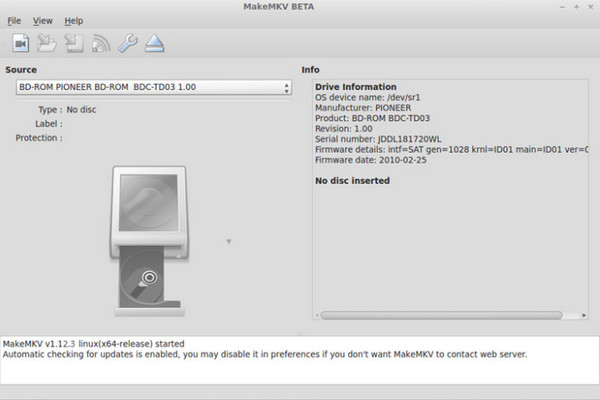
Você pode usar o MakeMKV para garantir a velocidade e a qualidade do vídeo. Embora seja gratuito para Linux e outras plataformas compatíveis, a versão mais recente requer pagamento. No entanto, você pode considerá-lo um investimento para uma melhor conversão.
Parte 6. Bônus: Blu-ray Master Free DVD Ripper - Quando você precisar de mais
Existe ainda um programa robusto para extrair DVDs sem perda de qualidade, tanto no Windows quanto no Mac. Ripper de DVD grátis da Blu-ray Master O Free DVD Ripper foi projetado para extrair vídeos de DVDs de 9, 5, RAM e outros formatos. Ele oferece a opção de extrair todo o conteúdo ou salvar individualmente partes dos títulos que você deseja extrair. Além disso, conta com um conjunto incrível de ferramentas que você pode usar para cortar partes indesejadas ou melhorar a qualidade. É claro que você pode escolher as configurações de saída desejadas para os vídeos, já que este programa inclui configurações ajustáveis para codec de vídeo, formato, resolução, taxa de bits e muito mais. Para completar, o processamento leva apenas alguns minutos, pois o Free DVD Ripper utiliza aceleração avançada por GPU para reduzir a duração.
- Converta diferentes tipos de DVDs e exporte-os com resolução de até 4K.
- Forneça predefinições com informações sobre compatibilidade de dispositivos, formatos suportados, etc.
- Ferramentas de edição eficazes para aparar, mesclar, dividir, cortar e muito mais.
- Pré-visualização integrada onde você pode assistir aos arquivos extraídos e convertidos.
Passo 1. Clique no botão Download grátis e instale o Free DVD Ripper.
Download grátis
Para Windows
Download seguro
Download grátis
para macOS
Download seguro
Insira o disco na unidade óptica e clique no botão Carregar DVD botão na interface do programa e selecione Carregar disco DVD.

Passo 2. Após o DVD ser carregado, selecione a opção para extrair o conteúdo. Título principal ou mostrar o Lista completa de títulos para selecionar manualmente quais capítulos extrair.

Após selecionar como deseja extrair o conteúdo do seu DVD, selecione Formato de saída e escolha o formato de vídeo no qual deseja salvar o conteúdo copiado do seu DVD. Neste artigo, selecionamos MP4 Para maximizar a compatibilidade de vídeo.

Etapa 3. Com o formato de saída definido para o tipo de arquivo de vídeo desejado, acesse o menu Ripper e selecione Rasgar tudo para iniciar o processo.

Infelizmente, você encontrou um ripador de DVD mais poderoso para qualquer tipo de DVD. Ele tem navegação fácil com muitos recursos para oferecer gratuitamente. Além disso, você pode atualizar para a versão Pro para desbloquear mais recursos incríveis.
Parte 7. Perguntas frequentes sobre o Linux DVD Ripper
-
Quais são os melhores formatos de saída ao usar um ripador de DVD do Linux?
Formatos populares como MP4, MKV e AVI são suportados no Linux OS. Você pode usá-los como formatos de saída ao ripar DVDs.
-
Posso copiar DVDs protegidos contra cópia no Linux?
É possível ripar DVDs protegidos contra cópia e criptografados no Linux. Você só precisará de uma ferramenta que possa ignorar a proteção e extrair o conteúdo sem problemas. Observe que nem todos os rippers de DVD disponíveis no momento têm essa função, então você deve encontrar o certo corretamente.
-
Por que o Linux tem apenas alguns aplicativos para extração de DVD?
Um dos motivos é a filosofia de código aberto. O sistema operacional tem essa vantagem, mas frequentemente limita aplicações comerciais, especialmente programas para extrair dados de DVDs. As empresas de software ainda não investiram em ferramentas para Linux que suportem essa filosofia.
-
Qual é o melhor programa para extrair DVDs no Linux?
O HandBrake é uma escolha segura se você procura um bom programa para extrair DVDs. Ele é gratuito e requer um pouco de prática para se familiarizar com seu funcionamento. No entanto, ainda são necessárias várias tentativas para aprender a usá-lo com eficiência.
-
Posso converter um DVD ripper para Linux gratuitamente?
Sim, você pode. Todos os programas que fornecemos neste artigo são gratuitos. Entre eles, recomendamos o MakeMKV para Linux e o Blu-ray Master Free DVD Ripper para Mac e Windows.
-
O HandBrake é compatível com discos criptografados?
Não, não faz isso por padrão. No entanto, pode fazê-lo depois de instalar o plug-in libdvdcss. Este plug-in também é necessário no VLC para acessar DVDs criptografados.
-
Qual programa para extrair DVDs no Linux oferece a melhor qualidade de saída?
Considerando apenas a qualidade, o MakeMKV é o melhor. Este programa converte o conteúdo de DVDs em vídeo MKV bruto com qualidade sem perdas. Isso permite que o programa converta o vídeo digital resultante em uma versão praticamente idêntica à original.
-
Existe alguma opção de conversor de DVD sem perda de qualidade para Linux?
Sim, existe. O MakeMKV é uma boa solução. Este programa é amplamente conhecido por extrair dados brutos de DVDs para arquivos MKV sem perda de qualidade.
Conclusão
O que é melhor Extrator de DVD Linux Para você? Ferramentas populares como HandBrake, VLC, MakeMKV, etc., são totalmente compatíveis com Linux. Além disso, você aprendeu sobre o Blu-ray Master Free DVD Ripper, uma poderosa ferramenta de extração de DVDs para Windows e Mac. Você pode escolher uma dessas ferramentas para extrair DVDs no Linux e compartilhar sua experiência conosco!
Mais do Blu-ray Master
Copie DVDs para o formato digital

Software de conversão rápido e gratuito para descriptografar todos os DVDs e convertê-los para formato digital facilmente no seu computador.
100% Seguro. Sem vírus.
