

Tem 11, 2025tarafından gönderildi Kevin Miller ile DVD'yi kopyala
Yeni çıkan bilgisayarların ve dizüstü bilgisayarların çoğunda yerleşik DVD sürücülerinin kaldırıldığını görebilirsiniz. DVD filmlerini taşınabilir DVD oynatıcılar ve diğer ürünlerle izleyebileceğiniz doğrudur. Ancak DVD koleksiyonunuzun keyfini istediğiniz zaman ve istediğiniz yerde çıkarmak istiyorsanız, daha iyi bir seçim yapmalısınız. DVD'leri ücretsiz olarak AVI'ye dönüştürün.
O zaman şu soru geliyor: Neden DVD'yi MP4'e dönüştürmüyorsunuz? AVI, Windows multimedya çerçevesi için geliştirilmiş bir kapsayıcı formattır. AVI videolarını Windows'ta ve bazı bağımsız DVD oynatıcılarda doğrudan oynatabilirsiniz. Üstelik AVI formatı, videoyu daha yüksek görsel kalitede daha küçük dosya boyutuna sıkıştırabilir. Bu nedenle çevrimdışı oynatma için DVD'yi AVI'ye kopyalamanız gerekir.

İçindekiler
- Bölüm 1. Hangi Yöntem En İyisidir?
- Bölüm 2. Windows 10'da DVD'yi Ücretsiz olarak AVI'ye Dönüştürmenin En İyi Yolu
- Bölüm 3. WinX DVD Ripper ile DVD'yi AVI'ye dönüştürün
- Bölüm 4. HandBrake ile DVD'yi AVI'ye dönüştürün
- Bölüm 5. VLC Media Player'ı Kullanarak DVD'yi AVI'ye Dönüştürün
- Bölüm 6. Freemake Video Converter ile DVD'yi AVI'ye dönüştürün
- Bölüm 7. DVD'yi Ücretsiz Olarak AVI'ye Dönüştürmeyle İlgili SSS
Bölüm 1. Hangi Yöntem En İyisidir?
Önerilen dönüştürücüler arasındaki farkları öğrenmenize yardımcı olmak için karşılaştırma tablosunu birden fazla parametreye göre listeliyoruz. Sonuç olarak ihtiyaçlarınıza göre bunları seçebilirsiniz.
| Blu-ray Master Ücretsiz DVD Dönüştürücü | WinX DVD Dönüştürücü | El freni | VLC | Freemake Video Dönüştürücü | |
| Desteklenen işletim sistemi | pencereler | Windows/Mac | Windows/Mac | Windows/Mac | Windows/Mac |
| Ücretli/Ücretsiz |  | | (açık kaynak) | (açık kaynak) | |
| Kopya Korumalı DVD'yi AVI'ye dönüştürün | | |  | | |
| Video düzenleme | | | | | |
| DVD Dönüştürme Hızı | Çok hızlı | Hızlı | Hızlı | Düzgün | Düzgün |
| Çıkış video kalitesi | Kayıpsız Kalite | Yüksek kalite | Yüksek kalite | Düzgün | Düzgün |
| Kullanıcı dostu | | | | | |
| Artıları | 99 başlıklı DVD'yi kopyala | Oynatma hatalarını otomatik olarak düzeltin | DVD'leri toplu olarak kopyalayın | Yerleşik bir ekolayzır var | Video dosyalarını birleştirir |
| Eksileri | Eski arayüz | HEVC MP4'ü yalnızca ücretli sürümde oynatın | Korumalı DVD'ler kopyalanamıyor | Düzenleme özelliği yok | Ücretli sürümde filigransız çıktı alın |
Yukarıdaki tablodan, DVD'den AVI'ye açık kaynak dönüştürücü yazılımının, kopya korumalı DVD disklerini kopyalayamayacağını bulmak kolaydır. Yaygın senaryolarda DVD'yi Mac'te VLC ile kopyalayabilirsiniz. Ancak kopya korumalı DVD'leri hızlı ve yüksek kalitede AVI videolarına kopyalamak istiyorsanız Free DVD Ripper'ı kaçırmamalısınız. Tüm Windows kullanıcıları için 100% ücretsiz DVD'den AVI'ye dönüştürücüdür. Herhangi bir dijital cihazda kolaylıkla yedekleme veya oynatma için DVD'yi AVI dosyasına dönüştürebilirsiniz.
Bölüm 2. Windows 10'da DVD'yi Ücretsiz olarak AVI'ye Dönüştürmenin En İyi Yolu
En iyi ücretsiz DVD'den AVI'ye dönüştürme yazılımını arıyorsanız, Blu-ray Master Ücretsiz DVD Dönüştürücü akıllı seçiminiz olabilir. DVD'yi AVI, MP4, MKV, WMV ve 200'den fazla video formatına sıfır kayıp kalitesiyle toplu olarak dönüştürebilirsiniz. DVD filminizde çok sayıda ses parçası ve altyazı varsa, bunları DVD'yi AVI'ye dönüştürdükten sonra da alabilirsiniz. Gelişmiş kalite koruma ve hızlandırma teknolojisi ile DVD'yi AVI'ye orijinal kalitede ücretsiz olarak hızlı bir şekilde dönüştürebilirsiniz.
Ayrıca, DVD'yi bilgisayarınıza kopyalamadan önce güçlü araçlarla DVD videolarını düzenleyebilirsiniz. Video alanı boyutunu kırpabilir, görüntü efektini ayarlayabilir, filigran ekleyebilir, ses seviyesini düzenleyebilir ve profil ayarlarını kolayca özelleştirebilirsiniz. Kısacası, korumalı DVD'leri AVI ve diğer formatlara sorunsuz ve kayıpsız bir şekilde dönüştürebilen en iyi ücretsiz DVD kopyalama yazılımınızdır.
Free DVD Ripper'ı AVI Freeware'e En İyi DVD Yapan Nedir?
- Neredeyse tüm taşınabilir cihazlar ve oynatıcılar için optimize edilmiş ön ayarlarla DVD'yi ücretsiz olarak AVI'ye dönüştürün.
- Tüm ayrıntıları korunarak ticari DVD disklerini AVI'ye kopyalayın ve kopyalayın.
- AVI ve diğer 200 medya formatına dönüştürmeden önce DVD videolarını esnek düzenleme ayarlarıyla özelleştirin.
- DVD videolarını toplu olarak süper hızlı bir şekilde AVI dosyalarına dönüştürün.
- Hızlı DVD kopyalama hızı ve yüksek görüntü kalitesi.
- DVD'den AVI'ye video dönüştürücü, Windows 10/8/7/XP/Vista ile çalışır.
Ücretsiz indirin
Pencereler için
Güvenli indirme
Ücretsiz indirin
macOS için
Güvenli indirme
Herhangi Bir Kalite Kaybı Olmadan DVD'yi Ücretsiz Olarak AVI'ye Dönüştürme
Aşama 1.Ücretsiz DVD'den AVI'ye dönüştürücüyü indirin ve yükleyin. DVD diskinizi DVD sürücüsüne yerleştirin. Kurulumdan sonra Free DVD Ripper'ı başlatın.

Adım 2.DVD diskini veya klasörünü yüklemek için “Diski Yükle”ye tıklayın. Dönüştürmek istediğiniz DVD videosundan önce işaretleyin. “Profil” listesinden “AVI”yi seçin. Ek olarak, DVD'den AVI'ye ücretsiz dönüştürme öncesinde özel ses parçasını ve altyazıyı ayarlayabilirsiniz.

Aşama 3.Sağ bölmedeki hızlı önizleme penceresinden video içeriğini önizleyin. Seçtiğiniz videoyu düzenlemek için üst araç çubuğundaki "Düzenle"yi tıklayın. Video efektlerini tek tek veya aynı anda uygulayabilirsiniz.
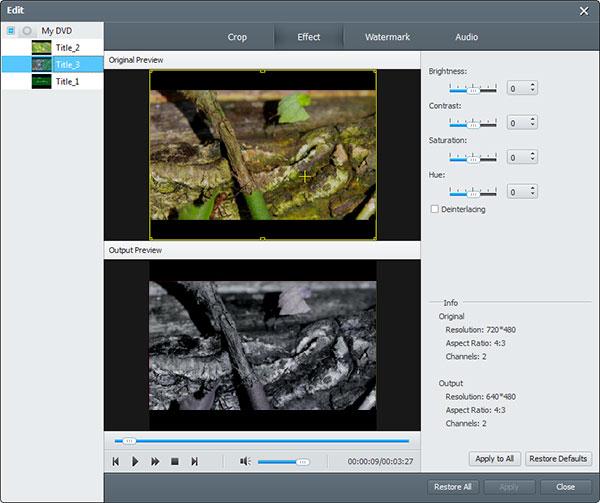
Adım 4.Profil ayarlarını değiştirmek için "Profil"in yanındaki "Ayarlar"ı tıklayın. Video codec bileşenini, bit hızını, kare hızını, ses kanalını ve daha fazlasını ayarlayabilirsiniz. Sonunda, DVD'yi filigran olmadan ücretsiz olarak AVI'ye dönüştürmek için “Dönüştür”e tıklayın.
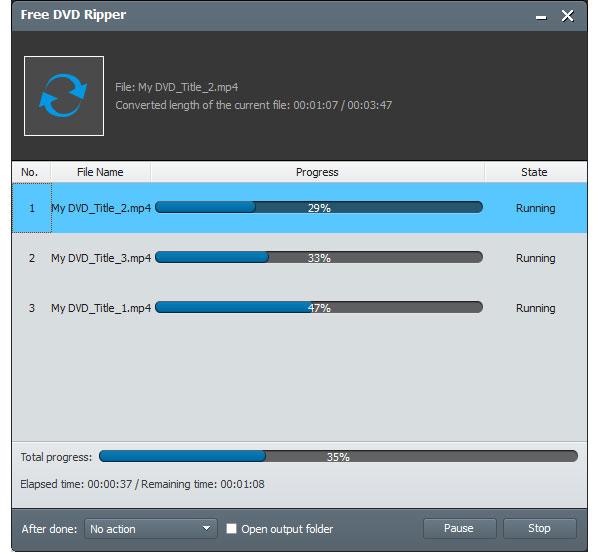
Bu ücretsiz DVD'den AVI'ye dönüştürme aracı, size mükemmel bir DVD dönüştürme performansı sunmak için oldukça güçlüdür. Zengin özelleştirme özellikleriyle tüm özel gereksinimlerinizi karşılayabilir. En önemlisi, dönüştürme hızı çoğu DVD dönüştürme aracına kıyasla mükemmeldir.
Bölüm 3. WinX DVD Ripper ile DVD'yi AVI'ye dönüştürün
WinX Ücretsiz DVD Kopyalayıcı Windows kullanıcıları için DVD'den videoya dönüştürmeye yönelik ücretsiz bir yazılımdır. Ticari, hasarlı/çalışkan DVD disklerini, DVD klasörlerini ve ISO dosyalarını bile kopyalamanıza olanak tanır.
Ana Özellikler:
- DVD'yi hem normal video kodlayıcıya hem de HD H.264/HEVC'ye kopyalayın.
- Videolarınızı kesme, kırpma, döndürme vb. gibi işlemlerle düzenleyebilirsiniz.
WinX DVD Ripper ile DVD'leri AVI'ye nasıl kopyalayacağınızı öğrenmek için aşağıdaki adımları okuyun.
Aşama 1.DVD sürücünüzü bilgisayara bağladıktan sonra DVD'lerinizi yüklemek için sol üstteki Disk butonuna tıklayın.
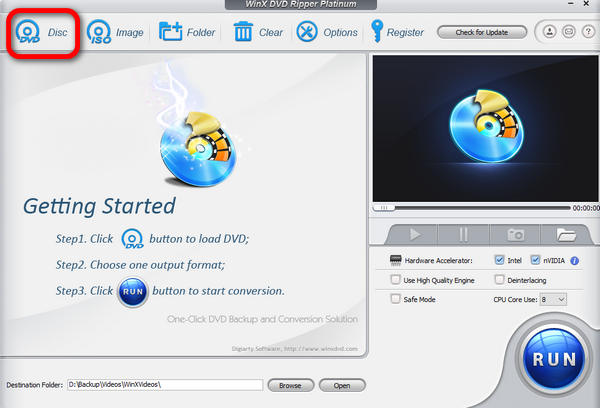
Adım 2.Çıkış Profili pencerelerinden çıkış formatını AVI olarak seçin.
Aşama 3.Hedef klasörü seçmek için Gözat düğmesini tıklayın ve kopyalamayı başlatmak için ÇALIŞTIR düğmesini tıklayın.
WinX DVD Ripper, anlaşılır arayüzüyle DVD'lerinizi AVI formatına ücretsiz olarak dönüştürmenize yardımcı olur. Ayrıca başlığı, altyazıları ayarlayabilir ve hatta daha iyi video efektleri için videoyu düzenleyebilirsiniz. DVD koleksiyonunuzu yaygın olarak uyumlu bir AVI formatına dönüştürmek için etkili bir çözüm olarak övülebilir.
Bölüm 4. HandBrake ile DVD'yi AVI'ye dönüştürün
HandBrake, DVD'yi dijital videoya kopyalamanıza yardımcı olabilecek açık kaynaklı bir DVD kopyalama programıdır. Bu ücretsiz DVD kopyalayıcı aynı zamanda şu özelliklere de sahiptir: Blu-ray disklerini kopyala. Ayrıca yerel mağazanızdan satın aldığınız neredeyse tüm kopya korumalı DVD disklerini kopyalamanıza da olanak tanır. Bu nedenle, DVD'leri kopyalamanız gerektiğinde bunu denemelisiniz.
Ana Özellikler:
- DVD'leri MP4 ve MKV gibi popüler video formatlarındaki videolara kopyalayın.
- Belirli başlıkları, bölümleri veya DVD içeriğinin tamamını kopyalamanıza izin verilir.
- Windows, macOS ve Linux'ta iyi çalışır.
HandBrake kullanarak DVD'yi AVI'ye nasıl dönüştüreceğinize ilişkin adımlar aşağıda verilmiştir.
Aşama 1.DVD sürücünüzü bilgisayara bağladıktan sonra HandBrake'in solunda bir DVD dosyası görebilirsiniz.
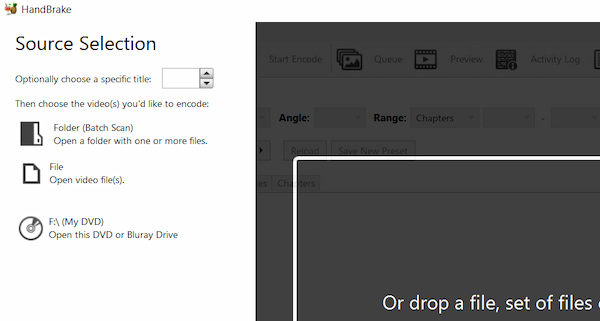
Adım 2.Bu DVD dosyasını açın ve çıktı formatı olarak AVI'yi seçmek için Format açılır kutusunu tıklatabilirsiniz.
Aşama 3.Hedef klasörü seçmek için Gözat'a tıklayın ve DVD'nizi kopyalamak için Kodlamayı Başlat'a tıklayın.
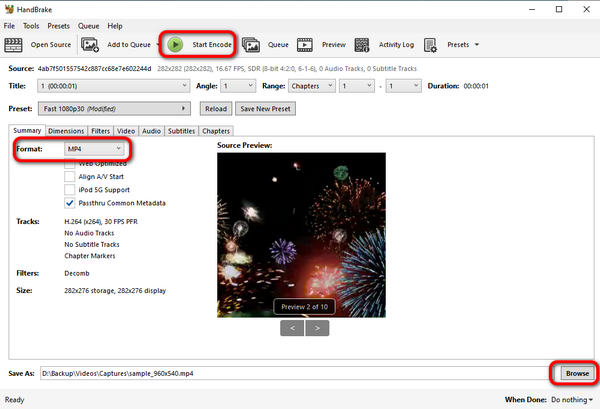
HandBrake, DVD'lerinizi AVI formatına dönüştürmek için oldukça bilinen bir seçenektir. Ücretsiz ve açık kaynaklıdır, bu nedenle sınırsızca kullanabilirsiniz. Ücretsiz bir araç olmasına rağmen, profesyonellerin DVD dönüştürme işlemlerini özelleştirmeleri için filtreler, boyutlar, ses vb. gibi zengin ön ayarlar sunar. Gelişmiş kopya korumasıyla DVD'leri şifre çözme özelliği yoktur. DVD'lerinizi yalnızca ara sıra dönüştürüyorsanız, deneyebilirsiniz.
Bölüm 5. VLC Media Player'ı Kullanarak DVD'yi AVI'ye Dönüştürme
VLC Media Player, DVD'yi dijital videoya dönüştürmenize yardımcı olabilecek en popüler medya oynatma yazılımlarından biridir. Bilgisayarınıza yeni bir üçüncü taraf DVD kopyalama yazılımı yüklemek istemiyorsanız VLC'yi deneyebilirsiniz.
Ana Özellikler:
- DVD diskinizi kopyalayın ve dijital video olarak kaydedin.
- Bilgisayarınızda DVD diski oynatmanın kolay bir yolunu sunun.
VLC Media Player ile DVD'lerinizi AVI'ye kopyalamak için aşağıdaki adımları takip edebilirsiniz.
Aşama 1.DVD sürücüsünü bilgisayarınıza bağlayın ve VLC Media Player'ı başlatın.
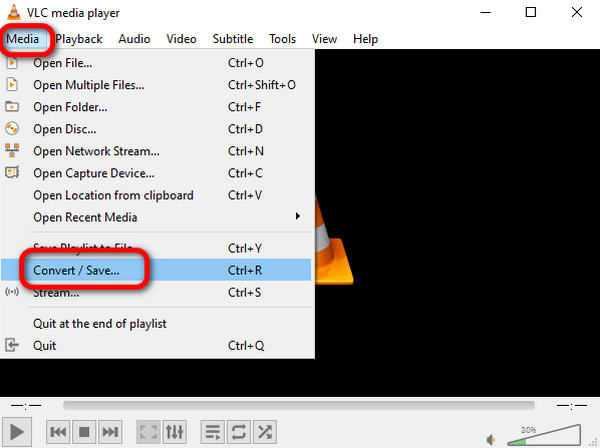
Adım 2.Dönüştür/Kaydet'i seçmek için Medya menüsünü tıklayın.
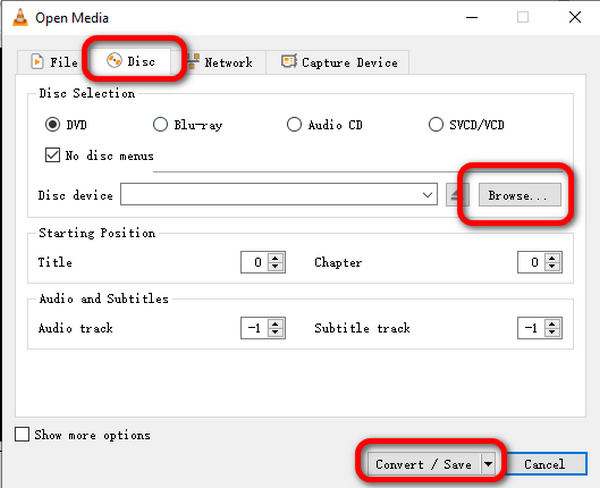
Aşama 3.Disk menüsünde, DVD'nizi yüklemek için Gözat'a tıklayın ve kopyalama ayarlarını yapmak için Dönüştür/Kaydet'e tıklayın.
Adım 4.Çıktı formatınız olarak AVI'yi seçmek için Profil açılır listesine tıklayın ve hedef dosyanızı seçmek için Gözat'a tıklayın. Daha sonra kopyalamaya başlamak için Başlat'a tıklayın.
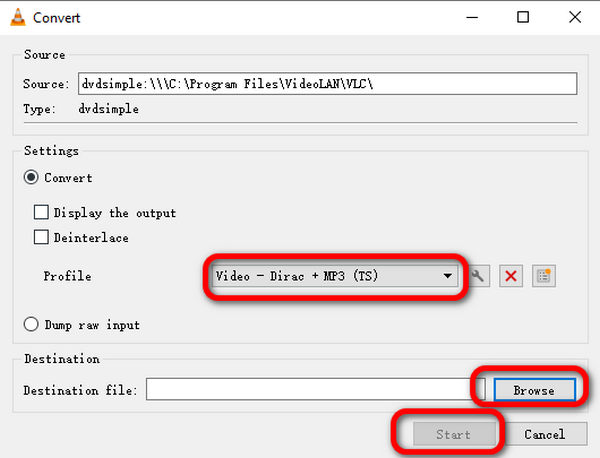
Bu ücretsiz araç, DVD'lerinizi AVI formatına dönüştürmenizi sağlayan bir Dönüştürme özelliğine de sahiptir. Yukarıdaki adımları izleyerek, DVD'leri nasıl kopyalayacağınızı öğrenmelisiniz. Dönüştürme özelliği basit olsa da, başlangıç konumunu ayarlama, ses parçasını ve altyazı parçasını ayarlama gibi kopyalama deneyiminizi iyileştirmeniz için bazı gelişmiş özellikler sunar. Tek eksiği, kopyalama korumalı DVD'leri kopyalamak için şifre çözme özelliğinin olmamasıdır.
Bölüm 6. Freemake Video Converter ile DVD'yi AVI'ye dönüştürün
Freemake Video Dönüştürücü DVD'yi AVI'ye ücretsiz dönüştürmek için yaygın olarak kullanılan bir diğer programdır. DVD disklerini popüler video ve ses formatlarına ücretsiz olarak dönüştürebilirsiniz. Desteklenen diğer çıktı formatları arasında MP4, WMV, MPEG, iPad ve Android bulunur. Programın kurulumu güvenlidir ve kullanımı kolay bir arayüze sahiptir. Dönüştürücü, Windows sistemlerine indirilebilir.
Ana Özellikler:
- DVD'yi popüler video formatlarına ve HTML5 web videolarına dönüştürün.
- DVD kopyalama için gelişmiş ön ayar düzenleyicisi sağlayın.
- Dönüştürülen DVD videosunu düzenleyin veya değiştirin.
- Seçilebilir stil ve yazı tipi boyutuyla altyazı ekleyin veya değiştirin.
Freemake Video Converter ile DVD'lerinizi AVI'ye kopyalamak için aşağıdaki adımları takip edebilirsiniz.
Aşama 1.DVD sürücüsünü bilgisayarınıza bağlayın ve Freemake Video Converter'ı başlatın.
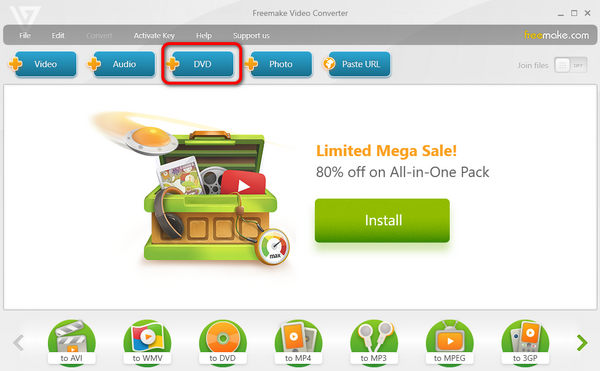
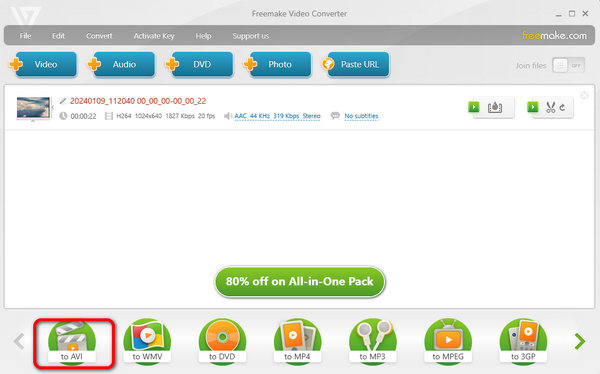
Adım 2.DVD dosyanızı eklemek için üstteki DVD düğmesini tıklayın. Daha sonra DVD'yi AVI olarak kaydetmek için alttaki to AVI düğmesine tıklayabilirsiniz.
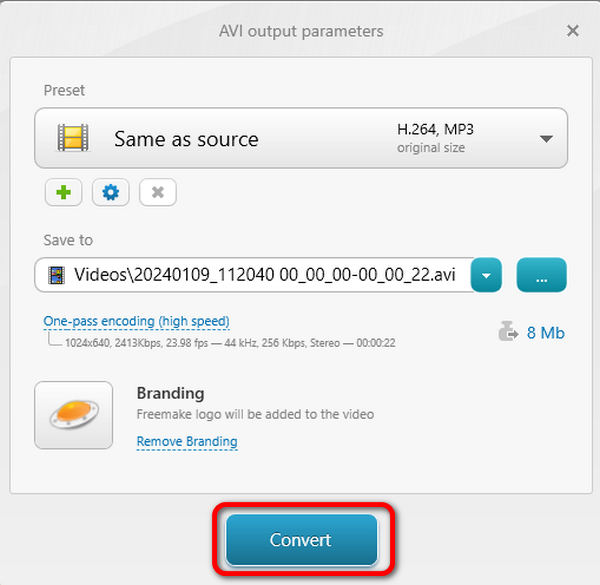
Aşama 3.Artık AVI dosyanızı almak için Dönüştür'e tıklayabilirsiniz.
Freemake Video Converter, kullanıcı dostu ve basit yapısıyla genellikle övülür. Çok çeşitli video çıkış formatlarını destekler ve AVI de bunlardan biridir. Ancak bazı sorunları da vardır: Birincisi, kopyalanan videolara filigran eklemesi, ikincisi ise büyük DVD dosyalarını işlerken hızının yavaş olmasıdır.
Bölüm 7. DVD'yi Ücretsiz Olarak AVI'ye Dönüştürmeyle İlgili SSS
-
Windows Media Player ile DVD'yi kopyalayabilir misiniz?
Hayır yapamazsın. Windows Media Player DVD diskini doğrudan oynatabilse de DVD diskini kopyalayamaz. Kopya koruma DVD'sini Windows Media Player'da oynatmak için Free DVD Ripper gibi üçüncü taraf yazılımları kullanmanız gerekir. DVD'yi Windows Media Player'a kopyala desteklenen formatlar.
-
En iyi DVD'den AVI'ye dönüştürücü nedir?
Korumalı DVD'leri kopyalamak istiyorsanız WinX DVD Ripper ve Free DVD Ripper en iyi seçenekler olacaktır. Kullanımı kolay DVD'den AVI'ye dönüştürücüyü istiyorsanız, Free DVD Ripper en iyisi olacaktır. Sonuç olarak, Free DVD Ripper, en iyi ücretsiz DVD'den AVI'ye dönüştürücü olacaktır.
-
AVI'yi Windows 10 DVD'sine yazabilir miyim?
Evet yapabilirsin. Windows 10 size yerleşik AVI'den DVD'ye oluşturma yazılımı sunmasa da, üçüncü taraf yazılımı kullanarak AVI'yi DVD'ye yazabilirsiniz. Bu gönderiyi kontrol edin AVI'yi DVD'ye yaz.
-
DVD'yi çevrimiçi olarak MP4'e dönüştürebilir miyim?
Evet yapabilirsin. Zamzar, Convert.Files vb. gibi çeşitli ücretsiz çevrimiçi DVD'den MP4'e dönüştürücüler bulabilirsiniz. Ancak ücretsiz çevrimiçi DVD'den MP4'e dönüştürücüler işlemi tamamlamakta yavaştır. DVD'yi sınırsız olarak MP4'e dönüştürmek için masaüstü DVD kopyalama yazılımını kullanmalısınız.
Kapanıyor
Bu yazımızda 5'i tanıttık. En iyi DVD'den AVI'ye dönüştürücüler Aralarından seçim yapabileceğiniz için. DVD'lerinizi başarıyla dönüştürmek için yukarıda verdiğimiz adımları takip edebilirsiniz. AVI'ye ek olarak, bu araçlarla DVD'leri diğer birçok formata da kopyalayabilirsiniz. Size en uygun olanı seçin ve ripping yolculuğunuza başlayın.
Daha Fazla Okuma
DVD'leri Dijitale Kopyalayın

Bilgisayarınızda tüm DVD'leri kolayca dijital ortama aktarmak için hızlı ve ücretsiz kopyalama yazılımı.
100% Güvenli. Virüs yok
