

24 Temmuz 2025tarafından gönderildi Brittany Garcia ile DVD'yi kopyala
En büyük önceliğiniz medya dosyalarını DVD'lerde saklamaktır, ancak zaman geçtikçe sesi disklerden çıkarmaya karar verirsiniz. Bu en iyiyi aramaya yol açar DVD ses çıkarıcı mükemmel ses kalitesi ve özelleştirilebilir çıkış profili ihtiyaçlarınızı karşılayacak. Peki bu tür bir araç nasıl kullanılır ve hangisi en iyisidir? Bu durumda, Windows ve Mac'te indirebileceğiniz ücretsiz araçları ve bunların nasıl kullanılacağına ilişkin talimatları içeren bu makaleyi sizin için hazırladık.
- Bölüm 1. DVD'den Sesi Kopyalayabilir miyim
- Bölüm 2. Free DVD Ripper ile DVD'lerden Ücretsiz Ses Nasıl Alınır?
- Bölüm 3. VLC ile DVD'den Ses Nasıl Ücretsiz Olarak Kopyalanır
- Bölüm 4. HandBrake ile DVD'den Ses Nasıl Ücretsiz Olarak Çıkarılır
- Bölüm 5. Audacity'de DVD'den Ücretsiz Ses Nasıl Alınır?
- Bölüm 6. DVD'den Ses Kopyalama hakkında SSS
Size DVD videodan ücretsiz olarak ses kopyalama konusunda kolay bir rehber sunmak için, pratiklik, fiyat, kullanım kolaylığı vb. gibi faktörleri göz önünde bulundurarak birçok DVD kopyalama aracını test ettik. İşte DVD videodan ücretsiz olarak ses kopyalamanın en iyi 4 yolu.
| platformu | Ripping Time (2GB'lık DVD) | Ses kalitesi | Artıları | Eksileri | |
| Blu-ray Master Ücretsiz DVD Dönüştürücü | Windows 11/10, macOS 10.12 veya üzeri | 32 dakika | Yüksek | • MP3, AAC, FLAC ve diğer ses formatlarını destekler. • Kopyalanacak ses parçasını seçmenize olanak tanıyan özel bir özelliği vardır. | • Ücretsiz versiyonda özellikler sınırlıdır. • Ücretsiz sürüm tüm kopya korumalarını sağlayamaz. |
| VLC medya oynatıcı | Windows 11/10, Mac OS X 10.7.5 veya üzeri | 66 dakika | Ilıman | • Ücretsiz ve açık kaynaklıdır, gizli maliyetleri yoktur. • MP3, OGG, FLAC ve diğerlerini seçmenize olanak tanır. | • Sadece kopya koruması olmayan DVD'leri işleyebilir. • Deneyiminizi iyileştirecek gelişmiş özelliklerden yoksundur. |
| El freni | Windows 11/10, macOS 10.13 veya üzeri | 58 dakika | Yüksek | • FLAC gibi kayıpsız seçenekler de dahil olmak üzere geniş bir ses kodeği yelpazesi sunar. • Kodlayıcı, örnekleme hızı vb. gibi ses kalitesini optimize etmek için kapsamlı ayarlar sağlar. | • Zengin özellikleri bazı öğrenciler için zorlayıcı olabilir. • Dönüşüm hızı çok hızlı değil. |
| Cesaret | Windows 11/10, macOS 10.9 Mavericks veya üzeri | 47 dakika | Yüksek | • Kayıpsız ses çıkışı sunar. • DVD'lerden sesi (WAV, MP3, FLAC, vb.) çıkarabilir. | • DVD'den ses çıkarmak için kopyalama korumasını kaldıramazsınız. |
Bölüm 1. Bir DVD'den Ses Kopyalayabilir miyim?
Evet ve doğruyu söylemek gerekirse, DVD videolardan ses çıkarmak, birçok araç seçeneğiniz sayesinde kolay bir iş haline geliyor. En iyi yanı, çıkarma çözümlerinin çoğunun, formatı, uzunluğu, sıkıştırmayı ve daha fazlasını değiştirmenize olanak tanıyan birkaç düzenleme özelliği sunmasıdır. Elbette konu ses dosyalarını dönüştürmek olduğunda WAV, FLAC, M4A, MP3, AAC ve daha fazlası gibi çok çeşitli uzantılar arasından seçim yapabilirsiniz. Şimdi, daha iyi ses kalitesi için en iyi formatın hangisi olduğu size kalmış, ancak bunun yine de sıkıştırılmamış veya kayıpsız ses isteyip istemediğinize veya cihazın uyumluluğunu ve oynatma yeteneğini dikkate alıp almadığınıza bağlı olduğunu unutmayın.
Bölüm 2. Free DVD Ripper ile DVD'lerden Ücretsiz Ses Nasıl Alınır?
İçin en iyisi: Hızlı hızlı ve yüksek kaliteli DVD ses çıkarma.
platformu: Windows 11/10/8/7, Mac OS X 10.12 ve üzeri
Ücretsiz DVD Dönüştürücü Windows ve Mac için modern DVD ses kopyalayıcıdır. Daha basit gezinme için şık bir arayüze sahip olup, yeni başlayanların ve profesyonellerin ses çıkarmayı çok kısa sürede tamamlamasını mümkün kılar. Efektler, ses seviyesini artırma, ön ayarlar ve daha fazlasını içeren çok sayıda özelliğinden ücretsiz olarak yararlanabilirsiniz. Ayrıca MP3, AC3, FLAC ve özelleştirilebilir profil ayarlarına sahip diğer çıktı formatları için büyük bir kütüphaneye sahiptir. Gerçekten, Free DVD Ripper, ödeme yapmanıza gerek kalmadan ses çıkarmak için mükemmel bir çözümdür.
Ücretsiz indirin
Pencereler için
Güvenli indirme
Ücretsiz indirin
macOS için
Güvenli indirme
- DVD 5, DVD 9, DVD ROM ve diğer türleri destekleyin.
- Ses dosyalarını kalite kaybı olmadan çıkarın ve düzenleyin.
- Medya dosyalarını daha yüksek bir hızda dönüştürün.
- Birden fazla dosyayla yoğun dönüştürme için en iyisi.
Artıları
- En yeni ses formatlarını destekleyin.
- Kullanımı son derece kolaydır.
- 100%'yi ücretsiz indirebilir ve kullanabilirsiniz.
Eksileri
- Çalışmak için yüksek Wi-Fi hızı gerekir.
Aşama 1.Bilgisayarınıza Ücretsiz DVD Ripper'ı edinmek için Ücretsiz İndirme düğmesini tıklayın. Kurulduktan ve çalıştırıldıktan sonra DVD'yi disk bölmesine yerleştirin ve algılanana kadar birkaç saniye bekleyin. Tıkla Diski Yükle Video dosyasını yüklemek için düğmesine basın.
Not: DVD'yi yükledikten sonra, DVD Navigator Modu ve DVD Parser Modu arasından bir kopyalama modu seçmenize olanak tanıyan bir pencere açılacaktır.

Adım 2.Video ana arayüze yüklendiğinde, Biçim sağ taraftaki düğmeye basın. Burada tüm ön ayarlar cihaz uyumluluğu ve formatıyla birlikte sunulur. seçeneğini belirleyerek DVD'den sesi kopyalayabilirsiniz. Genel Ses veya Kayıpsız Ses listeden. Her dosya için bir format seçtiğinizden emin olun.
İpuçları: Sağlanan ses profillerinden memnun değilseniz, ayrıca tıklayabilirsiniz Ayarlar Profil seçeneğinin yanında ses kodlayıcısını, kanalları vb. ayarlamak için
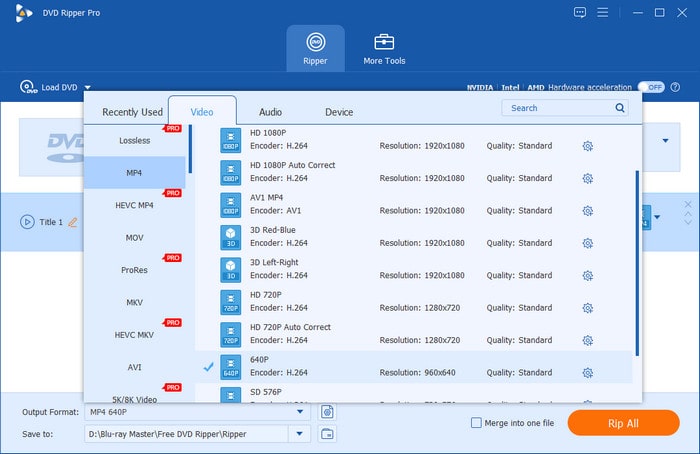
Aşama 3.Ses dosyasını istediğiniz gibi daha da geliştirmek için Ayarlar'a gidin. Bundan sonra, TAMAM Yeni ayarları uygulamak için düğmesine basın. İşlemi tamamlamak için sesi kaydetmek üzere belirlenmiş bir konum bulmanız ve ardından simgesine tıklamanız gerekir. Dönüştürmek işlemek.

Yukarıda sunulan ayrıntılı adımlarla, basit prosedürü ve harika sonuçları nedeniyle Free DVD Ripper'ı kullanmanızı öneririz. Bu gerçekten de bir DVD ses çıkarıcı için aradığınız çözümdür.
Bölüm 3. VLC ile DVD'den Ses Nasıl Ücretsiz Olarak Kopyalanır
İçin en iyisi: Çok amaçlı ses çıkarma, dönüştürme ve oynatma.
platformu: Windows, Mac, Linux, Android, iOS
VLC DVD'lerden ses almanıza olanak tanıdığı için sürprizlerle doludur. İyi performans göstermesini sağlayacak mükemmel bir bilgisayarınız olduğu sürece ücretsiz ve kullanımı kolaydır. Biraz teknoloji meraklısıysanız, daha fazla ayıklama, dönüştürme ve düzenleme için uzantılar bile alabilirsiniz. Ses çıkarma konusunda deneyiminiz olsa da, VLC'yi başka bir araç olarak kullanmanıza yardımcı olabilecek birçok forum bulabilirsiniz.
Artıları
- Çok çeşitli ses formatlarını destekleyin.
- Bu DVD ses kopyalayıcı birçok işletim sisteminde kullanılabilir.
Eksileri
- Kurulumu biraz karmaşık.
- Çıkarma umut verici değil.
Aşama 1.Yazılım bilgisayarınıza yüklendikten sonra diski takın. Sol üst köşedeki Medya menüsüne gidin ve Dönüştür/Kaydet seçenek.

Adım 2.Medyayı Aç penceresinden Disk sekmesine gidin ve DVD videosunu yükleyin. Tıkla Dönüştür/Kaydet Devam etmek için düğmesine basın.
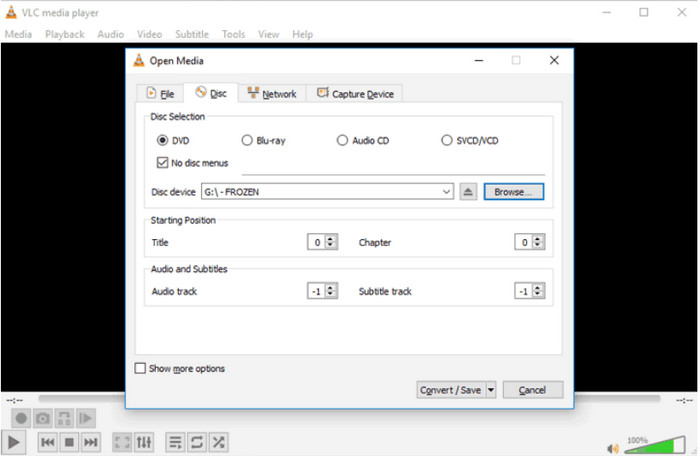
Aşama 3.Dönüştür penceresine geldiğinizde Profil açılır menüsünü açın ve çıktı formatını seçin. Konum klasörüne göz atın ve ardından Başlangıç Sesi DVD'den çıkarmak için düğmeyi kullanın.
Not: Seçebileceğiniz çok sayıda video ve ses formatı bulunmaktadır ve bir ses formatı seçebilirsiniz.

Medya oynatıcısını kullanmak basit gibi görünse de sonuç tutarsızdır. Dolayısıyla bu çözümü denediyseniz ve sonuç iyi değilse bir sonraki aracı kontrol etmenizi öneririz.
Bölüm 4. HandBrake ile DVD'den Ses Nasıl Ücretsiz Çıkarılır
İçin en iyisi: DVD'leri kopya koruması olmadan kopyalama
platformu: Windows, Mac, Linux
DVD'lerden müzik kopyalamak için başka bir ücretsiz araç El freni, Medya dosyalarını MP4, MP3, WAV, WMA, WMV vb. gibi istenen formatlara kopyalamayı, düzenlemeyi ve dönüştürmeyi barındıran popüler bir video dönüştürücü. Örnekleme hızı, çözünürlük, codec dahil olmak üzere çeşitli ayarlar için olağanüstü parametrelerle doludur. , ve benzeri.
Artıları
- Umut verici çıktı kalitesi.
- Yazılım değişikliği için açık kaynak.
- DVD'lerden ses dönüştürme ve çıkarmada hızlıdır.
Eksileri
- Kopyalamaya karşı korumalı DVD'lerin kopyalanmasını desteklemez.
- Yeni başlayanlar için kafa karıştırıcı.
Aşama 1.HandBrake'i indirip yükleyin, ardından diski optik sürücüye takın. DVD klasörünü açmanız ve istediğiniz videoyu yazılıma yüklemeniz gerekecektir.
Adım 2.DVD sesini FLAC'a dönüştürmek için format, kaynak dosya vb. gibi çıktı bilgilerini değiştirmeniz gerekir. Ayarlandıktan sonra Kodlamayı Başlat düğmesini tıklayın ve dönüştürme tamamlanana kadar bekleyin.
Not: Ses çıkış kalitesini artırmak için Boyutlar, Filtreler, Ses, Altyazılar vb. gibi birden fazla ayarı kullanabilirsiniz.
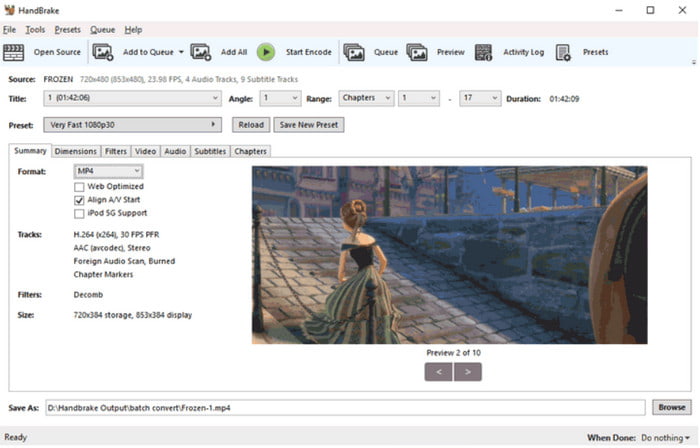
HandBrake, Windows, Mac veya Linux'ta indirebileceğiniz güvenilir ve ücretsiz araçlardan biridir. Ancak özellikle yeni başlıyorsanız zorlu bir konfigürasyonla karşılaşabilirsiniz.
Bölüm 5. Audacity'de DVD'den Ses Nasıl Ücretsiz Alınır
İçin en iyisi: Ses dosyalarını doğrudan kopyalama ve düzenleme.
platformu: Windows, Mac, Linux
Profesyonel DVD ses çıkarıcı söz konusu olduğunda Audacity ortağınız olabilir. Çeşitli ses dosyalarını geliştirmenize, değiştirmenize, oluşturmanıza ve kaydetmenize yardımcı olan işlevler açısından zengin, iyi bilinen bir programdır. Bu aynı zamanda DVD'lerden şarkı kopyalamanın da harika bir yoludur, ancak daha fazla eklentiye ihtiyaç duyulduğunda teknik bir hal alabilir. Bununla birlikte, Audacity'nin DVD ses çıkarımı için nasıl kullanılacağına ilişkin aşağıdaki adımları kontrol edin.
Artıları
- Daha kolay kullanım için temiz arayüz.
- Kaydedici, ayırıcı vb. gibi sağlam özelliklerle dolu.
- Gizli ücretler olmadan indirmek ücretsizdir.
Eksileri
- DVD'lerden doğrudan ses çıkarmayı desteklemez.
Aşama 1.DVD sesini MP3, WAV veya diğer formatlara dönüştürmek için bilgisayarınızda Audacity'yi açın. DVD dosyalarını Audacity'ye aktarabilmek için FFmpeg'i yükleyin.
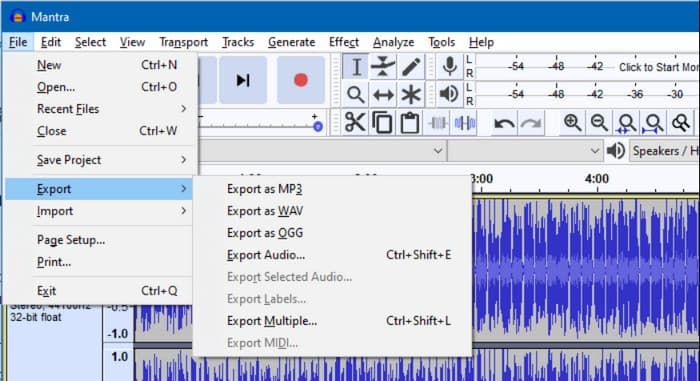
Adım 2.İsteğe bağlı olarak, düzeltici, efektler vb. gibi sağlanan araçlarla dosyayı düzenleyebilirsiniz. Ardından tekrar Dosya menüsüne gidin, ancak bu sefer İhracat seçenek. Alt menüde MP3, WAV ve diğer formatları seçebilirsiniz. Daha sonra yazılım bunu otomatik olarak işleyecektir.
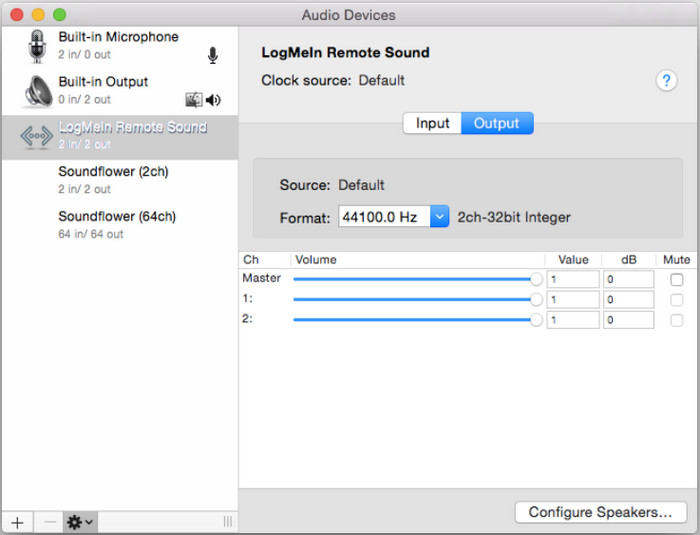
Aşama 3.Eğer Mac kullanıcısı iseniz mutlaka kullanmanız gereken alternatif eklenti Soundflower'dır. Mac'in sesini programlar arasında dahili olarak yönlendirmeye yardımcı olacaktır. İşiniz bittiğinde, Mac'in Ses MIDI Kurulumuna gidin ve Soundflower'ı Varsayılan Çıkış Ve Sistem Çıkışı.
Adım 4.Audacity'yi açın ve seçin Çekirdek Ses: Soundflower (2 kanal) kayıt cihazı olarak. Kaydet düğmesine tıklayın ve sesi DVD'den yakalayın. Sesi düzenlemeye devam edin, ardından Dosya menüsüne gidin ve bitirmek için Dışa Aktar seçeneğini seçin.
Audacity, sesi düzenlemek için kullanılan güçlü araçlarla hâlâ harika bir alternatif. Ancak bu konuda yeniyseniz kafa karıştırıcı olabilir. Ses kopyalama konusunda çok fazla çalışmayı sevmiyorsanız, bu makaledeki diğer seçeneklere bakmanız daha iyi olur.
Bölüm 6. DVD'den Ses Dosyalarını Ücretsiz Olarak Kopyalama Hakkında SSS
-
DVD'den ses çıkarmak için en iyi yazılım nedir?
Bu yazıda, Free DVD Ripper ses çıkarma için en iyi seçimdir. Sadece kullanımı basit değil, aynı zamanda istenen formatı seçmek ve ses kalitesini iyileştirmek için kullanışlı işlevlerle de doludur.
-
DVD sesini ne çalabilir?
Formata bağlı olarak herhangi bir işletim sisteminde, programda veya cihazda neredeyse bir ses dosyasını oynatabilirsiniz. Ancak dosya formatı uyumsuz olsa bile onu bir ses dönüştürücüyle dönüştürebilirsiniz.
-
DVD-Audio'nun bit hızı nedir?
Bu, kullanılan ses formatı, kanallar veya örnekleme hızı gibi birçok faktöre bağlıdır. Bir DVD sesi PCM sesini destekliyorsa, bit hızı sıkıştırılmamış ve yüksek olabilir. Ancak DVD sesi Dolby Digital veya DTS'yi destekliyorsa bit hızı daha düşük olur.
Kapanıyor
Artık birçok yol olduğu sonucuna varabiliriz. DVD'lerden sesi çıkarın. Ücretsiz araçlar göz önüne alındığında, bunları artık bilgisayarınızda bulabilirsiniz ve yalnızca ses çıkarmak için gerekli adımları izlemeniz yeterlidir. Ancak beklentilerinizi aşan bir alternatif arıyorsanız Free DVD Ripper'ı mutlaka denemelisiniz. Sadece Ücretsiz İndirme düğmesine tıklayın ve mükemmel performansını ilk elden deneyimleyin!
Blu-ray Master'dan daha fazlası
DVD'leri Dijitale Kopyalayın

Bilgisayarınızda tüm DVD'leri kolayca dijital ortama aktarmak için hızlı ve ücretsiz kopyalama yazılımı.
100% Güvenli. Virüs yok
