

Temmuz 16, 2025tarafından gönderildi Kevin Miller ile DVD'yi kopyala
MPEG, yerel telif hakkını ihlal etmeden DVD'yi dönüştürmek ve DVD'yi HDD'ye kopyalamak istediğinizde harika bir hedef format olabilir. İnternette, DVD'yi MPEG-2'ye kolaylıkla kopyalamanıza yardımcı olabileceklerini iddia eden çok sayıda ücretsiz ve ücretli DVD'den MPEG-2'ye dönüştürücü vardır. Ancak birçok kullanıcı DVD'den MPEG'ye dönüştürme işleminin çok uzun sürdüğünden şikayetçi. Ve bazı durumlarda oldukça düşük kaliteli bir MPEG dosyası çıktısı alırlar.
DVD'den MPEG-2'ye dönüştürme hızı ve çıktı kalitesi, DVD sürücüsünün okuma hızı, bilgisayar yapılandırması, DVD kopyalama/dönüştürme yazılımı ve daha fazlası gibi birçok faktörden etkilenir. Burada donanım faktörlerini değiştiremezsiniz. Bu nedenle, uygun bir DVD'den MPEG-2 dönüştürücü seçmek çok önemlidir. Bu yazıda, size yardımcı olacak hem ücretsiz hem de profesyonel araçları paylaşmak istiyoruz. DVD'yi MPEG'e dönüştür hızlı ve yüksek kalitede dosya.

- Bölüm 1. DVD'yi MPEG'e Neden Dönüştürmeliyiz?
- Bölüm 2. Blu-ray Master Free DVD Ripper ile DVD'yi MPEG Free'ye Dönüştürün
- Bölüm 3. Blu-ray Master Video Converter Ultimate ile DVD'yi Profesyonel Olarak MPEG'ye Dönüştürün
- Bölüm 4. HandBrake ile DVD'yi MPEG'ye Dönüştürme
- Bölüm 5. MPEG-2 ve MPEG-4 hakkında daha fazla bilgi
Bölüm 1. DVD'yi MPEG'e Neden Dönüştürmeliyiz?
DVD'leri neden MPEG'ye dönüştürmeniz gerekir? DVD'yi MPEG'ye (veya yaygın adıyla MPG'ye) dönüştürmenin temel amacı, DVD içeriğinin erişilebilirliğini ve uyarlanabilirliğini artırmaktır. DVD'ler fiziksel bir format olduğundan, dijital bir video formatı olan MPEG'ye dönüştürülmeleri, çok çeşitli cihazlarda düzenleme, kolay paylaşım ve oynatma olanağı sağlar. DVD'leri MPEG'ye dönüştürmeden önce, MPEG'yi net bir şekilde anlayalım.
MPEG, dijital ses, video, 3B grafikler ve genetik veri kodlaması için standartlar oluşturan uzman bir kuruluştur. Bu standartlar, multimedya içerik gösterimi ve sıkıştırması için etkili yöntemlerin geliştirilmesine yardımcı olur.
Temel Standartlar:
MPEG-1: Video CD'ler sıklıkla VHS kalitesindeki videoyu ve CD kalitesindeki sesi sıkıştırmak için kullanılan bir teknoloji olan MPEG-1'i kullanır.
MPEG-2: Yüksek çözünürlüklü televizyon, dijital televizyon ve DVD formatları için popüler bir standarttır. DVD ve dijital televizyon formatlarının çoğunun temelini oluşturur.
MPEG-4: MPEG-4 standardı, ses ve video verilerini sıkıştırma ve kodlamaya yönelik bir dizi profil ve yöntem içerir; ayrıca etkileşimli multimedya uygulamalarını ve video akışını da destekler.
Bölüm 2. Blu-ray Master Free DVD Ripper ile DVD'yi MPEG'ye Ücretsiz Dönüştürün
DVD'leri MPEG'ye dönüştürerek, DVD'lerinizdeki videoları kolayca çıkarabilir ve kalitelerinde gözle görülür bir düşüş yaşamadan .mpg uzantılı dosyalara kaydedebilirsiniz. Bu bölümde, DVD'leri ücretsiz olarak MPEG'ye nasıl dönüştürebileceğinizi göstermek istiyoruz.
Burada şunu tavsiye ediyoruz: Blu-ray Master Ücretsiz DVD Dönüştürücü DVD diskinizdeki DVD kopyalama korumalarını çözmenize ve ardından videoları MPEG dosyalarına kopyalamanıza yardımcı olur. DVD'yi yazılıma aktardığınızda, ana arayüzde tam başlık listesi görüntülenir ve bu sayede saklamak istediğiniz DVD bölümünü seçebilirsiniz. Size hızlı bir DVD'den MPEG'ye dönüştürme hızı sunar. Bu ücretsiz DVD dönüştürücü, MPEG'nin yanı sıra ihtiyaçlarınıza göre DVD'yi MP4, MOV, AVI, FLV, MP3 ve diğer video/ses formatlarına dönüştürme özelliğine de sahiptir. DVD'yi MPEG'ye dönüştürmek için aşağıdaki kılavuzu izleyerek ücretsiz olarak indirebilir ve aşağıdaki adımları takip edebilirsiniz.
Ücretsiz indirin
Pencereler için
Güvenli indirme
Ücretsiz indirin
macOS için
Güvenli indirme
Aşama 1.Öncelikle bu ücretsiz DVD'den MPEG'e dönüştürücüyü bilgisayarınıza kurmanız ve çalıştırmanız gerekiyor. Ardından DVD sürücüsüne bir DVD diski yerleştirin.

Adım 2.Tıklamak Diski Yükle DVD diskini bu yazılıma aktarmak için. Yükleme işleminden sonra, DVD diskindeki tüm medya dosyaları arayüzde net bir şekilde görüntülenecektir.
Not: Ayrıca, Yükle Disk açılır seçeneklerinden DVD klasörünü ve IFO dosyalarını da içe aktarabilirsiniz.

Aşama 3.Belirli filmi/filmleri seçin ve ardından Profil seçeneği. Burada seçebilirsiniz MPEG-2 açılır listeden biçimlendirin Profil.
Not: Profil'de diğer MPEG-1, MPEG-4 seçeneklerini de seçebilirsiniz.

Adım 4.Tıkla Dönüştürmek DVD'den MPEG-2'ye dönüştürmeyi başlatmak için düğmeye basın. MPEG-2'nin yanı sıra, bu ücretsiz DVD dönüştürücüyü kullanarak DVD'yi MP4'e kolayca dönüştürebilirsiniz.

Bölüm 3. Blu-ray Master Video Converter Ultimate ile DVD'yi Profesyonel Olarak MPEG'ye Dönüştürün
İlk yöntemle DVD'lerinizi MPEG-2 formatına ücretsiz olarak dönüştürebilirsiniz. DVD'den MPEG'ye dönüştürmede gelişmiş özelliklerden yararlanmak istiyorsanız, profesyonel çözümü tercih edebilirsiniz. Blu-ray Master Video Dönüştürme Ultimate DVD ve MPEG dosyalarını dönüştürmek için özel olarak tasarlanmıştır. Gelişmiş özelleştirme özellikleriyle çözünürlük, kare hızı, bit hızı vb. gibi video parametrelerini manuel olarak ayarlayabilirsiniz.
DVD'leri son derece hızlı bir şekilde ve orijinal görüntü/ses kalitesiyle kopyalamanıza olanak tanır. Ayrıca, video çıkış efektlerini iyileştirmek için kırpma, kırpma, birleştirme, efektleri ayarlama, kaliteyi artırma, filigran ekleme, 3D ve daha fazlası gibi sık kullanılan birçok düzenleme özelliği sunar.
Aşama 1.Yukarıdaki indirme düğmesine tıklayın ve ardından bu güçlü DVD'den MPEG'ye dönüştürücüyü bilgisayarınıza hızlıca kurmak için talimatları izleyin. Ardından başlatın ve Karındeşen Üst menü çubuğundaki bölüm.

Adım 2.Kopyalamak istediğiniz DVD diskini takın. Ardından tıklayın DVD Yükle > DVD Diski Yükle Kaynak DVD'yi dönüştürmek üzere yazılıma yükleyin. Bundan sonra, DVD'nizdeki tüm medya dosyalarına kolayca erişebilirsiniz.
Not: Dönüştürmek istediğiniz altyazıları ve ses parçalarını ana arayüzde kontrol edebilirsiniz.

Aşama 3.Seçme MPEG-2 açılır listeden Çıkış biçimi çıktı biçimi olarak seçin. Ardından, Hepsini Kopyala DVD'yi MPEG-2'ye dönüştürmeyi başlatmak için düğmeye basın.

Yukarıda belirttiğimiz gibi, bu profesyonel DVD kopyalama yazılımı birçok kullanışlı düzenleme özelliğiyle donatılmıştır. Senden önce DVD diskini kopyala, videoyu düzenleyebilir ve çıktı MPEG-2 video efektlerini özelleştirebilirsiniz. "Düzenle" düğmesine tıklamanız yeterli; bu düzenleme işlevlerini kullanabilirsiniz. Diğer ücretsiz DVD kopyalama yazılımlarıyla karşılaştırıldığında, size daha hızlı bir dönüştürme hızı sağlayabilir. Daha da önemlisi, DVD dönüştürme işlemi sırasında herhangi bir kalite kaybı olmayacağını garanti eder. Ücretsiz indirin ve deneyin.
Bölüm 4. HandBrake ile DVD'yi MPEG'ye dönüştürün
DVD'yi MPEG'ye dönüştürmenin bir diğer kolay yolu da, ücretsiz ve açık kaynaklı yapısıyla bilinen bir dönüştürücü olan HandBrake'i kullanmaktır. DVD disklerini, klasörlerini ve ISO dosyalarını yazılıma yükleyebilir ve bunları MPEG-4 standardının bir parçası olan MP4 formatına dönüştürebilir. Zengin ön ayarlar sayesinde istediğiniz çıktı profilini kolayca seçebilirsiniz. Video, ses efektleri ve hatta altyazıları ayarlamanız için birçok gelişmiş ayar sunar.
İşte HandBrake kullanarak DVD'yi MPEG'e dönüştürmeye yönelik hızlı bir rehber.
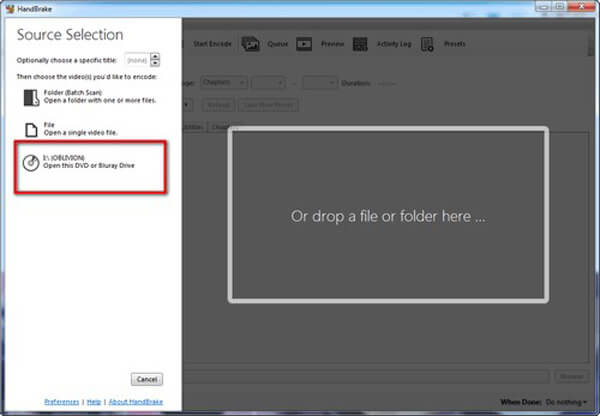
Aşama 1.HandBrake'i bilgisayarınıza indirin, kurun ve açın. Bilgisayarınızın optik sürücüsüne bir DVD diski yerleştirin.
İçinde Kaynak Seçimi, taranan DVD diskini seçerek yazılıma aktarın.
Not: DVD klasörlerini veya ISO görüntülerini dönüştürmek istiyorsanız, bu alanda Klasör veya Dosya seçeneklerini belirleyerek içe aktarabilirsiniz. Kaynak Seçimi'ni açmak için sol üst köşedeki Kaynak Aç'a tıklayabilirsiniz.
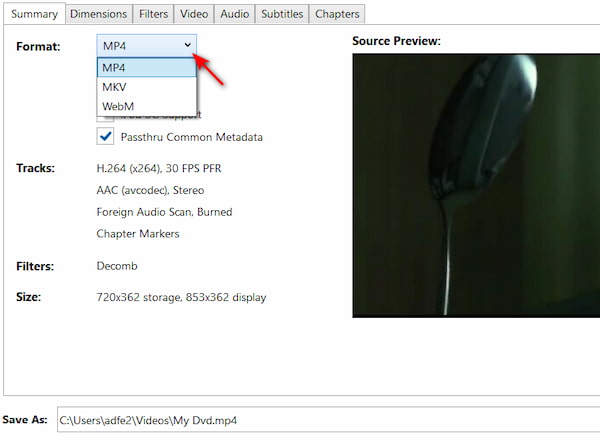
Adım 2.DVD dosyasını yükledikten sonra, şunu seçin: MP4 çıktı biçimi olarak Özet parça.
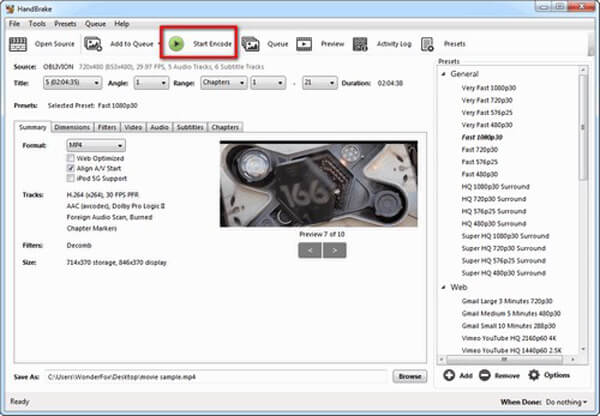
Aşama 3.Tıklamak Araştır İndirme klasörünü ayarlamak için alt tarafa tıklayın ve Kodlamayı Başlat DVD'yi MPEG'ye dönüştürmeyi başlatmak için üst tarafa tıklayın.
Bölüm 5. MPEG-2 ve MPEG-4 hakkında daha fazla bilgi
MPEG (Hareketli Resim Uzmanları Grubu) mobil cihazlar ve video oynatıcılar için en popüler kodlamalardan biridir. Video ve ses standartlarını belirlemek amacıyla ISO ve IEC tarafından oluşturulmuştur. MPEG-2, ses/video efektinde herhangi bir değişiklik olmaksızın, yalnızca DVD'nin ana başlığını içeren video formatıdır. Çoğu standart DVD diski MPEG-2 video ile kodlanmıştır. MPG'nin, MPEG-1 ve MPEG-2 video standardı için kullanılan geleneksel kapsayıcı format olduğunu bilmelisiniz.
DVD'yi MPEG-2'ye dönüştürmek oldukça pratiktir. Yukarıda belirtildiği gibi, standart DVD'ler MPEG-2 video ile kodlanır. DVD'den MPEG-2'ye dönüştürme sırasında DVD'yi dönüştürmenize gerek yoktur. Böylece hızlı bir DVD'den MPEG-2 dönüştürme hızına sahip olabilirsiniz. Dahası, DVD'yi MPEG-2'ye kopyaladıktan sonra, çıktı video dosyası orijinal efektini koruyacaktır.
MPEG-2 ile karşılaştırıldığında MPEG-4 daha fazla cihaz için tercih edilen bir formattır. MPEG-2'den çok daha sonra geliştirildi. Nispeten konuşursak, MPEG-4'ün MPEG-2'den daha fazla avantajı vardır. MPEG-2'den daha küçük bir boyuta sahiptir.
Bu yazıda esas olarak DVD'yi MPEG-2'ye nasıl dönüştüreceğimizden bahsettik. DVD'den MPEG-2'ye dönüştürme işlemi basittir. DVD diskindeki video ve ses kolaylıkla bir MPEG kabına kopyalanabilir. DVD'yi MPEG-2'ye kopyalayarak kolayca dijital bir kopya oluşturabilir ve bunu bilgisayarınızda ve taşınabilir iOS/Android cihazınızda izleyebilirsiniz.
Kapanıyor
İşte bunu başarmanın 3 kolay yolu: DVD'leri MPEG'e dönüştürSezgisel adımlar ve çizimlerle, bunu yapmanın hızlı yöntemlerine kolayca ulaşabilirsiniz. Her yöntemin kendine özgü olağanüstü özellikleri vardır. Blu-ray Master Free DVD Ripper ücretsizdir ve birden fazla MPEG profili sunar. Video Converter Ultimate, DVD'leri MPEG formatına dönüştürmek için neredeyse tüm DVD kopyalama korumasını aşabilir. HandBrake, DVD'den MPEG-4'e dönüştürme için zengin ön ayarlar ve gelişmiş özellikler sunar.
Blu-ray Master'dan daha fazlası
DVD'leri Dijitale Kopyalayın

Bilgisayarınızda tüm DVD'leri kolayca dijital ortama aktarmak için hızlı ve ücretsiz kopyalama yazılımı.
100% Güvenli. Virüs yok
