

21 Temmuz 2025tarafından gönderildi Kevin Miller ile DVD'yi kopyala
DVD tutkunu musunuz? Çok fazla DVD saklarsanız, çok fazla yer kaplarsınız. Ayrıca, düzgün yerleştirilmezlerse DVD'ler kaçınılmaz olarak çizilir ve hasar görür. Bu sorunu çözmenin çözümlerinden biri, neredeyse tüm cihazlarla uyumlu olan MP4 formatına DVD'lerinizi kopyalamaktır. Peki, DVD'leri MP4 video formatına nasıl kopyalarsınız? Bu yazıda, sizin için 11 kolay yolu test ettik. DVD'leri MP4'e kopyalayınve dilediğiniz yolu seçebilirsiniz.

- Bölüm 1. Windows'ta DVD'leri MP4'e Dönüştürmenin 8 Yolu
- Bölüm 2. Mac'te DVD'leri MP4'e Dönüştürmenin 3 Yolu
- Bölüm 3. DVD'yi MP4'e Dönüştürme hakkında SSS
| Desteklenen işletim sistemi | Kullanım kolaylığı | Desteklenen Çıktı Formatları | Video kalitesi | Kopyalama Hızı (2GB'lık bir DVD) | |
| Blu-ray Master Ücretsiz DVD Dönüştürücü | Windows 11/10/8/7 |
| Windows 11/10/8/7 | 200+ | 35 dakika |
| El freni | Windows 11/10 |
| Windows 11/10 | 10 | 63 dakika |
| VLC medya oynatıcı | Windows 11/10/8/7/XP |
| 15 |  | 77 dakika |
| WinX DVD Dönüştürücü | Windows 11/10/8/7 |
| 7 |  | 40 dakika |
| Freemake Video Dönüştürücü | Windows 10/8/7 |
| 100+ | 4K | 55 dakika |
| Medya Kodlayıcı | Windows 11/10 |
| 40+ | | 57 dakika |
| WonderFox Ücretsiz DVD Dönüştürücü | Windows 10/8/7 |
| 100+ | | 46 dakika |
| DVD Şifre Çözücü | Windows 10/8/7 |
| 10 | | 72 dakika |
| MacX DVD Dönüştürücü | mac OS X 10.5 veya daha eski |
| 20+ | | 39 dakika |
| Herhangi bir DVD Dönüştürücü | mac OS X 10.7 - 10.15 |
| 200+ | | 64 dakika |
| Xilisoft DVD Dönüştürücü | Tüm Mac OS |
| 160 | | 68 dakika |
Bölüm 1. Windows'ta DVD'leri MP4'e Dönüştürmenin 8 Yolu
En İyi 1. Genel Olarak En İyi Ücretsiz DVD Ripper
Blu-ray Ustası Ücretsiz DVD Dönüştürücü Tamamen ücretsiz ve kullanımı oldukça kolay bir DVD kopyalama yazılımıdır. Herhangi bir DVD diskini/klasörünü/IFO dosyasını MP4, AVI, MOV, MKV, M4V, WMV, FLV, MPEG ve daha fazlası gibi popüler videolara kopyalayabilir. Bu Ücretsiz DVD Kopyalama aracıyla parlaklık, kontrast, doygunluk ve renk tonunu değiştirerek görüntü efektini ayarlayabilirsiniz. Metin veya resim ekleyerek filigranı etkinleştirebilirsiniz. Dönüştürdükten sonra, kopyaladığınız DVD videolarınızı iPhone, iPad, iPod, Samsung, HTC, LG, Huawei ve diğer dijital cihazlarda ücretsiz olarak kullanabilirsiniz.
Ücretsiz indirin
Pencereler için
Güvenli indirme
Ücretsiz indirin
macOS için
Güvenli indirme
- DVD'yi 200'den fazla video/ses formatına kopyalamayı destekleyin.
- DVD'yi 1080p HD/4K/8K görüntü kalitesine dönüştürmeyi destekler.
- Dönüştürmeyi süper yüksek bir hızda tamamlamak için donanım hızlandırmayı destekleyin.
- DVD'yi 1:1 oranında kopyalamayı ve kopyalamayı destekleyin.
Şimdi dvd'yi MP4'e nasıl kopyalayacağınızı görmek için bizi takip edin.
Aşama 1.Programı İndirin ve Başlatın
Öncelikle DVD diskini DVD sürücüsüne takın, programı indirip yükleyin ve ardından programı başlatın. Kopyalamak istediğiniz DVD diski veya klasörü ana arayüze yüklemek için “Diski Yükle” düğmesine tıklayın.
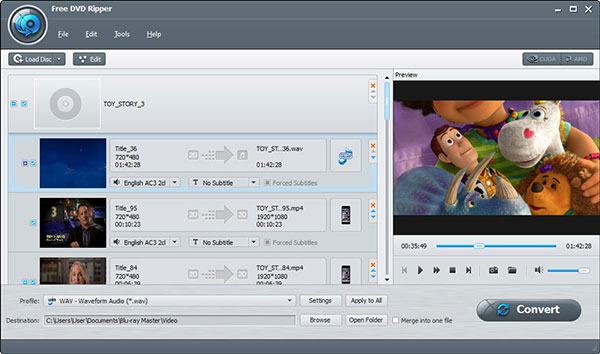
Adım 2.Çoklu düzenleme özellikleriyle DVD'yi düzenleyin
Düzenleme penceresini açmak için "Düzenle" düğmesini tıklayın; video çerçevesini kırpabilir ve video parlaklığını, doygunluğunu, renk tonunu ve kontrastını değiştirerek video efektlerini ayarlayabilirsiniz. Veya videoya bir metin/resim filigranı ekleyebilirsiniz.
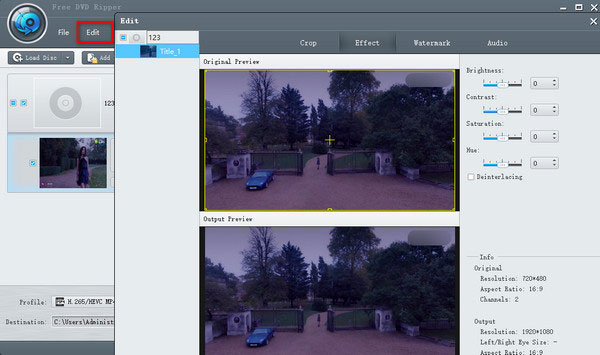
Aşama 3.DVD'nin çıkış video formatını ayarlama
Dönüştürülen dosya için tüm video düzenleme işlemlerinizi ayarladığınızda, bir çıktı formatı seçmek son adımdır. Profil'in ters üçgenine tıklayın, kopyalanan DVD videonun dijital dosya formatını MP4 olarak ayarlayabilirsiniz. Veya bunu Apple cihazı, Android cihazı, Samsung cihazı vb. gibi oynatma cihazınıza göre ayarlayabilirsiniz.

Adım 4.DVD'yi videoya dönüştürmeye başlayın
Yapmanız gereken son adım, DVD'yi seçtiğiniz video formatına dönüştürmek için "Dönüştür" düğmesine tıklamaktır. Dönüştürme işlemi birkaç dakika içinde tamamlanacaktır.

Free DVD Ripper'ın neden bu listede 1. sırada yer aldığına gelince. Diğer ücretsiz DVD kopyalama yazılımlarıyla karşılaştırıldığında, Free DVD Ripper gerekli tüm faktörlere sahiptir: çeşitli format uyumluluğu, 4K/8K kalite desteği, CUDA hızlandırma teknolojisiyle hızlı DVD kopyalama hızı, güçlü düzenleme araçları ve daha fazlası. İster profesyonel ister yeni başlayan olun, başlamak kolaydır.
Üst 2. El Freni
Öncelikle önerdiğimiz yazılım El freni. Mevcut ünlü bir DVD'den MP4'e kopyalayıcıdır. Ücretsiz olmasına rağmen HandBrake, DVD'yi MP4'e kopyalamanız için birçok özelliğe sahiptir. İşte adımlar.
Aşama 1.HandBrake'i ücretsiz indirin ve yükleyin. Daha sonra bu programı kişisel bilgisayarınızda başlatın.

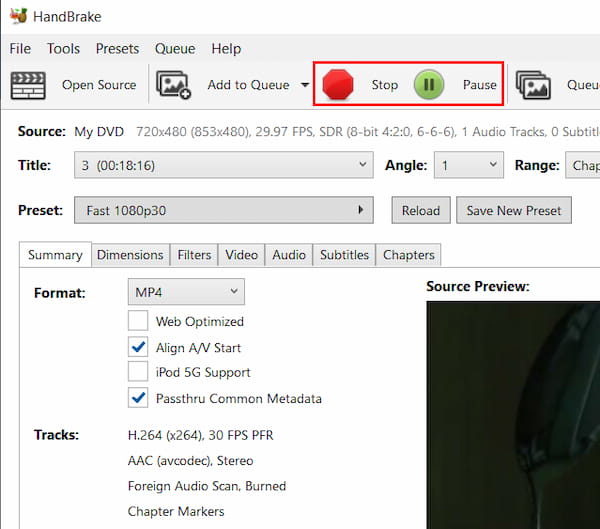
Adım 2.HandBrake'in kullanıcı dostu arayüzü açıldığında, sol üst köşedeki "Kaynak" düğmesine tıklayın ve MP4'e dönüştürmek istediğiniz DVD'yi seçin.
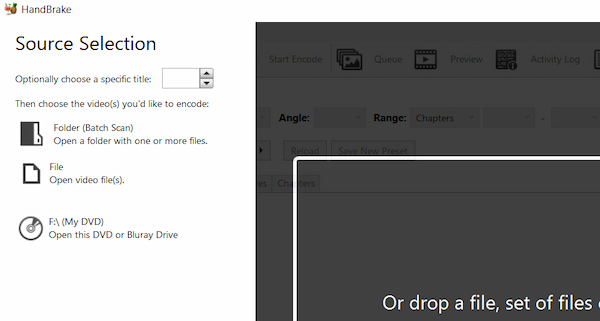
Aşama 3.Dönüştürülen dosyayı kaydetmek için bir hedef klasör seçin ve ardından "Çıktı Ayarları"na tıklayın ve açılır listeden MP4 formatını seçin.
Not: Çıktı biçimlerini seçebilirsiniz Özet > Biçim Açılır seçenekler. MP4, MKV ve WebM formatlarını sağlar.
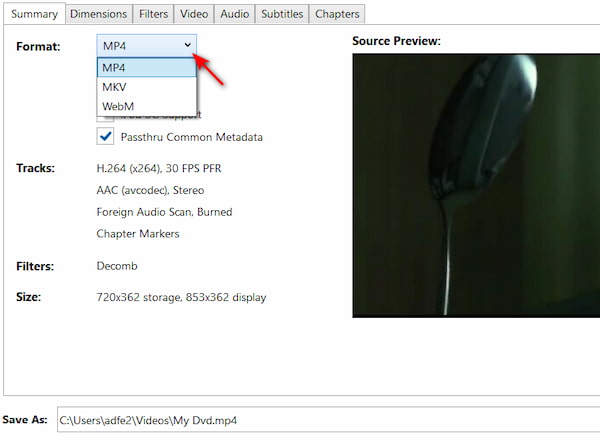
Adım 4.Yukarıdaki tüm ayarları tamamladıktan sonra yapmanız gereken son şey "Başlat" butonuna tıklamak ve kopyalama işlemi başlayacaktır.
Artıları
- Tamamen ücretsiz ve açık kaynaklı program
- Toplu DVD dönüştürmeyi destekler
- Kullanıcı dostu arayüz
Eksileri
- Korunan içerik için destek yok
- Sınırlı çıktı formatları
- Uzun DVD video kopyalama için iyi değil
İlk 3. VLC
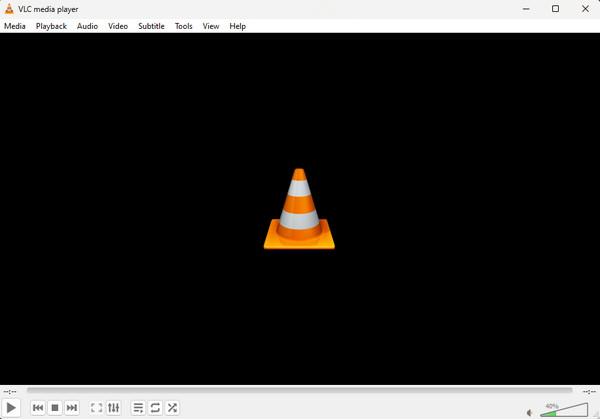
Bölüm sadece bir DVD'den MP4'e dönüştürücüyü paylaşıyor - VLC medya oynatıcıbilgisayarınıza zaten indirmiş olabilirsiniz. VLC ücretsiz bir yazılımdır ve kullanımı kolaydır. Bu nedenle DVD'yi MP4'e kopyalamanız iyi bir seçimdir. İşte adımlar.
Aşama 1.VLC'niz yoksa, hemen indirin ve bilgisayarınızda başlatın. Ardından dönüştürmek istediğiniz DVD'yi yükleyin.
Adım 2."Medya"ya tıklayın ve açılır listeden "Dönüştür/Kaydet"e tıklayın. Ardından "Medya Aç" penceresi açılacak ve şimdi "Disk"e tıklamanız gerekiyor.

Aşama 3."DVD" kutusunu işaretleyin ve "Disk Aygıtı" kutusunda doğru DVD sürücüsünü seçin. Buradan diğer ayarları da değiştirebilirsiniz. Ardından, "Dönüştür/Kaydet" düğmesine tıklayın.
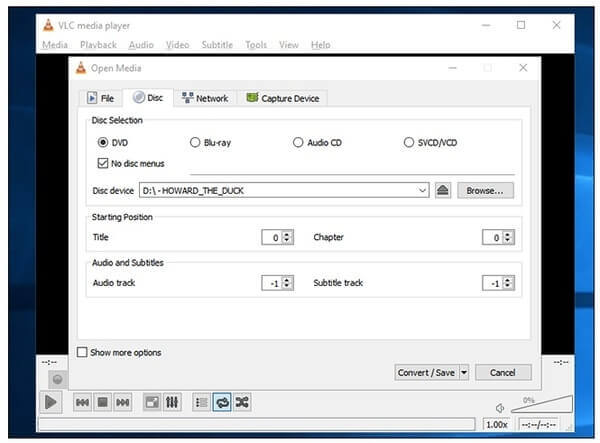
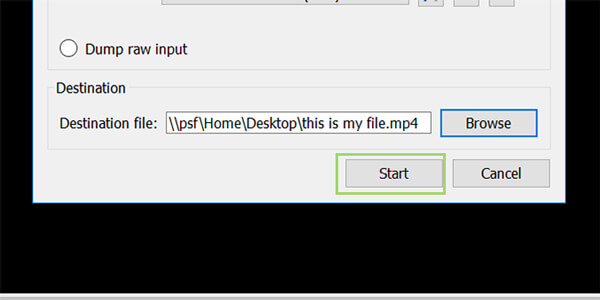
Adım 4.Kullanmak istediğiniz kodek ve kapsayıcı türünü seçin veya varsayılanı koruyun. Ardından, .MP4 uzantılı bir ad oluşturmak için "Gözat"a tıklayın ve dosyanız için hedefi seçin.

Adım 5.Son olarak, DVD'yi MP4'e dönüştürmeye başlamak için "Başlat" düğmesine tıklayın. Dönüştürme işlemi tamamlandığında, bitirmek için "Durdur" düğmesine tıklayın.
Artıları
- Tamamen ücretsiz ve açık kaynaklı program
- Kapsamlı işlevler
- 3D DVD kopyalamayı destekler
Eksileri
- Karmaşık DVD kopyalama işlemi
- DVD kopyalamada kalite kaybı
- Sınırlı çıktı formatları
En İyi 4. WinX DVD Dönüştürücü
WinX DVD Dönüştürücü DVD'leri yüksek video kalitesiyle dijital formata dönüştürebilen iyi bir DVD kopyalayıcıdır. DVD disklerini, klasörlerini ve ISO dosyalarını MP4, AVI, WMV ve daha fazlasına kopyalayabilir. Ayrıca, güçlü DVD kopya koruma özelliğiyle tüm DVD'leri kolayca kopyalayabilir. WinX DVD Ripper sizin için iyi bir seçenektir. WinX DVD Ripper ile DVD'leri MP4 formatına nasıl kopyalayacağımızı görelim.
Aşama 1.WinX DVD Ripper'ı ücretsiz olarak indirip yükleyin ve bu programı kişisel bilgisayarınızda başlatın.

Adım 2.WinX DVD Ripper arayüzünü gördüğünüzde "DVD Disk" simgesine tıklayın ve MP4'e dönüştürmek istediğiniz DVD'yi seçin. Daha sonra "Tamam"a tıklayın.
Aşama 3.Bir süre sonra ana DVD başlığı otomatik olarak kontrol edilecek ve Çıkış Profili penceresi de açılacaktır. "Genel Profiller" kategorisi altında "MP4 Video"yu seçin.
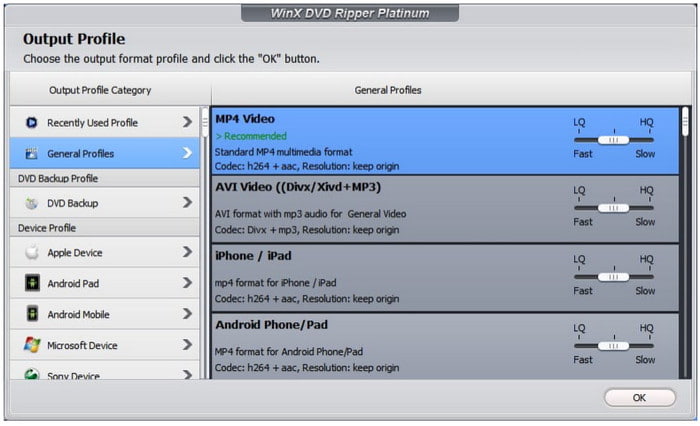
Adım 4.Dönüştürülen videonuzun hedef klasörünü seçmek için alttaki "Gözat"a tıklayın ve son olarak DVD'yi MP4'e kopyalamak için "Çalıştır"a tıklayın.

Artıları
- Donanım hızlandırmayı destekleyin
- DVD'nin cep telefonlarına ve oyun konsollarına kopyalanmasını destekleyin
- DRM'yi kaldırır
Eksileri
- Blu-ray kopyalama yok
- Ücretsiz denemede sınırlı işlevler
En İyi 5. Freemake Video Dönüştürücü
İşte DVD'yi MP4'e kopyalamak için kullanılan başka bir yazılım Freemake Video Dönüştürücü. Freemake Video Converter hepsi bir arada video dönüştürme yazılımıdır. Ayrıca kullanımı ücretsiz ve basittir. İşte belirli adımlar.
Aşama 1.Öncelikle tamamen ücretsiz olan Freemake Video Converter'ı indirmeniz gerekiyor. Daha sonra bu video dönüştürücüyü bilgisayarınızda başlatın.
Adım 2.Freemake Video Converter arayüzünde "+DVD"ye tıklayın
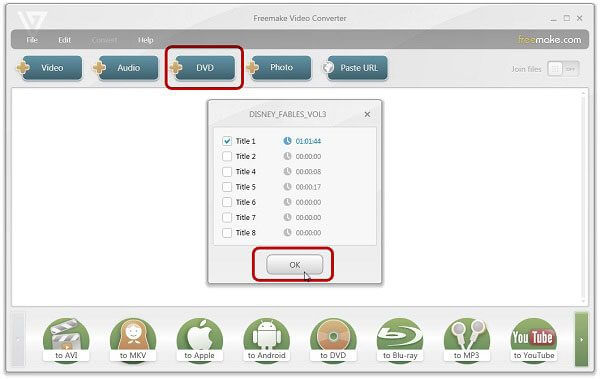
Aşama 3.Video satırlarında, videonuzun ses parçasını ve altyazılarını değiştirebilirsiniz. Dahası, indirdiğiniz altyazıları videonuza gömebilirsiniz.
Adım 4.Kopyaladığınız videonun formatını MP4 olarak seçin ve ardından "Ön Ayar" altında DVD kalitesini seçin. Son olarak, DVD'yi MP4'e kopyalamak için "Dönüştür"e tıklayın.

Artıları
- Kullanımı kolay arayüz
- Çevrimdışı kodlama ve video dönüştürme de hızlıdır
- DVD video boyutunun sıkıştırılması desteği
Eksileri
- Yüksek CPU kullanımı
- Ücretsiz denemede sınırlı işlevler
- Ücretsiz sürüm, DVD'yi filigranla kopyalar
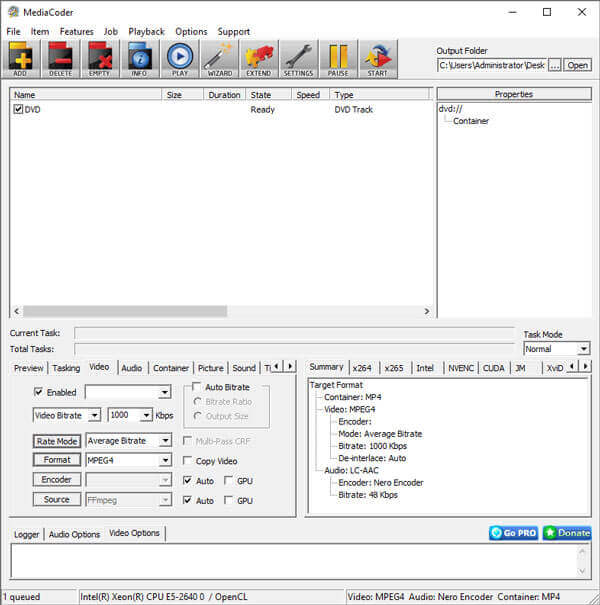
En İyi 6. MediaCoder
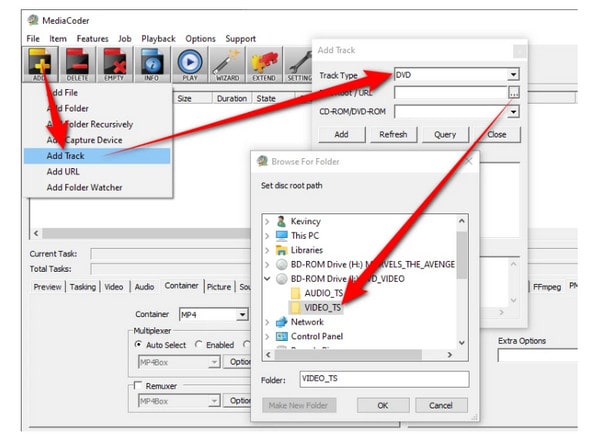
Aşama 1.MediaCoder'ı resmi web sitesinden indirin. DVD diskini DVD sürücüsüne yerleştirin ve MediaCoder'ı bilgisayarınızda çalıştırın. "Dosya" menüsünden "Parça Ekle" seçeneğini seçin.
Adım 2.Parça Türü olarak DVD'yi seçin. DVD sürücüsünün altındaki VIDEO_TS klasörüne göz atmak için üç nokta düğmesine tıklayın. Dönüştürmek istediğiniz parçaları ve bölümleri seçin. Ardından, DVD'yi programa aktarmak için Ekle düğmesine tıklayın.
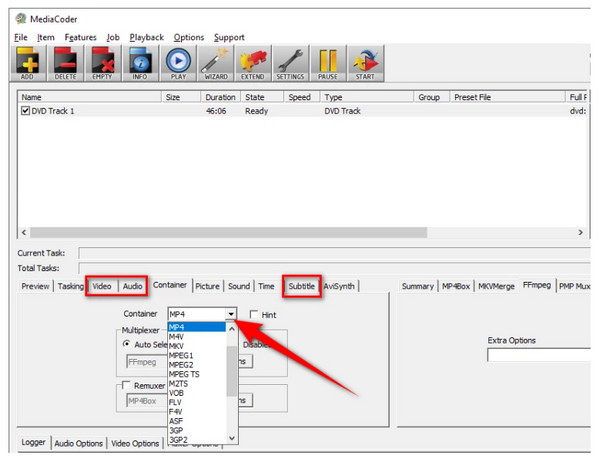
Aşama 3.Programın alt kısmındaki Video sekmesine tıklayın. Video bit hızını, formatını, hız modunu ve daha fazlasını seçebilirsiniz. Ardından, sağ üst köşedeki çıktı klasörünü seçebilirsiniz. Tüm ayarlar tamamlandıktan sonra, DVD'yi MP4 formatına dönüştürmeye başlamak için BAŞLAT'a tıklayın.
Artıları
- Sınırsız ücretsiz deneme
- Donanımla hızlandırılmış dönüşüm
- Toplu dönüştürmeyi destekleyin
Eksileri
- Arayüz o kadar kolay ve sezgisel değil
- Toplu dönüştürme gerçekleştirilirken kilitlenmeler
En İyi 7. WonderFox Ücretsiz DVD Kopyalayıcı
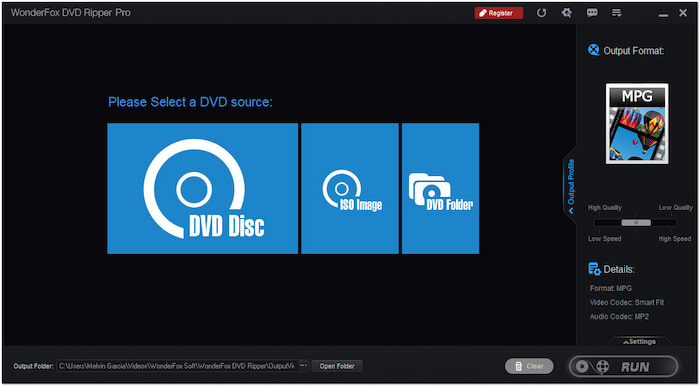
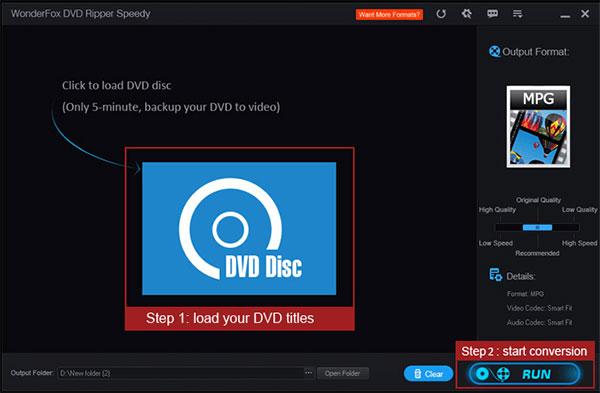
WonderFox Ücretsiz DVD Dönüştürücü DVD diskinizi/ISO görüntü dosyanızı veya klasörünüzü ücretsiz olarak videoya dönüştürebilen profesyonel bir DVD kopyalayıcıdır. Temiz ve sezgisel bir kullanıcı arayüzü ile kullanımı kolaydır. Videoları düzenlemek, kırpmak, kırpmak, efektler ve altyazı eklemek için esnek seçenekler sunar.
Aşama 1.Windows bilgisayarınızda WonderFox Free DVD Ripper'ı çalıştırın. DVD diskini DVD sürücüsüne yerleştirin. DVD diskini programa yüklemek için ana arayüze tıklayın.
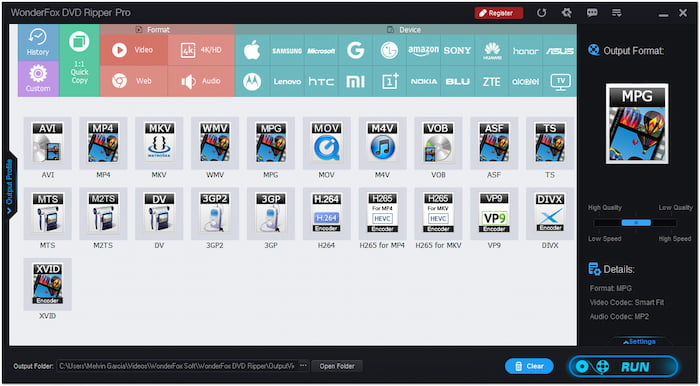
Adım 2.Farklı cihazlar için video ayarlarını düzenleyebilirsiniz. Ardından, MP4 dosyasının kaydedileceği çıktı klasörünü seçin. Dönüştürmeyi başlatmak için "Başlat"a tıklayın.
Artıları
- Çoklu video/ses formatı desteği
- DVD'den ses çıkarma desteği
- Şifrelenmiş DVD'leri destekleyin
Eksileri
- Mac sürümü yok
- Blu-ray kopyalama desteği yok
- Harici bir USB DVD sürücüsü aracılığıyla bir DVD diski yüklerken programın donması
En İyi 8. DVD Şifre Çözücü
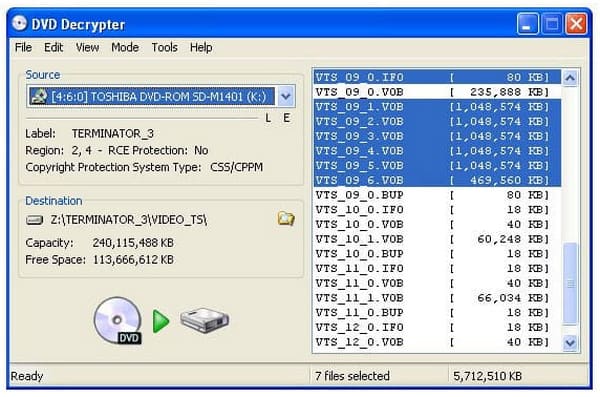
DVD'leri MP4'e dönüştürmek için bir diğer harika yazılım da DVD Decrypter'dır. Windows'ta herhangi bir DVD'yi yüksek çözünürlükte (HD) MP4, MKV, AVI, MP3 ve daha fazlasına kopyalamak için kullanabilirsiniz. Yazılım, DVD'leri kopyalama ve dönüştürme konusunda oldukça etkilidir.
Aşama 1.DVD Decrypter'ı bilgisayarınıza indirip yükleyin. Kurulumdan sonra başlatın. Ardından kopyalamak istediğiniz DVD'yi Mac'inize takın ve yeterli boş disk alanınızın olduğundan emin olun.
Adım 2.Programı açtığınızda, "Kaynak" alanından doğru DVD sürücüsünü seçin. "Hedef" bölümünde, kopyalanan dosyayı depolamak istediğiniz hedefi klasör simgesine tıklayarak seçin.
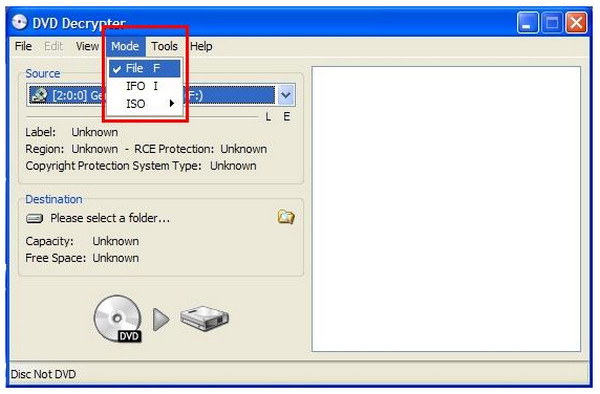
Aşama 3."Mod" sekmesi altında "IFO"yu seçin.
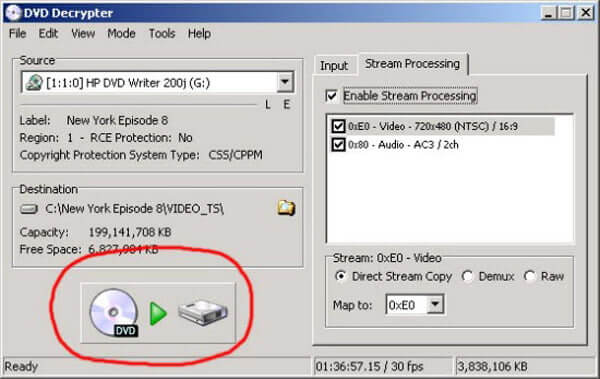
Adım 4.Son olarak, DVD'yi MP4'e dönüştürme işlemini başlatmak için "DVD'yi Sabit Diske" düğmesine tıklayın. Dönüştürme tamamlandığında, bir VOB dosyası elde edeceksiniz.
Artıları
- Ücretsiz
- CSS'yi, bölge kodunu, Macrovision içerik korumasını vb. kaldırır.
Eksileri
- 2018'den bu yana bakım yok
- Windows 8'de çökmeler
- Mac sürümü yok
Bölüm 2. Mac'te DVD'leri MP4'e Dönüştürmenin 3 Yolu
En İyi 1. MacX DVD Dönüştürücü
MacX DVD Ripper, başka bir güçlü DVD'den MP4'e dönüştürücüdür. DVD'leri MP4, AVI, MOV, FLV vb. dahil tüm popüler video formatlarına kopyalayabilir.
Aşama 1.Programı başlatın ve ardından DVD'nizi takın.
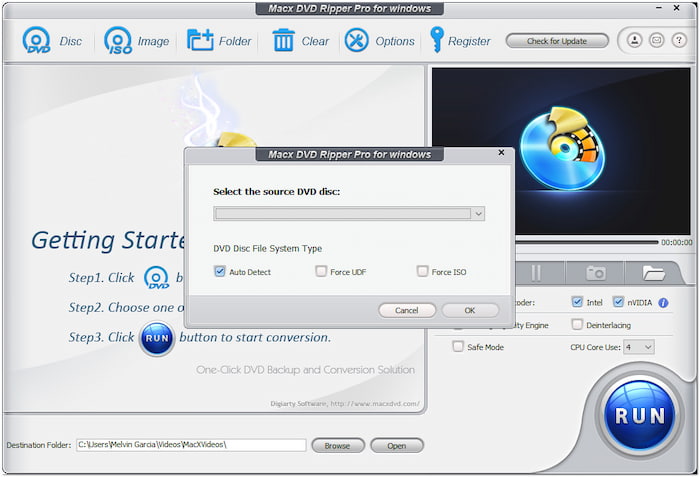
Adım 2.Daha sonra "Genel Profiller" kısmından çıktı formatını MP4 olarak seçin.
Not: Farklı parametrelere sahip birçok MP4 profili sunar ve ihtiyaçlarınıza göre seçim yapabilirsiniz.
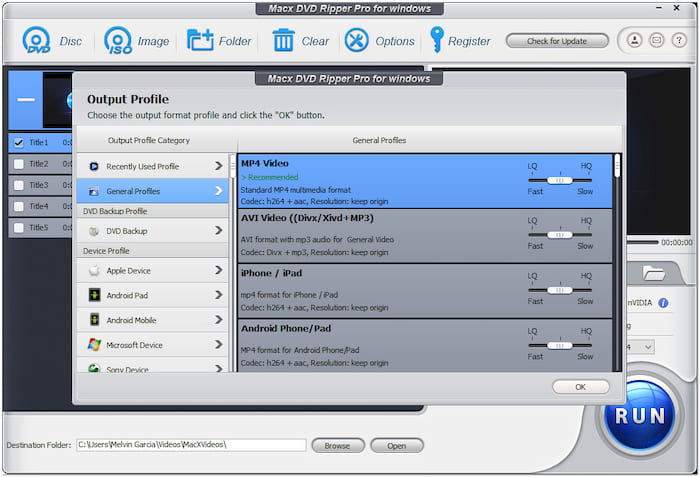
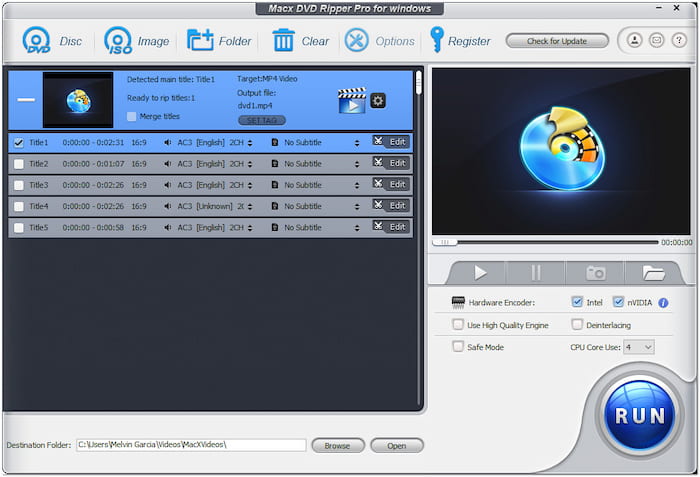
Aşama 3.Dönüştürülen dosyayı kaydetmek için hedef klasörü "Gözat"a tıklayarak seçin
Adım 4.DVD'den MP4'e kopyalama için ÇALIŞTIR düğmesine tıklayın.
Artıları
- Güzel müşteri hizmetleri
- Anında yanıt
- Kolay altyazı ekleme süreci
Eksileri
- Uzun DVD kopyalama süresi
- 3D işlevi kararsız
En İyi 2. Herhangi Bir DVD Dönüştürücü
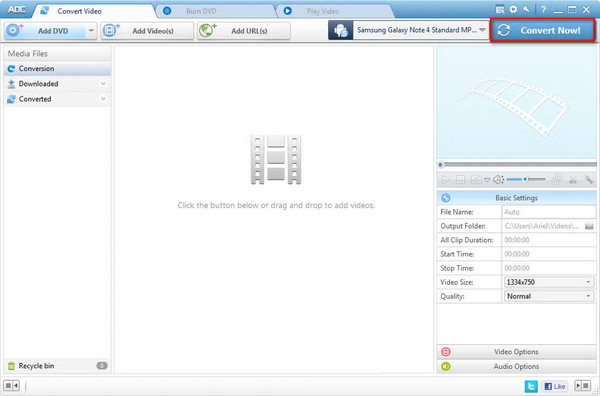
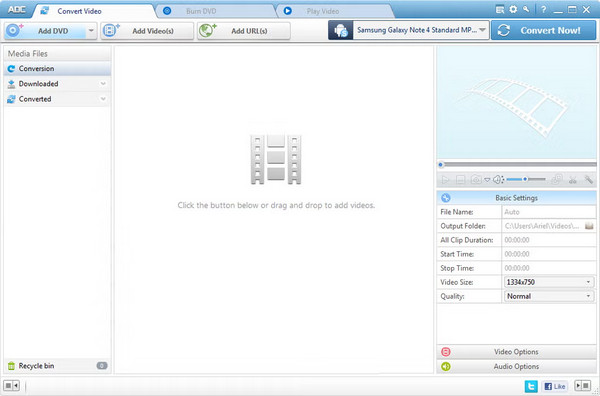
Any DVD Converter, Mac'inizde DVD kopyalamanıza yardımcı olan bir diğer popüler araçtır. DVD'yi MP4'e dönüştürmenize olanak tanıyan ücretsiz bir sürümü mevcuttur. İşte nasıl yapılacağı:
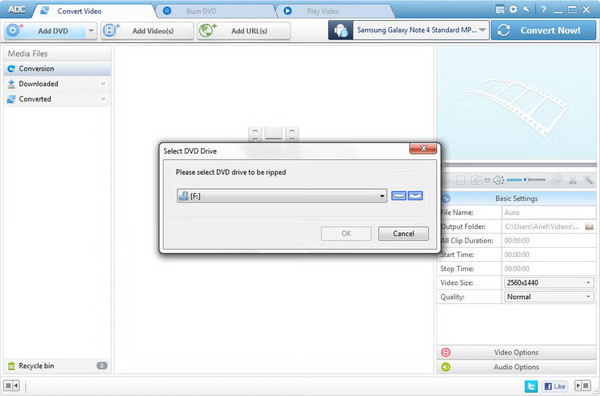
Aşama 1.Programın kurulumu tamamlandıktan sonra kopyalamak istediğiniz DVD'yi takın ve programı çalıştırın.
Adım 2."Dosya Ekle"ye tıklayın ve dönüştürülecek DVD'yi seçin.
Aşama 3."Profil" açılır listesini açın ve tercih ettiğiniz çıktı biçimini seçin.
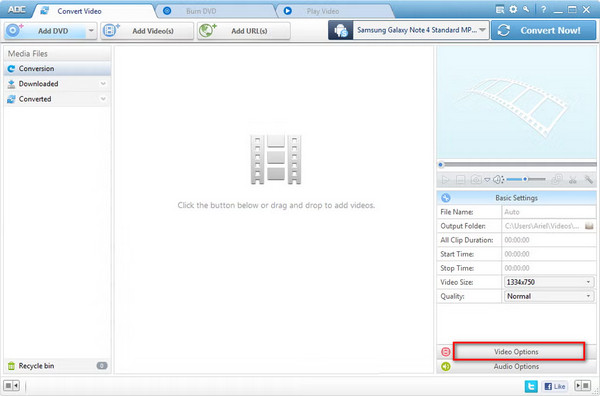
Adım 4.Ardından, "Çıktı Konumu"ndan hedefi seçin. Son olarak, dönüştürmeyi başlatmak için "Şimdi Dönüştür"e tıklayın.
Artıları
- Videoları doğrudan URL'den indirmeyi destekleyin
- Klipleri tek bir klipte birleştirme desteği
- Toplu dönüştürmeyi destekleyin
Eksileri
- Paketlenmiş ekstra yazılım içerir
- DVD'yi seçmeden doğrudan yükleme
En İyi 3. Xilisoft DVD Ripper
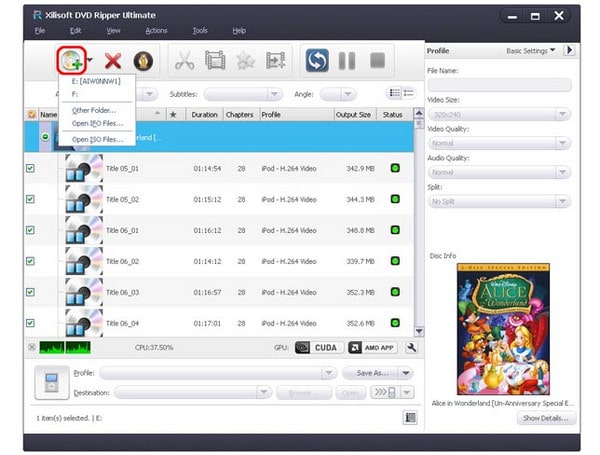
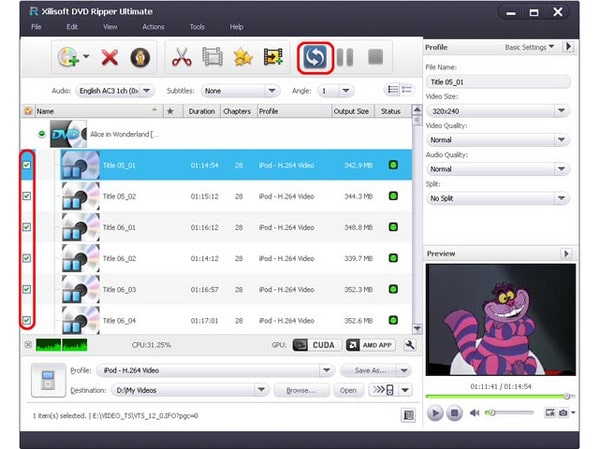
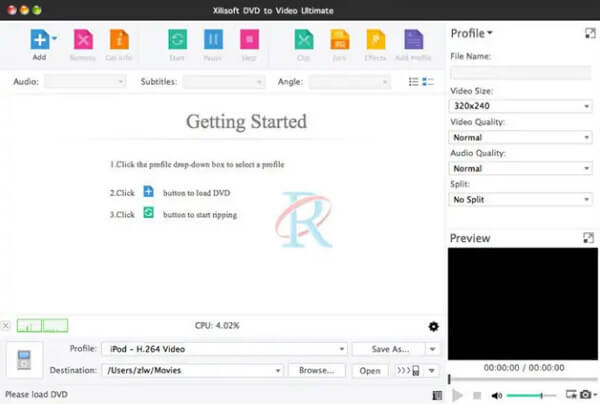
Xilisoft DVD Ripper, Mac kullanıcılarının DVD'yi MP4, MOV, M4V vb. biçimlere kopyalaması için ücretsiz bir sürüm sunar. Ayrıca videoları kırpma, efektleri ayarlama, kırpma, döndürme ve daha fazlası gibi düzenlemenize de olanak tanır. DVD'leri MP4'e kopyalamak için aşağıdaki adımları takip edebilirsiniz.
Aşama 1.Bilgisayarınızdaki DVD kopyalayıcıyı açın. Ardından DVD'nizi yüklemek için "Dosya Ekle"ye tıklayın.
Adım 2."Profil" butonuna tıklayarak açılan listeden çıktı formatını MP4 olarak seçin.
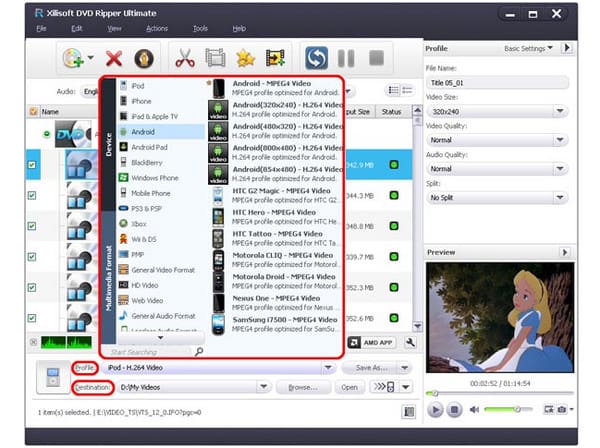
Aşama 3.Çıkış formatını seçtikten sonra, görevi tamamlamak için araç çubuğundaki "İşaretli Öğeyi/Öğeleri Kopyala" düğmesine tıklayın.
Artıları
- Ev yapımı DVD'den HD videoya destek
- Altyazıları ve ses parçalarını seçin
Eksileri
- Standart sürümde telefonlar veya tabletler için DVD dönüştürme yok
- Yavaş DVD kopyalama hızı
- Telif hakkı bulunan DVD desteği yok
Bölüm 3. DVD'den MP4'e geçiş hakkında SSS
-
Standart DVD'yi 1080p'de MP4'e kopyalamalı mıyım?
Hangi çözünürlüğü kullanmanız gerektiği DVD'nize bağlı olacaktır. Video DVD'lerin maksimum 720 × 576 çözünürlük sunduğunu unutmayın. Size DVD'den 1080p video sağlayacak hiçbir dönüşüm yoktur. Yerel çözünürlüğü tercih edin ve videoyu ölçeklendirmeyin. Bu, kalitenize zarar verecektir çünkü zaten kodlanmış bir videoyu kopyalarken yeniden kodlamış olursunuz.
-
iTunes, DVD'yi MP4'e dönüştürebilir mi?
Hayır. iTunes'un DVD'yi içe aktarma seçeneği olmasa da, bir DVD'yi MP4, AVI ve daha fazlası gibi iTunes tarafından desteklenen formata kopyalamak için DVD kopyalayıcıyı kullanabilirsiniz.
-
Nero DVD'yi MP4'e dönüştürebilir mi?
Evet. Nero Nero, popüler bir DVD oluşturma araçları yazılım paketidir. Nero uygulamalarının çoğu medyayı DVD'ye yayınlamaya yönelikken, Nero Recode, DVD'lerden medya çıkarmak için geliştirilmiştir. Program, diskleri okuyabilir ve bunları dijital olarak videoya kodlayabilir.
Çözüm
Özetlemek gerekirse, kolaydır DVD'leri MP4'e kopyalayınİhtiyacınız olan tek şey kapsamlı ve güçlü bir DVD-MP4 dönüştürücü. Bu makalede sizin için en iyi 11 ücretsiz DVD-MP4 dönüştürücüyü seçtik ve ayrıntılı adımlar sunduk. Bu yöntemler çıktı kalitesi, şifre çözme yeteneği, format uyumluluğu vb. açılardan farklılık gösterir. Blu-ray Master Free DVD Ripper ise, hızlı dönüştürme hızı ve dönüştürülen DVD'lerinizin keyfini daha iyi çıkarmanıza yardımcı olabilecek eksiksiz işlevleriyle kaçırılmayacak bir seçenek. Hemen indirin ve deneyin!
Blu-ray Master'dan daha fazlası
DVD'leri Dijitale Kopyalayın

Bilgisayarınızda tüm DVD'leri kolayca dijital ortama aktarmak için hızlı ve ücretsiz kopyalama yazılımı.
100% Güvenli. Virüs yok
