

29. mai 2025Postet av Kevin Miller til Rippe DVD
Etter hvert som fysiske medier blir mindre praktiske, bytter mange brukere til digitale formater. De ønsker å bevare, få tilgang til og dele DVD-samlingene sine enkelt. Konvertering av DVD til MP4 sikrer at innholdet ditt sikkerhetskopieres og vedlikeholdes digitalt. MP4-formatet er svært kompatibelt og komprimeres godt uten at det går på bekostning av kvaliteten. I tillegg er det den universelle standarden for video på tvers av plattformer. Dette innlegget vil veilede deg gjennom fire beste metoder for å konvertere DVDer til MP4 på MacPå denne måten kan du ha en digital sikkerhetskopi som ikke slites ut og som trygt kan arkiveres. I tillegg kan du gjøre DVD-ene dine spillbare på alle enheter eller plattformer.

- Hvilken er den beste metoden for å rippe DVD til MP4
- Metode 1. Gratis konvertering av DVD til MP4 med eksport av høy kvalitet
- Metode 2. Konverter DVD til MP4 uten vannmerke
- Metode 3. Konverter DVD til MP4 gratis
- Metode 4. Konverter DVD til MP4 med rask hastighet
Hvilken er den beste metoden for å rippe DVD til MP4
| Egenskaper | Blu-ray Master Gratis DVD Ripper | Leawo DVD Ripper | Håndbrekk | WinX DVD Ripper |
| System | macOS 10.12 eller nyere | macOS 10.13 eller nyere | macOS 10.13 eller nyere | macOS 10.6 eller nyere |
| Pris | Gratis | Gratis og betalt | Gratis | Gratis og betalt |
| Støtte for beskyttet DVD |  | |  | |
| Støttede formater | MP4 og 500+ andre formater | Over 350+ formater | MP4 og MKV | Over 180+ formater |
| Ripping Speed | 20× | 6 ganger | Standardhastighet | 47 ganger |
| Redigeringsfunksjoner | | | | |
| Best for | MP4-eksport av høy kvalitet | Ingen vannmerke for DVD-til-MP4-konvertering | Konvertering av DVD til MP4 gratis | DVD-til-MP4-konvertering med høy hastighet |
Metode 1. Gratis konvertering av DVD til MP4 med eksport av høy kvalitet
Blu-ray Master Gratis DVD Ripper er en effektiv programvare for å kopiere DVD-er til MP4-filer. Den er svært kompatibel med macOS 10.12 og senere versjoner. Den støtter DVD-er fra region 1 til 6, inkludert kommersielle og hjemmelagde plater. Den tilbyr forskjellige MP4-profiler med ulik forhåndsinnstilt kvalitet, noe som gjør det enkelt å finne den perfekte matchen til dine avspillingspreferanser. Programvaren inkluderer et innebygd forhåndsvisningsvindu, som lar deg se videoen før konvertering. Du kan også manuelt sjekke og velge bestemte DVD-titler for ripping.
Trinn 1.Last ned Blu-ray Master Free DVD Ripper gratis for Mac. Installer DVD-rippingsprogramvaren på Mac-en din og fullfør installasjonsprosessen. Når det er fullført, setter du platen i den eksterne DVD-stasjonen og åpner programvaren.
Gratis nedlasting
For Windows
Sikker nedlasting
Gratis nedlasting
for macOS
Sikker nedlasting
Steg 2.Klikk Last inn plate for å legge til DVD-en i programvaren. Alternativt kan du bruke rullegardinmenyen Last inn plate for å få tilgang til andre kildeinnlastingsmoduser. Velg Last inn DVD-mappe for å importere VIDEO_TS-mappen og Last inn IFO-filer for å legge til IFO-filer. Deretter velger du en DVD-innlastingsmodus i popup-vinduet:
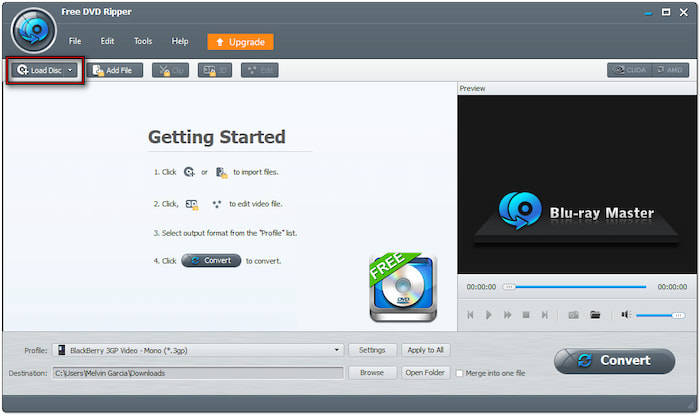
- DVD-navigatormodus: Velg denne modusen for å automatisk oppdage og laste inn DVD-strukturen. Den brukes best for kommersielle DVD-er med kryptering og regionlåser.
- DVD-parsermodus: Bytt til denne modusen for å analysere og laste inn DVD-filer manuelt. Den fungerer best med skadede, ufullstendige eller ødelagte DVD-er.
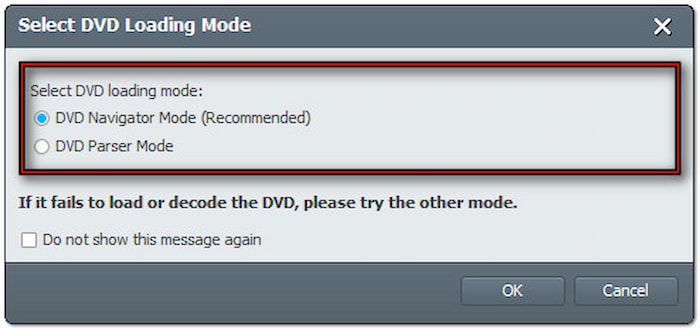
Trinn 3.Når DVD-en er lastet inn, merk av for titlene du vil konvertere. Gå til Profil-delen og velg kategorien Generell video for å velge format. MPEG-4-video (*.mp4), som tilbyr standardkomprimering med utmerket videokvalitet ved en lavere filstørrelse.
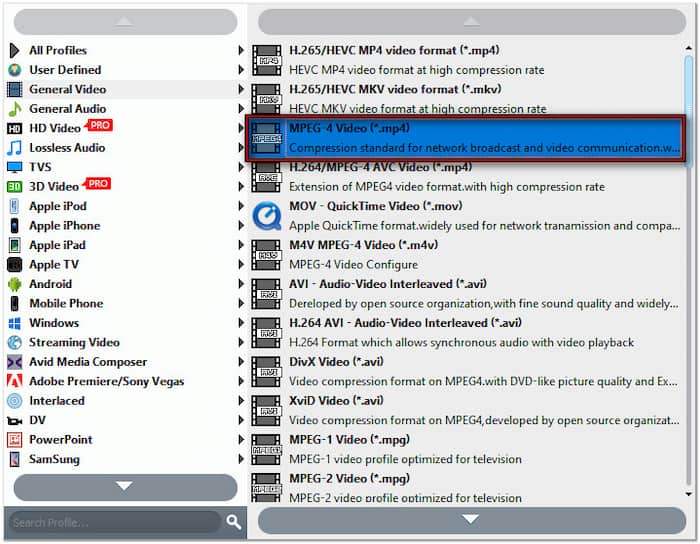
For å sikre en eksport av høy kvalitet, bør du konfigurere profilinnstillingene. Klikk på Innstillinger-knappen ved siden av Profil-feltet og bruk følgende:
Videokoder: MPEG4
Vedtak: 1280×720
Videobitrate: 2500 kbps (anbefales for standard HD)
Bildefrekvens: 30 fps
Størrelsesforholdet: 16:9
Lydkoder: AAC
Kanal: 2-kanals stereo
Samplingsfrekvens: 44100 Hz
Lydbithastighet: 192 kbps
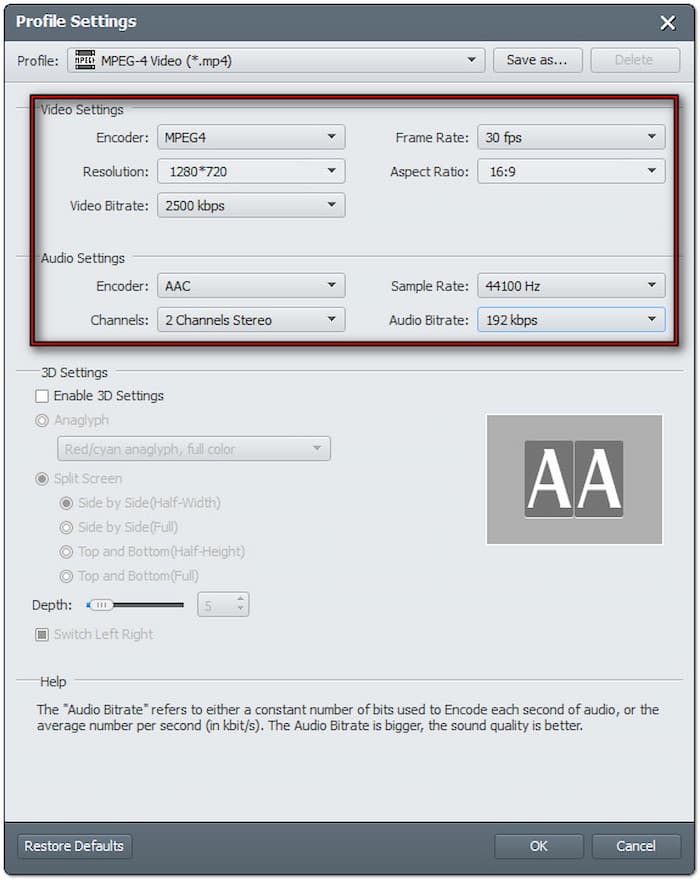
Trinn 4.Gå til Mål-feltet og klikk Bla gjennom for å angi utdatamappen. Når målbanen er angitt, klikk på Konvertere for å starte konverteringsprosessen. Programvaren vil deretter pakke ut DVD-innholdet og konvertere det til MPEG-4-video (*.mp4).

Med Blu-ray Master Free DVD Ripper kan du enkelt konvertere DVD-er til MP4 på Mac. I tillegg lar den deg konfigurere profilinnstillinger for å sikre at du får MP4-eksport av høy kvalitet. Denne programvaren er gratis å bruke og perfekt for å lage digitale kopier av DVD-er.
Metode 2. Konverter DVD til MP4 uten vannmerke
Leawo DVD Ripper er en annen applikasjon til rippe DVD til MP4 på Mac. Den støtter flere DVD-innlastingsmoduser, slik at du kan velge hvilket innhold du vil rippe. Programvaren godtar nesten alle typer DVD-er, inkludert de med kryptering, flervinkler, regionkoder osv. Best av alt, den tilbyr en DVD til MP4-konvertering uten vannmerker.
Trinn 1.Finn frem DVD-en din, sett den inn i den eksterne harddisken din og kjør Leawo Prof Media. Som standard tar programvaren deg til Hjem-fanen. Gå til Konverter-fanen og klikk på Legg til UD/Blu-ray/DVD for å laste inn kildekoden.
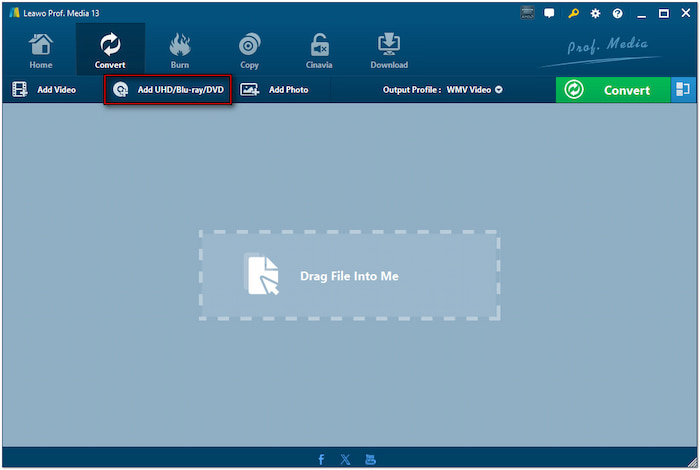
Velg mellom tre alternativer for å laste inn DVD-en: Full film, Hovedfilm og Tilpasset modus. Velg Full film for å importere alle titler, Hovedfilm for å legge til bare den lengste tittelen, eller Tilpasset modus for å fritt velge titler for ripping.

Steg 2.Som standard er den valgte profilen MP4 videoKlikk om nødvendig på feltet Utdataprofil og velg Endre for å velge et annet format. Du kan bytte til alternativet HD MP4-video for bedre kvalitet. Du kan eventuelt klikke på Rediger for å konfigurere profilinnstillinger som kodek, iterasjon, oppløsning osv.
Trinn 3.Etter at du har fullført innstillingene, klikker du på Konverter-knappen. En sidefelt vil vises der du kan angi Lagre til-destinasjonsmappen. Klikk på Konvertere -knappen igjen for å starte rippingsprosessen. I slike tilfeller må du avbryte prosessen, og klikker på Avbryt-knappen.
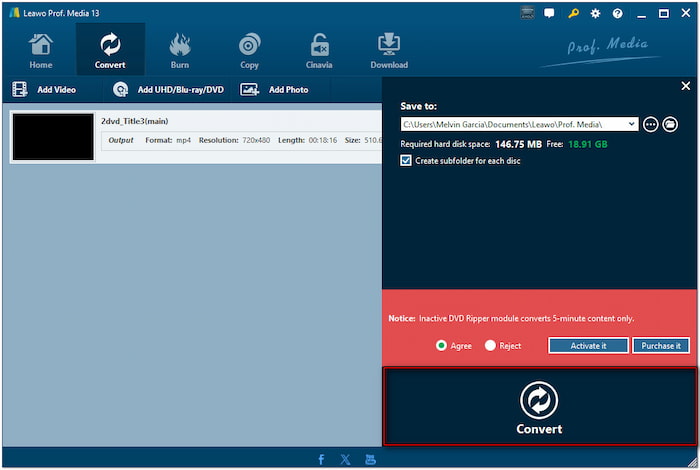
Slik konverterer du DVD-filer til MP4 på Mac med Leawo DVD Ripper. Selv om det sikrer kvalitet under konvertering, har gratisversjonen begrensninger. Den begrenser konverteringen av bare 5 minutter av DVD-innholdet, noe som begrenser nytten.
Metode 3. Konverter DVD til MP4 gratis
Håndbrekk er blant de mest populære programvarene for videotranskoding og er fullt tilgjengelig gratis. Den tilbyr avanserte tilpasningsalternativer, inkludert forhåndsinnstillinger basert på kvalitet og oppløsning. Programvaren er mer enn tilstrekkelig for grunnleggende DVD-til-MP4-konvertering. HandBrake kan imidlertid ikke konvertere individuelle filer som er lagret på en DVD-ROM.
Slik konverterer du DVD til MP4 på Mac gratis:
Trinn 1.Sett DVD-en i den eksterne diskstasjonen og start HandBrake på Mac-en. Klikk. Åpen kilde for å velge DVD-kilden som er satt inn fra platestasjonen. Programvaren vil deretter skanne DVD-en, noe som kan ta lengre tid avhengig av innholdets varighet.
Steg 2.Som standard vil den velge hovedtittelen i listen for ripping av DVDer. Gå til feltet Forhåndsinnstilt og velg en rippekvalitet for DVD til MP4. Klikk på alternativet Generelt og velg Rask 576p25 eller Rask 480p30 fra rullegardinmenyen.
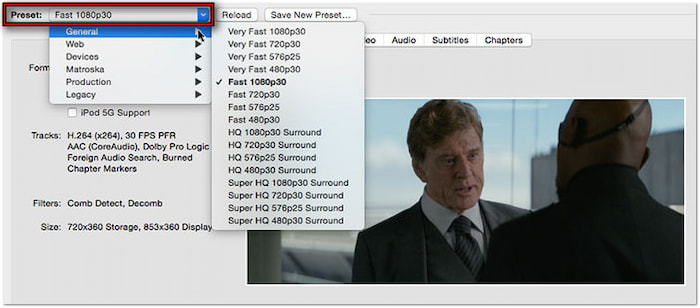
Trinn 3.I fanen Sammendrag klikker du på rullegardinmenyen Format og velger MP4-fil som utdata. Klikk på Bla gjennom ved siden av feltet Målfil for å angi målmappen. Etter alle innstillingene klikker du på Start for å rippe DVD-en til MP4 slik du har angitt.

HandBrake tilbyr en svært tilpassbar og helt gratis løsning for å konvertere DVD-er. Til tross for effektiviteten kan den ikke rippe kopibeskyttede plater, noe som inkluderer de fleste kommersielle DVD-er. For å aktivere dette må du installere libdvdcss, en skremmende prosess for ikke-tekniske brukere.
Metode 4. Konverter DVD til MP4 med rask hastighet
WinX DVD Ripper er en pålitelig programvare som tilbyr rask konverteringshastighet fra DVD til MP4. Denne programvaren kan omgå kopibeskyttede og regionkodede DVD-er uten å trenge libdvdcss. Den kan enkelt rippe riktig hovedtittel fra komplekse DVD-er og støtter forskjellige formater. I tillegg bruker den unik videobehandling for å opprettholde resultater av høy kvalitet med rimelige filstørrelser.
Slik konverterer du DVD til MP4 på Mac:
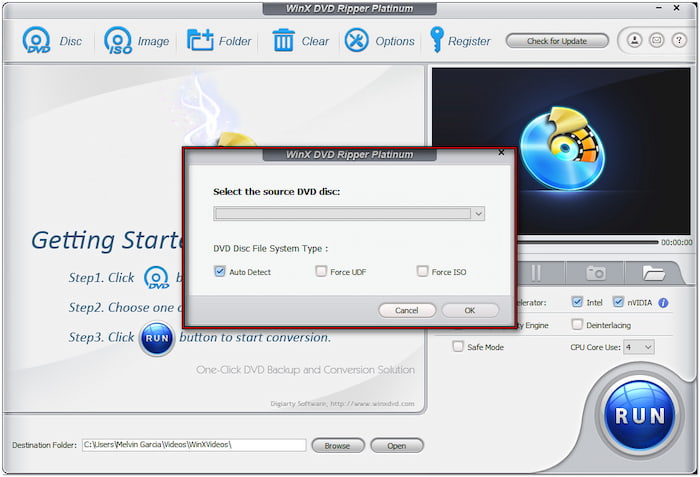
Trinn 1.Sett platen inn i den eksterne DVD-stasjonen og åpne WinX DVD Ripper etterpå. Klikk på DVD-plate -knappen og velg en filsystemtype for plate for å legge til kilden. Du kan la den være standard hvis du er usikker på DVD-filsystemtypen.
Steg 2.Klikk på Generelle profiler fra popup-vinduet Utdataprofil. Velg MP4 video som utdataformat og konfigurer profilinnstillinger om nødvendig. Du kan imidlertid holde deg til standard MP4-videoforhåndsinnstillingen hvis du har det travelt.
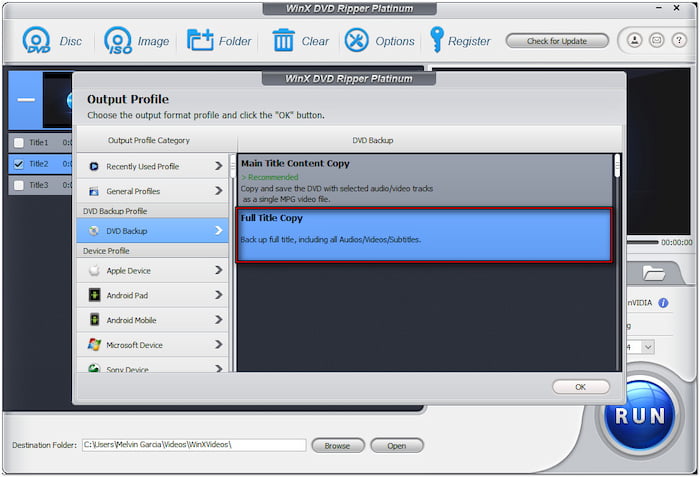
Trinn 3.Klikk på Bla gjennom ved siden av feltet Målmappe for å angi målbanen. Når du er klar, klikker du på den store LØP -knappen for å gjøre DVD-en om til MP4-format. WinX DVD Ripper vil bruke maskinvareakselerasjon for å øke hastigheten på rippeprosessen.
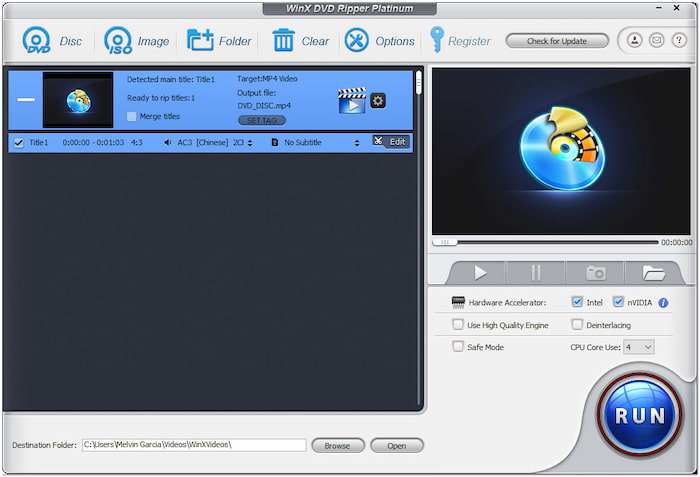
WinX DVD Ripper tilbyr en av de raskeste måtene å konvertere DVDer til MP4. Gratisversjonen er imidlertid begrenset til å konvertere bare 5 minutter med innhold. I tillegg Mac DVD-ripper kan ikke beholde den opprinnelige kvaliteten med mindre du oppgraderer til fullversjonen.
Avslutter
Mestring hvordan konvertere DVD til MP4 på Mac handler ikke bare om moderne avspillingskomfort. Det er også en praktisk løsning for å bevare, dele og nyte DVD-er på tvers av alle enheter. Å rippe DVD-ene dine til MP4 sikrer at samlingen din forblir trygg og tilgjengelig. I dette innlegget har vi utforsket fire toppmetoder for å oppnå dette på macOS. Blant verktøyene som presenteres, skinner Blu-ray Master Free DVD Ripper for sin eksport av høy kvalitet, ingen kostnader og flere utdataprofiler.
Mer fra Blu-ray Master
Rippe DVD-er til digitalt

Rask og gratis rippingsprogramvare for å enkelt dekryptere alle DVD-er til digitalt format på datamaskinen din.
100% Sikker. Ingen virus
