

21 Temmuz 2025tarafından gönderildi Kevin Miller ile DVD'yi kopyala
Yabancı dilde harika DVD'ler edindiğinizde, bunları istediğiniz altyazı ve ses parçasıyla istediğiniz videoya nasıl dönüştürebilirsiniz? MKV dosyası, videoları, sesleri, altyazıları ve diğer meta verileri tek bir dosyada içeren en uygun dosya formatıdır. Bu duruma gelince, DVD'yi MKV'ye dönüştürmek, istenen dosyaları korumanın veya eklemenin en iyi yöntemi olmalıdır.

Yabancı bir film için DVD'yi bir MKV videosuna ücretsiz olarak nasıl kopyalayabilirim? İstediğiniz altyazı ve ses parçaları mevcutsa dönüştürebilirsiniz. DVD'den MKV'ye dönüştürücü Dosyaları korumak için. Dosyalar mevcut olmadığında, MKV'yi DVD'den çıkarabilir ve ardından dosyaları MKV dosyalarına ekleyebilirsiniz. Şimdi makaleden en iyi ücretsiz çözümler hakkında daha fazla bilgi edinin.
- Bölüm 1. Neden DVD'yi MKV'ye Dönüştürmeniz Gerekiyor?
- Bölüm 2. DVD'yi Harici Altyazılarla MKV'ye Dönüştürmenin En İyi Yöntemi
- Bölüm 3. HandBrake ile DVD'yi MKV'ye Nasıl Kopyalarsınız?
- Bölüm 4. MakeMKV ile DVD'yi MKV'ye Nasıl Kopyalarsınız?
- Bölüm 5. DVD'yi Ücretsiz Olarak MKV'ye Dönüştürme Hakkında SSS
| Desteklenen Çıktı Formatları | CUDA Hızlandırma | Harici Altyazıları/Ses Parçalarını Saklayın | Çıktı Kalitesi | Fiyatlandırma | Blu-ray Master Ücretsiz DVD Dönüştürücü | 200+ | ✔ | ✔ | Sıfır kayıp kalitesi | Özgür |
| El freni | 10 | ❌ | ✔ | Önemli ayrıntı kaybı | Özgür |
| MakeMKV | Yalnızca MKV çıkışı | ❌ | ❌ | Yalnızca MKV çıkışıyla orijinal kalite | 30 gün boyunca ücretsiz deneme |
Bölüm 1. Neden DVD'yi MKV'ye Dönüştürmeniz Gerekiyor?
Başta, MKV MP4 veya AVI gibi diğer yaygın formatlara kıyasla özel bir kapsayıcı formattır. MKV, birden fazla video, video bölümü/başlığı, ses parçaları, çok dilli altyazılar, ekler ve meta veriler gibi çeşitli bilgileri barındırır. Ancak, içinde bu kadar büyük bilgiler olmasına rağmen dosya boyutu küçüktür. Daha iyi bir görsel-işitsel deneyim elde etmek için MKV dosyalarına harici dosyalar da ekleyebilirsiniz. Dahası, MKV farklı platform veya oynatıcılarla oldukça uyumludur. Bu nedenle, MKV'yi paylaşmak ve kaydetmek kolaydır.
DVD'yi MKV'ye kopyaladığınızda, yüzlerce MB'lık ancak çok az kalite kaybı olan bir dosya alacaksınız.
Sonuç olarak MKV, dosya bilgilerini ve dosya boyutunu nispeten iyi dengeleyebilen bir formattır.
Bölüm 2. Harici Altyazılarla DVD'yi MKV'ye Kopyalamanın En İyi Yöntemi
Blu-ray Ustası Ücretsiz DVD Dönüştürücü DVD'leri harici altyazı ve ses parçalarıyla MKV'ye dönüştürebilen en iyi DVD kopyalama aracıdır. DVD'leri MKV'ye nasıl dönüştüreceğinizi kolayca öğrenebileceğiniz kolay ve anlaşılır bir arayüze sahiptir. Özelleştirme özellikleriyle, çözünürlük, kodlayıcı vb. gibi MKV çıkış parametrelerinizi bile özelleştirebilirsiniz. Dahası, bir DVD'den en iyi MKV videosunu orijinal kalitesinde kolayca çıkarabilirsiniz.
- DVD'yi MKV, MP4, AVI'ye ve 200'den fazla dosyaya süper hızlı bir şekilde kopyalayın.
- Çıkış MKV dosyalarına harici ses parçası ve altyazı ekleyin.
- MKV'yi video codec'i, kare hızı, bit hızı ve daha fazla parametreyle değiştirin.
- Video efektlerinizi güzelleştirmek ve özelleştirmek için esnek düzenleme ayarları.
Ücretsiz indirin
Pencereler için
Güvenli indirme
Ücretsiz indirin
macOS için
Güvenli indirme
Aşama 1.İndirin ve yükleyin
Free DVD Ripper'ı bilgisayarınıza indirin ve kurun. Ardından DVD'nizi optik disk sürücünüze yerleştirin ve programı masaüstünüzden başlatın. "Diski Yükle” butonuna bastığınızda tüm DVD filmler içe aktarılacaktır. Hem DVD hem de şifreli ticari disklerle çalışır.
Not: Bir DVD dosyasını yükledikten sonra, aşağıdaki DVD yükleme modlarından birini seçmeniz istenir: DVD Navigasyon Modu Ve DVD Ayrıştırıcı Modu.

Adım 2.MKV'yi çıkış formatı olarak ayarlayın
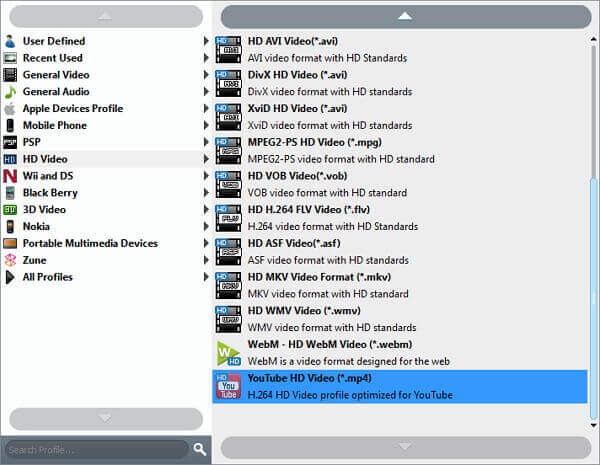
Kütüphane alanındaki videoları seçin ve medya oynatıcının altındaki Oynat simgesine tıklayın, böylece dönüştürmeden önce filmleri önizleyebilirsiniz. Alt alana gidin ve "MKV” dan “Profil” açılır listesinden seçim yapabilirsiniz. Ayrıca, DVD'yi doğrudan MKV uyumlu cihazlara dönüştürebilirsiniz.
Not: Sağlanan MKV profilinden memnun değilseniz, ayrıca Ayarlar Profil'in yanındaki MKV çözünürlüğünü, kodlayıcıyı, bit hızını vb. özelleştirme seçeneği.
Aşama 3.Harici ses parçası ve altyazı ekleyin
Ses ve altyazı parçalarını ayarlamak istiyorsanız, Ses Parçası ve Altyazı Her videonun altındaki seçenekler. Ayrıca, Artı simgelerine tıklayarak harici ses parçaları ve altyazılar ekleyebilirsiniz. Bu durumda, bunları çıktı MKV dosyalarına ekleyebilirsiniz.

Adım 4.Harici dosyalarla DVD'yi MKV'ye dönüştürün
Daha sonra "AraştırMKV filmlerini depolamak için belirli bir klasör seçmek üzere "" düğmesine tıklayın. Dönüştürmek istediğiniz tüm DVD videolarını işaretlediğinizden emin olun ve "" düğmesine tıklayın.Dönüştürmekİstediğiniz ses ve altyazı parçalarıyla DVD'yi MKV'ye dönüştürmeye başlamak için sağ alt köşedeki "" butonuna tıklayın.

Bölüm 3.HandBrake ile DVD'yi MKV'ye Nasıl Dönüştürürsünüz?
El freni DVD'leri MP4, MKV ve diğer Apple cihaz ön ayarları dahil olmak üzere popüler video formatlarına dönüştürebilen popüler bir DVD'den MKV'ye dönüştürme aracıdır. Zengin ayarlarla Boyutlar, Video, Ses, Altyazılar vb. gibi birçok parametreyi ayarlayabilirsiniz. Birkaç tıklamayla DVD dosyalarınızı yükleyip MKV'ye dönüştürebilirsiniz. DVD'leri toplu olarak ücretsiz MKV'ye dönüştürmenize olanak tanır. Ayrıca, ticari DVD'leri kopyalamak için eklentiler yüklemeniz gerekir.
Aşama 1.HandBrake'i Windows veya Mac'inize indirin ve yükleyin. Ardından programı bilgisayarınızda başlatın. DVD diskini DVD sürücüsüne taktığınızdan emin olun. Şimdi "Kaynakve "Açık dosyaDVD'yi programa yüklemek için.

Adım 2.""'e gitÇıktı ayarları” menüsüne gidin ve seçin MKV Açılır listeden. Ardından, istediğiniz çıktıyı elde edebileceğiniz en iyi "Resim", "Filtreler", "Video", "Altyazılar", "Bölümler" ve diğer "Gelişmiş" ayarları seçebilirsiniz.

Aşama 3."" butonuna tıkladığınızdaAltyazılar” seçeneğine tıklayabilirsiniz.Kaynak"" seçeneğini kullanarak açılır listeden istediğiniz altyazıyı yükleyin. Ardından, istediğiniz ses parçasını eklemek için benzer işlemi uygulayabilirsiniz. Bu, istediğiniz dosyaları MKV dosyalarına ekleyecektir.
Adım 4.DVD filmlerini saklamak için belirli klasörü ayarlamak için "Araştır” düğmesine tıklayın ve “BaşlangıçDVD'yi MKV'ye ücretsiz dönüştürmeyi başlatmak için üst şeritteki "" düğmesine tıklayın. Artık MKV dosyalarında istediğiniz altyazıları ve ses parçalarını elde edebilirsiniz.

Bölüm 4.MakeMKV ile DVD'yi MKV'ye Nasıl Kopyalayabilirsiniz?
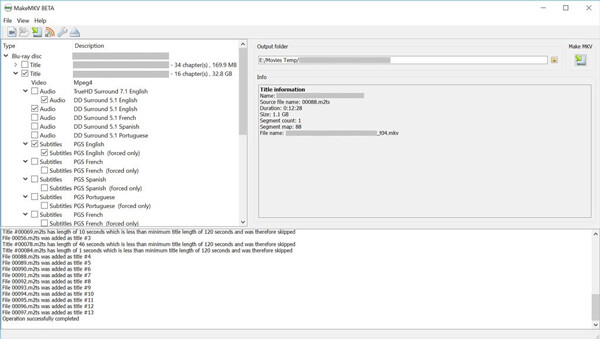
HandBrake'ten farklı olarak, MakeMKV ile bir DVD diskini yalnızca MKV videolarına dönüştürebilirsiniz. MakeMKV, video kalitesini korumada iyi performans gösteren ücretsiz ve açık kaynaklı bir MKV'den DVD'ye dönüştürme aracıdır. Program, CSS ile şifrelenmiş DVD'leri MKV formatına dönüştürmek için kullanılabilir. Arayüzünde kalmasını istediğiniz başlıkları, ses parçalarını ve altyazıları kontrol edebilirsiniz.
Aşama 1.MakeMKV'yi bilgisayarınıza indirin ve kurun. DVD'nizi optik disk sürücüsüne yerleştirin ve MakeMKV'yi çalıştırın. "" açılır listesinden DVD sürücünüzü seçin.Kaynak” bölümüne gidin ve büyük “Tara" düğme.

Adım 2.DVD'yi programa yükledikten sonra algılanan altyazıları ve ses parçalarını da bulabilirsiniz. DVD'yi MKV dosyalarına kopyalamak için istediğinizi işaretlemeniz yeterlidir. Dönüştürmek istediğiniz bölümleri veya başlıkları da kontrol edin.

Aşama 3.Hedef dizini "Çıktı klasörü"Klasör" düğmesine basarak "" kutusunu seçin. Hazırsanız, ""MKV'yi yapDVD'yi MKV'ye ücretsiz dönüştürmeyi başlatmak için ” düğmesine tıklayın.
Bölüm 5. DVD'yi Ücretsiz Olarak MKV'ye Dönüştürmeyle İlgili SSS
-
DVD'mi .vob dosyalarına, ardından MKV'ye nasıl kopyalarım?
DVD'yi VOB'a kopyalayıp sonra MKV'ye dönüştürmeye gerek yoktur. DVD'yi doğrudan MKV'ye dönüştürmek için Free DVD Ripper'ı kullanabilirsiniz. Adım 1. Bilgisayarınızda Ücretsiz DVD Ripper'ı çalıştırın. 2. Adım. DVD diskini içe aktarmak için Diski Yükle'ye tıklayın. Adım 3. Profil açılır listesinden MKV'yi seçin. 4. Adım. DVD'yi doğrudan MKV'ye kopyalamaya başlamak için Dönüştür'e tıklayın.
-
MKV dosyalarını DVD'ye koyabilir misiniz?
Evet yapabilirsin. MKV'yi DVD'ye dönüştürmek için DVD yazıcı AnyMP4 DVD Creator'a ihtiyacınız olacak. 1. Adım. AnyMP4 DVD Creator'ı bilgisayarınıza ücretsiz indirin ve DVD Diski seçin. Adım 2. MKV dosyalarını eklemek için Medya Dosyası Ekle düğmesini tıklayın. 3. Adım. DVD menüsünü (başlıklar, bölümler, düğmeler vb.) düzenlemeye başlamak için İleri'ye tıklayın. 4. Adım. MKV dosyalarını DVD'ye yerleştirmeye başlamak için Oluştur'a tıklayın. Ayrıntılı kılavuzu okuyun MKV'yi buraya DVD'ye yazın.
-
ISO'yu MKV'ye nasıl dönüştürebilirim?
ISO'yu MKV'ye dönüştürmek için DVD ripper, Free DVD Ripper'a ihtiyacınız olacak. Adım 1. ISO dönüştürücüyü bilgisayara ücretsiz indirin. Adım 2. ISO dosyalarını seçmek için Diski Yükle'ye tıklayın. Adım 3. Profil açılır listesinden MKV'yi seçin. 4. Adım. ISO'yu MKV olarak değiştirmeye başlamak için Dönüştür'e tıklayın.
-
HandBrake korumalı DVD'leri kopyalayabilir veya kopyalayabilir mi?
Hayır, HandBrake herhangi bir kopya koruması içermeyen her türlü DVD veya Blu-ray kaynağını kopyalayabilir. Korumalı DVD'leri kopyalamak veya kopyalamak için aşağıdakilere ihtiyacınız olacak: Ücretsiz DVD Ripper Yükseltmesi.
Kapanıyor
Makale, dönüştürmenin 3 farklı yöntemini paylaşıyor DVD'den MKV'ye dönüştürücü videolar için özgür Ses parçaları ve altyazılarla veya bunlar olmadan. İster DVD'deki orijinal dosyaları saklamanız, ister harici dosyalar eklemeniz gereksin, DVD'yi MKV'ye ücretsiz dönüştürmek için her zaman istediğiniz çözümü bulabilirsiniz. Başka video formatlarına erişmek için MakeMKV ile DVD'yi MKV'ye dönüştürmek zor olabilir. Free DVD Ripper, değerlendirebileceğiniz çok yönlü ve ücretsiz bir DVD-MKV dönüştürücüdür. DVD'yi altyazılı ve ses parçalı MKV'ye nasıl dönüştüreceğiniz konusunda herhangi bir sorun yaşarsanız, yorumlarda daha fazla bilgi paylaşabilirsiniz.
Daha Fazla Okuma
DVD'leri Dijitale Kopyalayın

Bilgisayarınızda tüm DVD'leri kolayca dijital ortama aktarmak için hızlı ve ücretsiz kopyalama yazılımı.
100% Güvenli. Virüs yok
