

Tem 11, 2025tarafından gönderildi Kevin Miller ile DVD'yi kopyala
Günümüzde DVD'ler artık o kadar popüler değil. Bazı kullanıcılar uyumluluk sorunları nedeniyle DVD oynatmayı da zor buluyor. Dolayısıyla, içeriğinizi DVD'lerden görüntülemek istiyorsanız onu hemen hemen tüm platformların desteklediği başka bir formata dönüştürmek daha iyidir. Yüksek dijital videonun kullanabileceği video standardı sıkıştırmalarından biri H.264'tür. Bu tür video sıkıştırma kodunu MP4 kapsayıcı formatlarında bulabilirsiniz. Bu formatı kullanarak, bir videoyu uyumluluğu konusunda endişelenmeden etkili bir şekilde izleyebilirsiniz. Öyleyse, daha iyi video oynatımı için DVD'nizi H.264'e dönüştürmek ister misiniz? O halde bu içerikte yer almanızın bir nedeni vardır. Bunu yapmanın 3 yolunu sağladığımız için burayı okuyun DVD'leri H.264'e dönüştürün etkili bir şekilde.

Bölüm 1. DVD'yi Neden H.264'e Dönüştürmeniz Gerekiyor?
DVD'leri H.264'e dönüştürmenizin birkaç nedeni vardır. Bu nedenle bunlardan bazılarını öğrenmek için aşağıdaki bilgileri okumanızı öneririz. Bununla günümüzde DVD'leri H.264'e dönüştürmenin neden önemli olduğu konusunda bir fikir sahibi olacaksınız.
Artırılmış Uyumluluk
Bildiğimiz gibi DVD'ler günümüzde popülerliğini yitiriyor. Ayrıca neredeyse tüm cihazlar artık DVD'leri desteklemiyor. DVD oynatmanın en etkili yolu bir DVD oynatıcı satın almaktır. Ancak oyuncu satın almak maliyetlidir. Bununla birlikte bunu yapmanın en iyi yöntemi DVD'yi H.264'e dönüştürmektir. Bu sayede dilediğiniz platformda video oynatabilirsiniz.
Dosya Boyutunu Azaltın
H.264, DVD ile karşılaştırıldığında mükemmel sıkıştırma verimliliği sağlar. Bu, orijinal kaliteyi korurken içeriğin dosya boyutunu azaltabileceğiniz anlamına gelir. Ayrıca dönüştürme, depolama alanından tasarruf etmenize ve video dosyasını kolayca paylaşmanıza yardımcı olabilir.
Muhafaza Amaçları
Ayrıca bir gün toz, çizik ve fiziksel hasar nedeniyle bozulabilecekleri için DVD'leri de dönüştürmeniz gerekir. Dolayısıyla içeriğinizi korumak istiyorsanız en iyi yol, onu dönüştürüp dijital hale getirmektir. Ayrıca H.264 yaygın bir formattır. DVD'lere kıyasla uyumlu platformlar bulmak mümkün.
| programı | Blu-ray Master Ücretsiz DVD Dönüştürücü | AnyMP4 DVD Dönüştürücü | El freni |
| Temel Özellik | DVD'yi çeşitli dijital formatlara kopyalayın/dönüştürün Videoyu düzenle Sesi Dönüştür | DVD'yi farklı dijital formatlara dönüştürün | DVD'leri ve diğer medya dosyalarını dönüştürün |
| Desteklenen Formatlar | MP4, MOV,AVI, MKV, FLV, WMV ve daha fazlası. MP3, AAC, AC3, FLAC, WAV DVD. DVD-5, DVD-9 | MP4, AVI, MKV, FLV, MOV, WMV ve daha fazlası. MP3, FLAC, WAV, AAC, AC3 DVD, HD-DVD, DVD-ROM ve daha fazlası. | MP4, MKV, WebM DVD |
| Ripping Hızı | Hızlı | 30 kat daha hızlı | Hızlı |
| platformu | pencereler | Windows, Mac | pencereler |
| Düzenleme İşlevi | Videoyu kırp filigran ekle Efekti ayarla | Efekti değiştir Filtre ekle Videoyu kırp Videoyu döndür filigran ekle | Filtre ekle |
| Kullanıcıların Yorumları | Bu araç DVD'leri H.264, HEVC vb. dahil olmak üzere birçok dijital formata dönüştürebilir. | Bu araç bana videoları düzenlemek ve video çıktısını özelleştirmek için zengin özellikler sunuyor. | Kullanımı kolaydır ve DVD disk/klasör/ISO'yu H.264 formatına dönüştürür. |
Bölüm 2. Ücretsiz DVD Ripper'ı Kullanarak DVD'yi H.264'e Dönüştürün
Çalıştırabileceğiniz en iyi DVD'den H.264'e dönüştürücü Blu-ray Master'dır Ücretsiz DVD Dönüştürücü. Bu çevrimdışı programı kullanarak DVD'nizi yalnızca birkaç saniye içinde etkili bir şekilde H.264'e dönüştürebilirsiniz. Bunun dışında dönüştürme işlemi basittir. Dahası, DVD-5, DVD-ROM, DVD-9 ve daha fazlası gibi çeşitli DVD türlerini destekler. Üstelik yazılım H.264'ün yanı sıra çeşitli dosya formatlarını da destekliyor. MP4, VOB, MKV, FLV, WMV ve daha fazlasını içerir. Hatta DVD diskinizi MP3, FLAC, AAC, AC3, AIFF ve daha fazlası gibi bir ses dosyasına bile kopyalayabilir. Dolayısıyla, DVD'yi H.264'e kopyalamak istiyorsanız aşağıdaki basit prosedürü kullanın.
Aşama 1.Öncelikle Windows bilgisayarınıza Free DVD Ripper'ı indirin. Ücretsiz indirin Programa kolayca erişmek için düğmesine tıklayın. Ardından kurulum prosedürüne gidin ve ana arayüzünü görmek için programı başlatın.
Ücretsiz indirin
Pencereler için
Güvenli indirme
Ücretsiz indirin
macOS için
Güvenli indirme
Adım 2.Daha sonra üst arayüzden tıklayın Diski Yükle Bilgisayarın dosya klasörünü göstermek için. DVD'ye göz atın ve programın arayüzünde açın.
Not: Programı kullanmadan önce DVD'nin bilgisayarınıza takılı olduğundan veya takılı olduğundan emin olun.
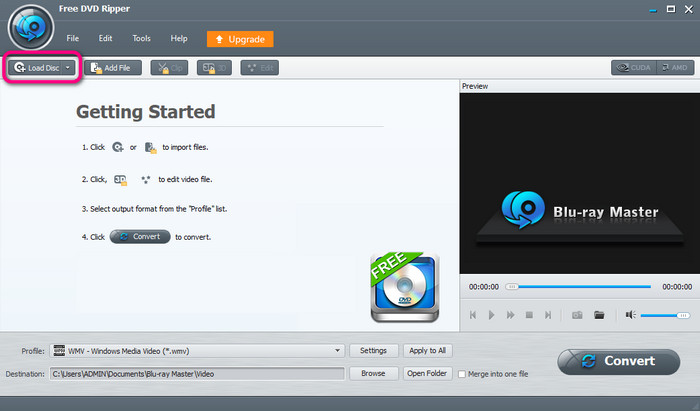
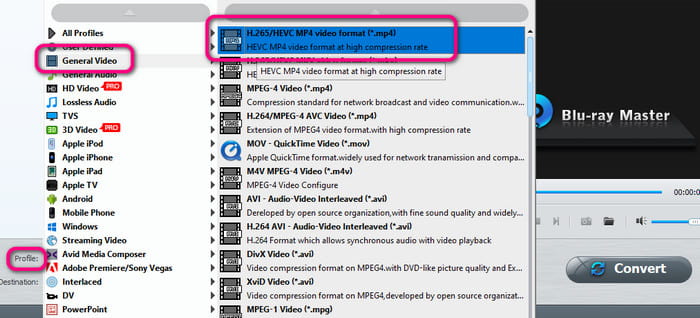
Aşama 3.DVD'yi ekledikten sonra, şuraya geçin: Profil Alt arayüzden bölüme gidin. Ardından, şuraya gidin: Genel Video seçeneğini seçin ve H.264 içeren formatı seçin, örneğin H.264 MP4 biçim.
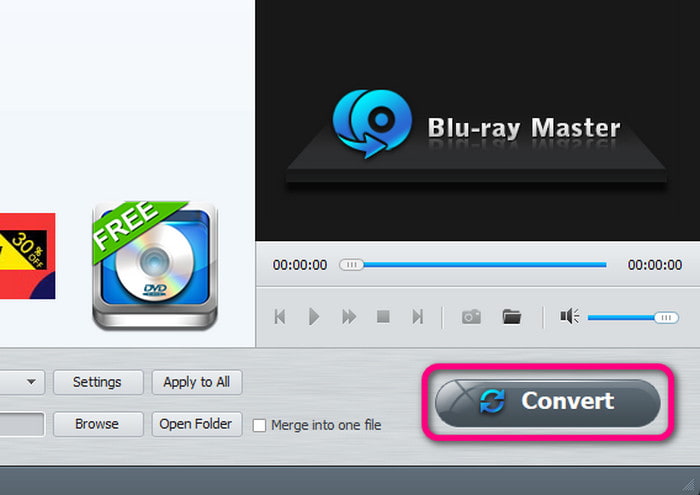
Adım 4.Son ve kesin prosedür için arayüzün sol köşesine gidin ve tıklayın DönüştürmekDönüştürme işleminin tamamlanması için birkaç dakika bekleyin. İşlem tamamlandığında, neredeyse tüm platformlarla uyumlu dosyanız hazır.
Bölüm 3. DVD Ripper'ı Kullanarak DVD'yi H.264'e Kopyalayın
Kullanılabilecek başka bir çok yönlü DVD'den H.264'e dönüştürücü AnyMP4 DVD Ripper'dır. Program, DVD'leri dönüştürme konusunda size kolayca yardımcı olabilir. Bu yazılımdan hoşunuza gidecek şey, DVD'leri H.264'e dönüştürmeye yönelik anlaşılması kolay prosedürdür. Tek ihtiyacınız olan diski yüklemek ve işleme başlayabilirsiniz. Bunun dışında programın hızlı bir ripleme süreci var. Bununla bir dosyayı kopyalamak için daha fazla zaman harcamanıza gerek kalmaz. Ayrıca, DVD dönüştürücü herhangi bir kaliteyi etkilemez. Ayrıca DVD'nin kodu H.264'e dönüştürüldüğünde videoyu sorunsuz bir şekilde oynatabilir. Dahası program MP4, MOV, AVI, FLV, WMV ve daha fazlası gibi farklı dijital formatları da destekler. Dolayısıyla DVD'nizi yazılımı kullanarak dijitalleştirmek size daha iyi bir sonuç verebilir. Son olarak ücretli sürümünü kullanırken yapabileceğiniz daha fazla şey var. Çok daha yüksek bir kopyalama hızı, toplu kopyalama, 3D dönüştürme, video ve ses ayarları ve daha fazlasını sunabilir. DVD'leri en iyi kalitede H.264'e nasıl dönüştüreceğinizi öğrenmek için aşağıdaki basit talimatlara bakın.
Aşama 1.İndirin ve yükleyin DVD Dönüştürücü Mac ve Windows bilgisayarınızda. Daha sonra ana prosedüre başlamak için çalıştırın.
Adım 2.Tıkla DVD'yi yükle veya DVD dosyasını bilgisayarınızdan eklemek için Artı işaretine tıklayın. Yazılımı kullanmadan önce diskinizin bilgisayarınıza takılı olduğundan emin olun.
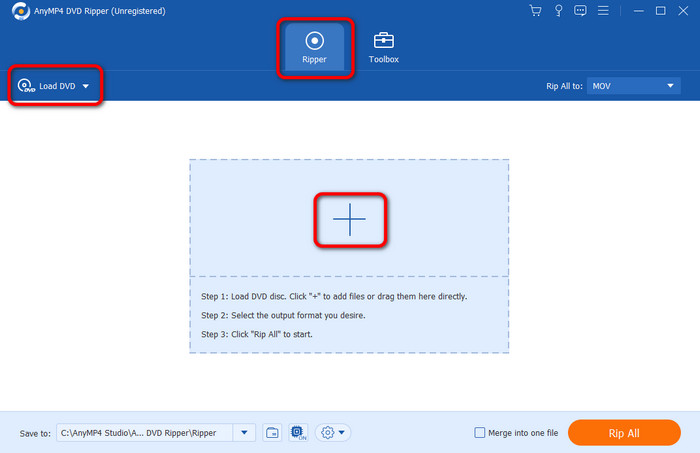
Aşama 3.Daha sonra, şuraya geçin: Çıkış biçimi Farklı formatlar arasından seçim yapmak için bölüme gidin. H.264 ile gömülü formatı seçebilirsiniz.

Adım 4.Son işlemi başlatmak için tıklayın Hepsini Kopyala butonuna tıklayın. İşlem tamamlandıktan sonra içeriğinizi bilgisayarınızda oynatabilirsiniz.

Bölüm 4. HandBrake'i Kullanarak DVD'yi H.264'e Dönüştürün
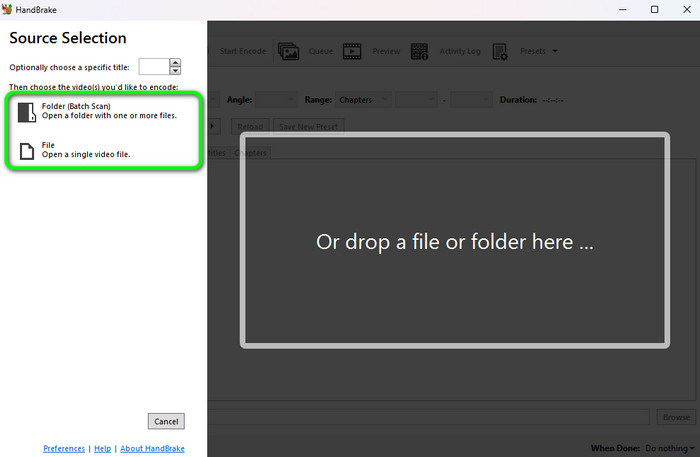
Kullanma El freni DVD'yi H.264'e dönüştürmek için başka bir seçenektir. DVD'leri destekleyen programlar arasında yer alması onu kullanışlı bir dosya dönüştürücü haline getirir. Yapmanız gereken DVD'yi eklemek veya klasörünüzden sürüklemektir. Daha sonra H.264 ile kodlandığı için MP4 formatını seçin. Burada hoşumuza giden şeylerden biri de DVD'leri MKV ve WebM gibi diğer formatlara bile dönüştürebilmenizdir. DVD'nizi H.264'e dönüştürme konusunda mükemmel bir performans sunabildiği için hayrete düştük. Buranın bir diğer güzel yanı da programın hızlı bir kopyalama prosedürüne sahip olmasıdır. Böylelikle istediğiniz nihai sonucu elde etmek için daha fazla beklemenize gerek kalmaz. Hatta DVD, HD-DVD, DVD-5 ve daha fazlası gibi dönüştürülecek çeşitli DVD türlerini bile destekleyebilir. Ayrıca videonuzdaki filtreleri ayarlayabilir. Filtrelerden bazıları detelecin, denoise, deinterlace, keskinleştirme ve daha fazlasıdır. Ancak yazılımda gezinmek zordur. Arayüzü görüntülerken kafa karıştırıcı düzenler ile karşılaşacaksınız. Ayrıca, birden fazla oynatma listesi ve başlığa sahip DVD'ler gibi gelişmiş şifrelemeye sahip DVD'lerle çalışamaz. Bu nedenle programı yalnızca profesyoneller çalıştırabilir. Ancak yine de DVD'leri ücretsiz olarak H.264'e nasıl dönüştüreceğinizi öğrenmek istiyorsanız aşağıdaki adımlara bakın.
Aşama 1.Kurulum prosedürünün ardından HandBrake yazılımını başlatın. Ardından, Dosya DVD dosyasını dosya klasörünüzden eklemek için.
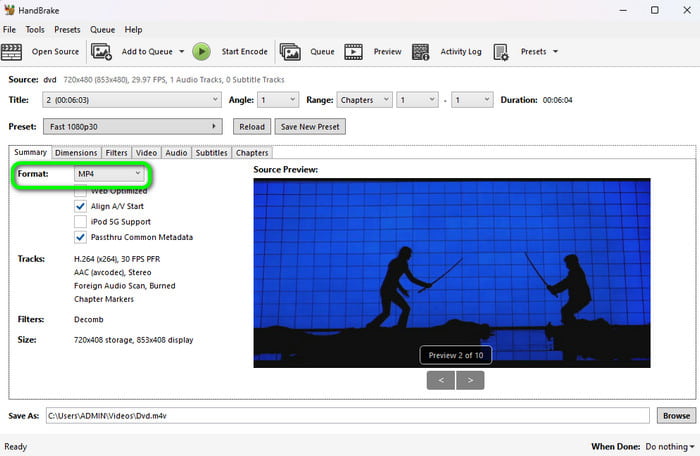
Adım 2.Şuraya ilerleyin: Özet bölümünü seçin ve MP4 Biçim seçeneklerinden dosyayı seçin. Ardından, Video bölümünü seçin ve H.264 Video Kodlayıcı seçeneğinden.
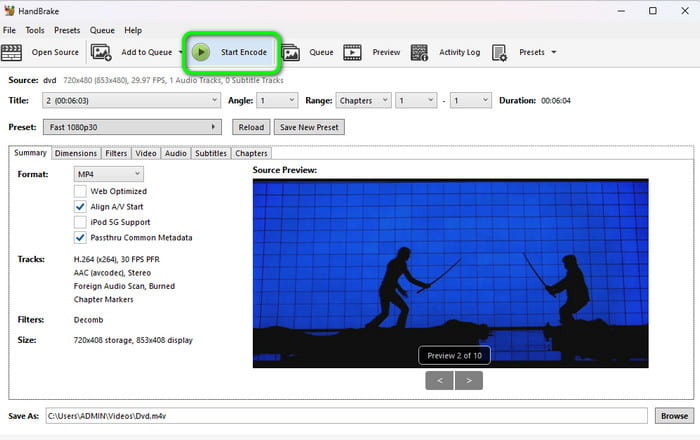
Aşama 3.Tıklamak Araştır İndirme klasörünü ayarlamak için alt tarafa tıklayın. Dönüştürme işlemini başlatmak için üst arayüze gidin ve Kodlamayı Başlat DVD'yi H.264'e dönüştürmek için. İşlem tamamlandığında, sonucunuzu alabilirsiniz.
Bölüm 5. DVD'yi H.264'e Dönüştürme hakkında SSS
-
DVD'leri dijitale dönüştürmek yasal mı?
Kanuna göre DVD'lerin dijitale dönüştürülmesi yasa dışıdır. Ancak DVD'leri kişisel kullanım için dönüştürecekseniz bunu yapabilirsiniz. Hepimizin bildiği gibi DVD'ler popülerliğini yitiriyor ve diğer platformlar etkili video oynatmayı desteklemiyor.
-
H.264 video dosyası nedir?
H.264, AVC veya Gelişmiş Video Kodlama olarak bilinir. Eski sıkıştırma standartlarından daha düşük bit hızlarını korurken videoyu daha yüksek kalitede kodlayabilir.
-
H264 MP4 ile aynı mıdır?
H.264 bir video sıkıştırma kodudur, MP4 ise bir video kapsayıcı formatıdır. Bu, H.264'ün kodlanmış bir videoyu barındırmak için bir video kapsayıcı formatına ihtiyaç duyduğu anlamına gelir. Bununla birlikte, bunlar aynı değildir ancak daha iyi bir oynatma sağlamak için birbirlerine ihtiyaç duyarlar.
Kapanıyor
İle DVD'yi H.264'e dönüştürünBu makalede 3 kolay yöntemi öğrenmiş olmalısınız. Dosyalarınızı zahmetsiz bir yöntemle ücretsiz bir dönüştürücü kullanarak dönüştürmeyi tercih ediyorsanız, Blu-ray Master Free DVD Ripper ve HandBrake'i kullanın. Gelişmiş bir DVD kopyalama aracı arıyorsanız, AnyMP4 DVD Ripper daha uygundur. İhtiyaçlarınıza göre bunlardan birini seçebilirsiniz.
Blu-ray Master'dan daha fazlası
- Windows 11/Mac için En İyi 5 Harici CD/DVD Sürücüsü
- DVD'leri En İyi Ücretsiz Yöntemle iTunes'a Aktarma
- Masaüstünde DVD'yi Ücretsiz Olarak WMV'ye Dönüştürmenin En İyi 3 Yolu
- Windows ve Mac'te DVD'yi QuickTime MOV Dosyasına Dönüştürmenin En İyi Yöntemi
- Blu-ray'inizi 2 Kolay Yolla H.264'e Dönüştürün [100% Çalışıyor]
- Kaçırmayı göze alamayacağınız 5 En İyi H.264 Oyuncusu
DVD'leri Dijitale Kopyalayın
